Stream Deck kann mehr als nur Apps starten, zwischen Szenen wechseln und Tastenkombinationen auslösen. Es kann auch als Soundboard fungieren, sodass Sie Soundeffekte durch Antippen einer Taste abspielen können. Mit speziellen Wiedergabemodi, Lautstärkeregelung, Ein- und Ausblendeinstellungen sowie der Zuweisung der Audioausgabe können Sie ein vollwertiges Soundboard erstellen, das perfekt zu Ihren Livestreams, Ihrem Gameplay, Ihren Besprechungen oder Ihren kreativen Sessions passt.
So fügen Sie dem Stream Deck einen Soundeffekt hinzu
1. Öffnen Sie die Stream Deck-App.
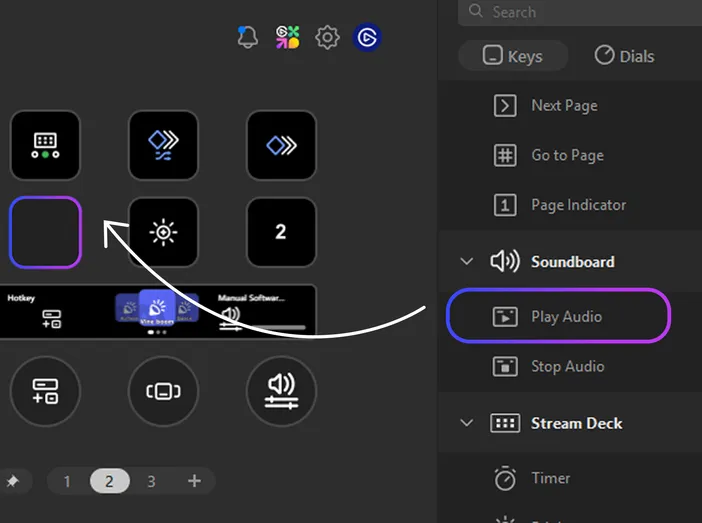
2. Suchen Sie in der Aktionsliste auf der rechten Seite den Abschnitt „Soundboard “.
3. Ziehen Sie „Play Audio“ auf eine Taste.
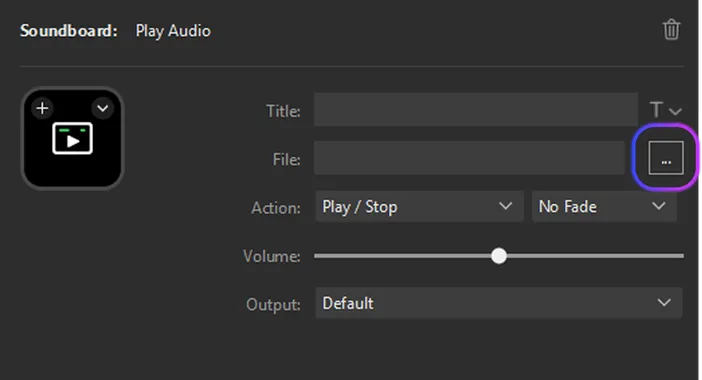
4. Wählen Sie „…“ neben „Datei“, um eine Audiodatei von Ihrem Computer zu importieren.
5. Passen Sie die Wiedergabeeinstellungen, die Lautstärke, den Überblendeffekt und das Ausgabegerät nach Bedarf an.
6. Klicken Sie auf die Taste, um den Ton zu testen.
Stream Deck unterstützt gängige Audioformate wie MP3, WAV, FLAC und M4A. Als Dateiformat werden WAV (.wav) oder FLAC (.flac) empfohlen.
WAV-Dateien sind unkomprimiert, was bedeutet, dass für die Wiedergabe weniger Ressourcen benötigt werden.
MP3-Dateien werden nicht empfohlen, da sie komprimiert sind und Stream Deck sie daher vor der Wiedergabe erst dekodieren muss, was die CPU-Auslastung erhöhen und zu leichten Tonaussetzern beim Start der Wiedergabe führen kann.
Die Konvertierung zwischen Audioformaten kann mit dem kostenlosen Programm Audacity durchgeführt werden.
Wählen Sie aus, wie der Ton wiedergegeben werden soll
Aktion
Sobald Sie einen Sound hinzugefügt haben, können Sie dessen Verhalten mithilfe dieser Einstellungen feinabstimmen.
- Wiedergabe/Stopp: Drücken Sie die Taste einmal, um den Ton einmal abzuspielen. Drücken Sie sie erneut, um die Wiedergabe zu beenden. Nützlich bei längeren Tönen.
- Wiedergabe/Überlagerung: Drücken Sie die Taste, um den Ton einmal abzuspielen. Drücken Sie sie erneut, während der Ton abgespielt wird, und Stream Deck spielt eine weitere Kopie über die bereits laufende hinweg ab.
- Wiedergabe/Neustart: Drücken Sie die Taste, um den Ton einmal abzuspielen. Drücken Sie die Taste erneut, während der Ton abgespielt wird, um die Wiedergabe von vorne zu starten.
- Loop/Stop: Drücken Sie die Taste, um den Ton in einer Schleife abzuspielen. Drücken Sie sie erneut, um die Schleife zu beenden.
Lautstärkeregelung
Nicht jede Audiodatei ist auf die gleiche Lautstärke abgemischt. Durch die Anpassung der Lautstärke im Stream Deck können Sie die Balance Ihres Soundmixes gewährleisten, sodass jeder Effekt mit einer angenehmen Lautstärke wiedergegeben wird.
Ein- und Ausblendungen
Wählen Sie zwischen:
- Kein Ausblenden
- Einblenden
- Ausblenden
- Ein- und Ausblenden
Die Dauer des Ausklingens kann zwischen 1 und 5 Sekunden eingestellt werden. Ausklingen eignet sich besonders gut für Musik, Hintergrundgeräusche, längere Clips oder alle Töne, die sanfter und weniger abrupt klingen sollen.
Wählen Sie einen Audioausgang aus
Unter Windows können Sie mit Stream Deck einen bestimmten Wiedergabeausgang für Soundboard-Aktionen auswählen. Unter macOS wird das Soundboard-Audio über den Standard-Systemausgang wiedergegeben.
Beispielsweise möchten Sie vielleicht, dass ein Soundeffekt über Ihre Kopfhörer, Lautsprecher, Ihren Streaming-Mix oder ein virtuelles Audiogerät wiedergegeben wird.
Dies ist besonders nützlich, wenn Sie möchten, dass Ihre Sounds vom Publikum gehört, über eine bestimmte App gesendet oder in einen Stream oder ein Aufnahmesystem geleitet werden.
Um Soundboard-Audio für den Voice-Chat oder das Streaming über Ihr Mikrofon zu leiten, übernimmt Wave Link das virtuelle Audio-Routing. Eine vollständige Anleitung finden Sie in unserem Leitfaden zur Wiedergabe von Sounds über Ihr Mikrofon mit Stream Deck.
Tipps für den Bau einer besseren Resonanzdecke
Verwenden Sie kurze Bezeichnungen
Wählen Sie einfache Namen für die Ordner, damit Sie Sounds schnell finden können. Bezeichnungen wie „Applaus“, „Intro“, „Lachen“, „Alarm“ oder „BRB-Musik“ lassen sich auf einen Blick leichter erfassen.
Mit Ordnern und Seiten organisieren
Wenn Ihr Soundboard wächst, helfen Ordner dabei, den Überblick zu behalten. Gruppieren Sie Sounds nach Kontext (Streaming, Besprechungen, Gaming) und nutzen Sie Seiten innerhalb der Ordner, damit zusammengehörige Effekte beieinander bleiben, ohne Ihr Hauptlayout zu überladen.
Nutzungsrechte prüfen
Bevor Sie einen Sound in öffentlichen Inhalten verwenden, vergewissern Sie sich, dass Sie das Recht dazu haben. Dies ist besonders wichtig für Livestreams, Videos, Podcasts und monetarisierte Inhalte. Lizenzfreie Bibliotheken wie die YouTube-Audiobibliothek oder Abonnementdienste wie Epidemic Sound sind gute Anlaufstellen.
Entdecken Sie mehr auf dem Marketplace
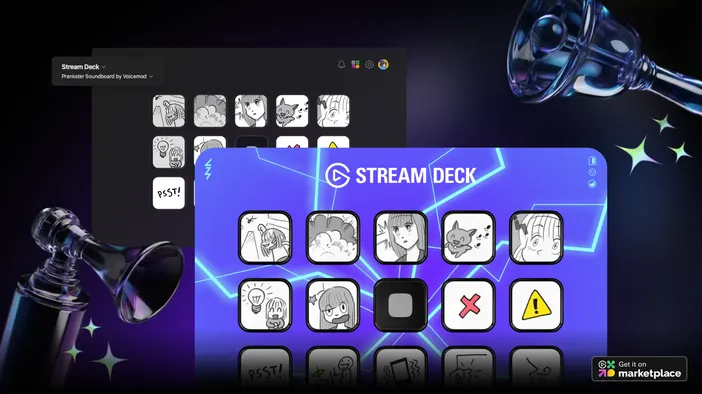
Das Einrichten eigener Sounds ist nur eine Möglichkeit, Ihr Setup um Audioelemente zu erweitern. Im Elgato Marketplace finden Sie vorgefertigte Soundboard-Profile von Voicemod, bei denen die Sounds bereits den Tasten zugewiesen sind, sowie Stimmverzerrer, die als VST-Effekte für Wave Link verfügbar sind. Stöbern Sie im Angebot und entdecken Sie neue Möglichkeiten, Ihr Setup ganz nach Ihren Wünschen zu gestalten.
PRODUKTE IM ARTIKEL