Utilizar uma configuração de streaming com dois PCs significa que está a jogar numa máquina e a fazer streaming noutra. O desafio é obter o áudio de ambos os PCs na mesma mistura e, em seguida, enviar o áudio correto de volta para cada um. O Wave XLR Pro lida com tudo isso através das suas duas portas USB-C, sem a necessidade de adaptadores ou interfaces de áudio adicionais.
Por que essa configuração funciona
Numa configuração típica com dois computadores, fazer com que o microfone, o áudio do jogo e o software de transmissão se comuniquem entre si geralmente envolve soluções alternativas. O Wave XLR Pro simplifica isso, atuando como um hub central para ambas as máquinas simultaneamente, com roteamento independente para cada uma.
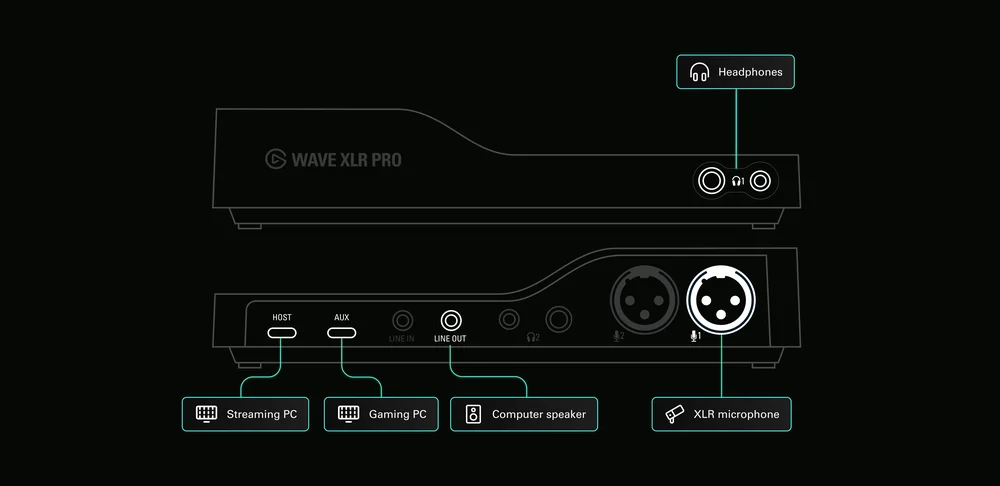
Diagrama de ligação de streaming Wave XLR Pro Dual-PC
O que liga onde
As duas portas USB-C do Wave XLR Pro têm funções diferentes.
O USB-C Host conecta-se ao seu PC de streaming. Esta é a conexão principal. Ela transporta o controle completo do Wave Link, energia e áudio de alta velocidade de 18 canais entre o Wave XLR Pro e o seu software de streaming. O sinal do seu microfone fica aqui, e esta é a máquina onde você configura as suas mixagens no Wave Link.
A porta USB-C Aux conecta-se ao seu PC para jogos. Trata-se de uma conexão plug-and-play que não requer drivers no PC para jogos. O áudio do jogo flui para o Wave XLR Pro através desta porta, e o Wave XLR Pro envia o áudio de volta para o PC para jogos da mesma forma, para que os seus colegas de equipa no jogo possam ouvi-lo claramente.
Como conectar tudo
- Ligue o seu microfone XLR à entrada XLR 1 na parte traseira do Wave XLR Pro.
- Ligue um cabo USB-C da porta Host ao seu PC de streaming.
- Ligue um cabo USB-C da porta Aux ao seu PC para jogos.
- Ligue os seus auscultadores à saída para auscultadores na parte frontal do Wave XLR Pro.
- No seu PC de streaming, instale o Wave Link e abra-o para configurar as suas misturas e o encaminhamento.
- No seu PC para jogos, defina o Wave XLR Pro como a saída de áudio padrão para que o áudio do jogo seja encaminhado automaticamente para ele.
O que ouve e o que é transmitido
Depois de tudo estar conectado, o Wave XLR Pro mistura ambas as fontes de áudio no hardware, para que nada precise passar pelo software antes de chegar aos seus auscultadores. Isso significa monitorização de áudio do jogo sem latência enquanto joga.
A partir daí, o Wave Link no seu PC de streaming permite criar até cinco mixagens independentes em execução simultânea. Uma configuração típica de dois PCs é semelhante a esta:
Mixagem pessoal: áudio do jogo em primeiro plano com o microfone misturado. É isso que ouve nos seus auscultadores enquanto joga.
Mistura de fluxo: O seu microfone com Ducking ativado, para que a sua voz sempre se destaque quando fala. O áudio do jogo está presente, mas fica em segundo plano.
Mixagem VOD: Uma mixagem de gravação separada, útil se você deseja uma cópia de arquivo sem determinadas faixas musicais.
Cada mixagem é completamente independente. Alterar os níveis dos seus auscultadores não afeta o que é transmitido, e a sua mixagem de transmissão não afeta o seu monitoramento pessoal.
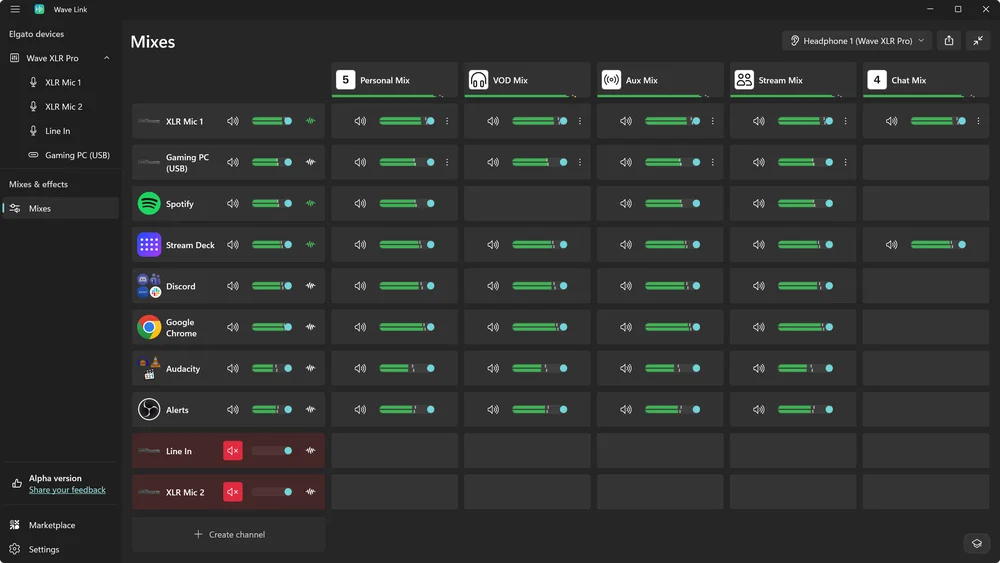
Wave Link em configuração Dual-PC com Wave XLR Pro
Enviando a sua voz de volta para o PC de jogos
O Wave XLR Pro também envia o sinal processado do microfone de volta através da mistura de chat para a porta AUX USB-C do seu PC para jogos. Isso significa que os seus colegas de equipa no jogo o ouvem através do microfone XLR com os efeitos DSP aplicados.
Controlos Stream Deck
Se quiser controlar manualmente a sua mixagem ao vivo, o Stream Deck permite ajustar níveis, silenciar entradas e alternar mixagens sem tocar no teclado ou abrir o software. Confira o plugin Wave Link Spotlight para ver como eles funcionam juntos.