Plugins
Plugin Wave Link para Stream Deck: controlo prático para a sua mistura de áudio
Última atualização:
O plugin Wave Link transforma o Stream Deck numa superfície de controlo prática para toda a sua configuração de áudio. Ajuste o volume, silencie canais, alterne efeitos e mude saídas a partir das suas teclas e botões, tudo sem sair do que está a fazer.
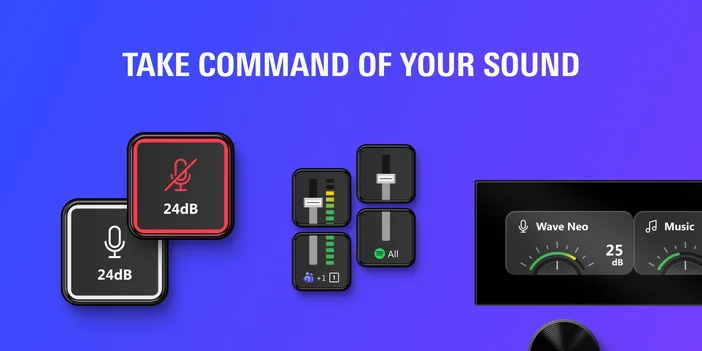
A sua mistura, na ponta dos seus dedos
Quer precise de um controlo rápido do volume ou de total flexibilidade de encaminhamento, cada ação lida com uma parte específica da sua mistura.
Controlo de Ondas
Ajuste o ganho, o volume de saída ou a mistura de monitorização do microfone/PC no seu dispositivo Wave.
Esta é a maneira mais rápida de controlar o seu microfone sem abrir o Wave Link. Se o seu ganho estiver muito alto durante uma chamada ou se precisar alterar o equilíbrio do monitoramento no meio da transmissão, basta pressionar um botão ou girar um botão giratório. Você pode silenciar, definir um valor específico com fade suave ou ajustar por etapas.
Efeito de áudio
Ative ou desative os efeitos de hardware no seu dispositivo Wave com um único toque.
Isso abrange efeitos alimentados pelo Wave FX Processor, incluindo supressão de ruído, EQ, compressão e Clipguard. Útil quando você deseja ativar um efeito de voz em um momento específico durante uma transmissão ou comparar o som processado e não processado em tempo real.
Nível do canal
Controle qualquer canal na sua mistura Wave Link com um fader visual que aparece diretamente na tecla do Stream Deck.
Pode ajustar o nível principal de um canal em todas as misturas de uma só vez ou fazer isso mistura por mistura para um controlo mais preciso. Quando um jogo fica repentinamente alto ou um aplicativo de chat precisa ser abaixado alguns níveis, basta ajustá-lo. Nos botões giratórios, obtém um controlo de volume suave com um atalho para silenciar com um toque.
Adicionar ao canal
Encaminhe a aplicação atualmente em foco no seu computador para um canal específico do Wave Link.
Se iniciar um novo jogo ou abrir um navegador e quiser incluí-lo na sua mistura, basta pressionar a tecla. A aplicação é atribuída ao canal que configurou sem alternar entre janelas. O Stream Deck também mostra se a aplicação em foco já está encaminhada ou não pode ser adicionada.
Efeito de áudio do canal
Ative ou desative um efeito de áudio específico num canal Wave Link.
Isso dá-lhe controlo direto sobre efeitos VST ou AU individuais aplicados a qualquer canal. Ative o reverb para um momento criativo, desative a supressão de ruído para verificar o seu sinal bruto ou bloqueie um efeito para ficar sempre ativado ou sempre desativado. Ícones separados para cada estado permitem-lhe ver rapidamente como estão as coisas.
Nível de mistura
Silencie ou ajuste qualquer mixagem de saída no Wave Link independentemente do Stream Deck.
Se utilizar misturas separadas para a transmissão, gravação e monitorização, cada uma terá o seu próprio controlo. Silencie a mistura da transmissão durante um intervalo ou diminua o volume da mistura de monitorização sem afetar o que o público ouve.
Dispositivo de saída misto
Alterne a mixagem à qual um dispositivo de saída está atribuído ou alterne entre duas mixagens.
Isso é útil quando você deseja redirecionar seus fones de ouvido da sua mixagem de monitoramento para a mixagem de transmissão, a fim de verificar o que o seu público está ouvindo. Você pode alternar entre duas mixagens ou adicionar e remover um dispositivo de uma mixagem específica com um único toque.
Controlo de saída
Defina o volume ou silencie qualquer dispositivo de saída configurado no Wave Link, incluindo hardware que não seja Wave.
Isso funciona com auscultadores, altifalantes, monitores ou qualquer outra saída que o seu sistema reconheça. Baixe o volume dos auscultadores entre as rodadas, silencie os altifalantes antes de atender uma chamada ou defina um nível de volume específico com fade opcional.
Dispositivo de saída principal
Altere o seu dispositivo de saída principal no Wave Link com um único toque.
Alterne entre dois dispositivos, como auscultadores e altifalantes, ou defina um dispositivo específico como a sua saída principal. Não é necessário abrir o Wave Link ou procurar nas definições de áudio do sistema sempre que quiser alterar o local onde está a ouvir.
Controles do dial para Wave Link
No Stream Deck +, Stream Deck + XLe GALLEON 100 SD, Wave Control, Channel Level, Mix Level e Output Control suportam o controlo por botão giratório. Gire para ajustar, pressione para silenciar e verifique os níveis no visor sem olhar para o ecrã.
Feedback em tempo real sobre teclas e botões
As teclas e os botões do Stream Deck são atualizados em tempo real para refletir os níveis de volume, os estados de silenciamento e as alternâncias de efeitos em toda a sua mixagem. Quando o Wave Link está minimizado ou a funcionar em segundo plano, o Stream Deck torna-se uma superfície de controlo sempre visível para a sua configuração de áudio.
Requisitos
O plugin Wave Link requer que o Wave Link 3.0 e a aplicação Stream Deck estejam em execução.
O Wave Link pode ser baixado gratuitamente e funciona com qualquer microfone ou interface de áudio reconhecida pelo seu computador. Não é necessário ter hardware Elgato para usar o Wave Link ou o plug-in, embora os dispositivos Wave desbloqueiem controles adicionais, como controles de dispositivo e efeitos do Wave FX Processor.
O plugin funciona no macOS e no Windows com todos os dispositivos Stream Deck, incluindo o Stream Deck Mobile.