A versão 7.4 do Stream Deck abre o Stream Deck aos assistentes de IA pela primeira vez. Com o suporte ao MCP, as ferramentas de IA podem agora ligar-se ao Stream Deck e ativar as suas ações, seja por voz, texto ou até mesmo eventos em direto.
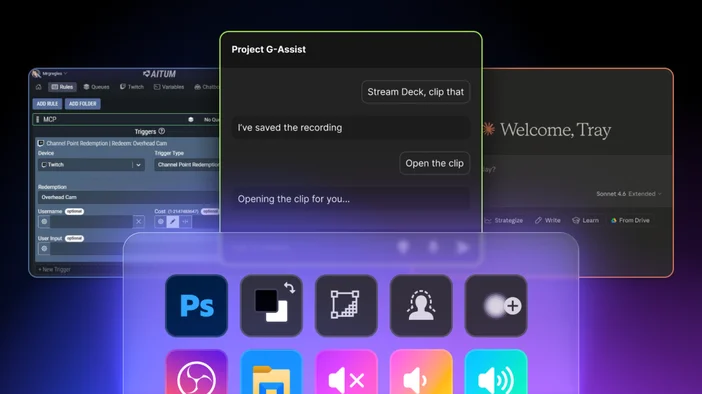
O NVIDIA Project G-Assist é o primeiro a integrar-se, trazendo o controlo por voz ao Stream Deck. Diga «prepara a minha transmissão» e ele combina as suas ações para iniciar o OBS, acender as luzes, iniciar a música e definir o cenário, tudo sem usar as mãos. O Aitum, uma popular plataforma de automação para streamers, também está a ser integrado, permitindo que eventos ao vivo, como raids e subscrições, acionem ações do Stream Deck automaticamente. E como o MCP é um padrão aberto, mais ferramentas estão a caminho.
Continua a configurar as ações na aplicação Stream Deck da mesma forma que sempre fez. O MCP oferece novas formas de as ativar. Este guia explica o que é o MCP, como configurá-lo e como começar a utilizá-lo.
O que é o MCP
MCP significa Model Context Protocol. Trata-se de um padrão aberto que proporciona às ferramentas de IA uma forma comum de se ligarem a aplicações e serviços.
Pense nisso como o USB. Antes do USB, cada dispositivo precisava do seu próprio tipo de cabo e conector. O USB criou um padrão único que funciona com tudo. O MCP faz o mesmo pelas ferramentas de IA. Em vez de cada assistente de IA precisar de uma ligação personalizada para cada aplicação, o MCP oferece-lhes uma forma comum de comunicar.
Com o Stream Deck 7.4, o Stream Deck junta-se a essa lista. A IA fornece os dados. O Stream Deck executa as ações.
O que pode fazer com isso
O MCP dá o seu melhor quando se pretende combinar ações ou ter as mãos livres.
Com o NVIDIA Project G-Assist, a sua voz diz ao Stream Deck o que fazer. Diga «prepara a minha transmissão» e o Project G-Assist combina as suas ações para abrir o OBS, definir o cenário, ligar as luzes e iniciar a música. As suas mãos nunca saem do teclado e do rato, e nunca precisa de desviar o olhar do que está a fazer.
Com o Aitum, são os eventos ao vivo na tua transmissão que acionam as ações, em vez de seres tu a fazê-lo. Quando um grupo entra, as tuas ações combinam-se para mudar de cena, diminuir as luzes e reproduzir um som de boas-vindas. A troca de pontos do canal ativa um efeito de voz. Uma subscrição dá início a uma menção no Discord. Estas ações são acionadas em tempo real sem que precises de fazer nada.
Configurar ações MCP no Stream Deck
- Abra a aplicação Stream Deck.
- Vá a «Preferências » e selecione o separador «Geral ».
- Ativar o MCP Deck.
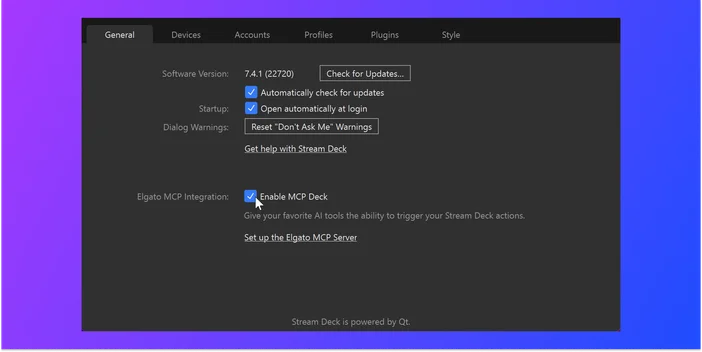
Isto cria um perfil específico chamado «MCP Actions», que pode encontrar no menu suspenso de perfis na parte superior da aplicação Stream Deck.
Arraste as ações para as teclas a partir do painel de ações à direita, tal como faria com qualquer outro perfil. Qualquer ação que colocar aqui fica disponível para as ferramentas de IA ligadas. As ações nos seus outros perfis permanecem privadas, pelo que controla exatamente o que a IA pode aceder.
Nota: Não encontra a integração do Elgato MCP nas Preferências? Certifique-se de que está a utilizar o Stream Deck 7.4 ou uma versão posterior. Descarregue a versão mais recente aqui.
Adicione descrições às suas ações
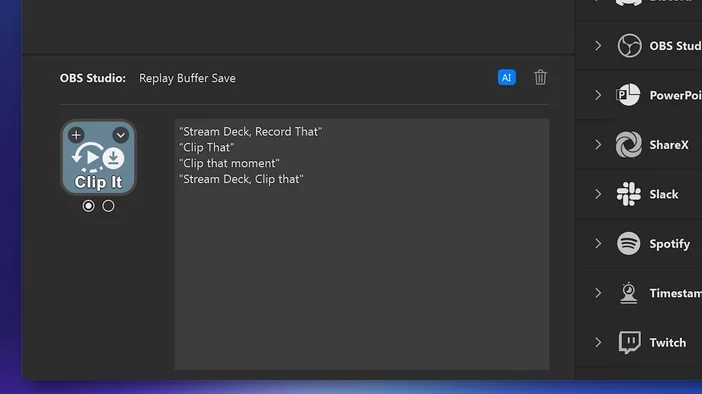
Cada ação no perfil «Ações» do MCP possui um campo de descrição que indica à IA o que a ação faz e quando deve ser utilizada. Esta é uma das partes mais importantes da configuração, pois é assim que a IA decide qual a ação a acionar quando se faz um pedido.
Para adicionar uma descrição, selecione uma ação, toque no botão de IA e introduza as frases que diria naturalmente.
Ligar o NVIDIA Project G-Assist ao Stream Deck
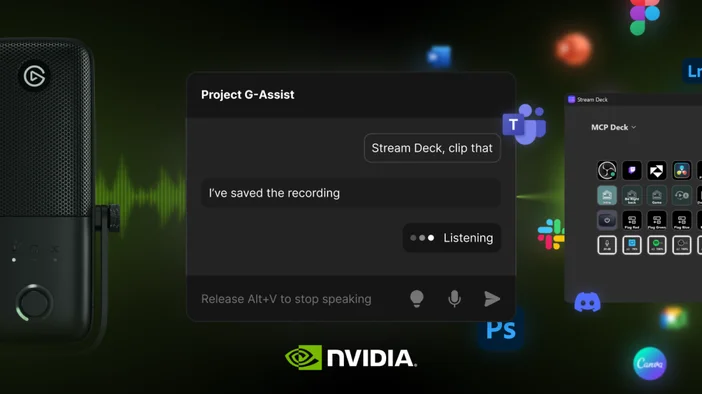
O NVIDIA Project G-Assist liga-se automaticamente ao Stream Deck assim que o MCP Deck for ativado.
Ligar o Claude Desktop ao Stream Deck
Se utilizar o Claude Desktop ou outra ferramenta de IA baseada em texto, também pode ligá-la ao Stream Deck através do MCP. Os passos abaixo explicam especificamente como fazer isso com o Claude Desktop.
Editar o ficheiro de configuração
O Claude Desktop guarda as suas ligações MCP num ficheiro de configuração. É necessário adicionar o Elgato MCP Server a este ficheiro para que o Claude saiba onde o encontrar.
- Abra o Claude Desktop.
- Vá a «Definições», depois a «Programador» e, em seguida, clique em «Editar configuração». Isto abre a pasta onde o ficheiro de configuração está guardado.
- Procure o ficheiro claude_desktop_config.json nessa pasta. Clique com o botão direito do rato sobre ele e abra-o com um editor de texto (Bloco de Notas no Windows, TextEdit no macOS).
- O ficheiro já terá algum conteúdo. Deve adicionar uma entrada mcpServers dentro da estrutura existente, e não como um bloco separado abaixo dela.
Encontre a última chave } que encerra uma secção existente. Adicione uma vírgula a seguir a ela e, em seguida, insira a secção mcpServers antes da chave de fecho final }.
Eis como fica um ficheiro típico após a edição:
Tudo deve ficar dentro de um único par de chaves `{ }`, com uma vírgula entre cada secção. Se o bloco `mcpServers` for colado como um objeto separado abaixo do conteúdo existente, o Claude Desktop apresentará um erro ao iniciar.
Se o ficheiro estiver vazio ou contiver apenas `{}`, pode substituir todo o conteúdo por:
5. Guarde o ficheiro e saia completamente do Claude Desktop (não basta fechar a janela). No macOS, clique com o botão direito do rato no ícone do dock e selecione «Sair».

Exemplo de ficheiro de configuração do Claude.
Confirme a ligação
Para verificar se tudo está a funcionar, aceda a «Definições» e, em seguida, a «Programador». Na secção «Servidores MCP locais», deverá ver o Elgato listado com um ícone verde a indicar que está em execução.
Se não aparecer ou não estiver a ser executado, verifique se a aplicação Stream Deck está aberta com as MCP Actions ativadas e se o ficheiro de configuração foi guardado corretamente. Em seguida, feche completamente o Claude Desktop e volte a abri-lo.

Se não aparecer ou não estiver a ser executado, verifique se a aplicação Stream Deck está aberta com as MCP Actions ativadas e se o ficheiro de configuração foi guardado corretamente. Em seguida, feche completamente o Claude Desktop e volte a abri-lo.
Ligar outras ferramentas de IA
O NVIDIA Project G-Assist e o Claude Desktop são dois dos primeiros a integrarem-se, mas, como o MCP é um padrão aberto, qualquer ferramenta compatível pode ser integrada da mesma forma. Cada uma delas herda todo o ecossistema de integrações, plugins e fluxos de trabalho do Stream Deck.
Para obter todos os detalhes sobre a instalação, métodos de ligação adicionais e configuração avançada, visite a página do Elgato MCP Server no npm.
Resolução de problemas
Se uma ação não for acionada, verifique o seguinte:
- A aplicação Stream Deck está em execução e a opção «Ativar MCP Deck» está marcada nas Preferências.
- A ação encontra-se no perfil «Ações do MCP», e não num perfil diferente.
- Verifique se a sua ferramenta de IA está ligada ao Elgato MCP Server.
Conclusão
O suporte ao MCP no Stream Deck 7.4 é um primeiro passo rumo a uma conectividade mais profunda com a IA. O Project G-Assist e o Aitum são os primeiros a integrarem-se, mas, como o MCP é um padrão aberto, não serão os últimos. A IA fornece os dados. O Stream Deck executa as ações. E à medida que mais ferramentas se integram, as possibilidades continuam a crescer.
Quanto mais ações tiveres configuradas no Stream Deck, mais possibilidades terás com qualquer ferramenta de IA conectada. Explora os plugins no Elgato Marketplace para ampliar as possibilidades.
PRODUTOS NO ARTIGO