Bem-vindo ao GALLEON 100 SD, um teclado mecânico com Stream Deck integrado. Ele combina a sensação e o desempenho de um teclado de tamanho normal com teclas dinâmicas, botões giratórios e um ecrã que se adapta à sua forma de trabalhar, jogar ou criar.
Este guia explica o básico. Irá configurar o Stream Deck, adicionar ações e plug-ins, personalizar perfis e ícones e, em seguida, ajustar a iluminação e as configurações do teclado usando o Corsair Web Hub.
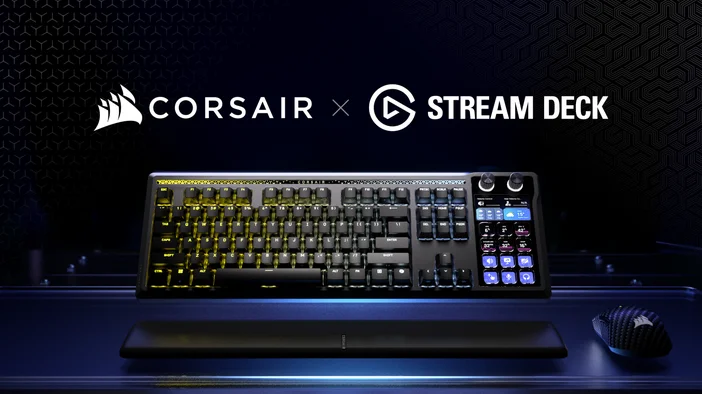
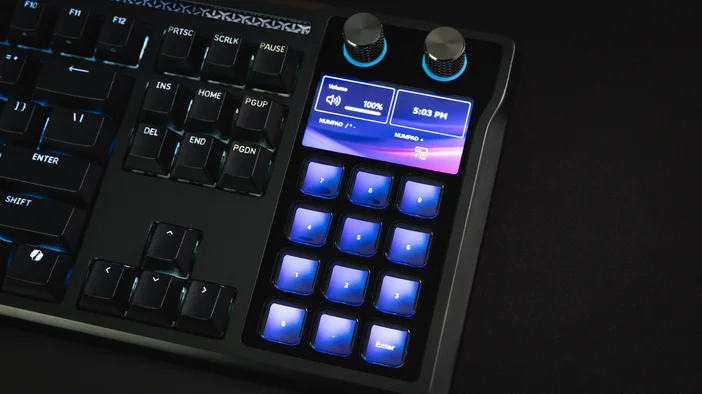
Entendendo o Stream Deck no Galleon 100 SD
As teclas do Stream Deck no GALLEON 100 SD não são atalhos fixos. Cada tecla é totalmente personalizável e pode mudar automaticamente dependendo do aplicativo ou jogo que você estiver usando.
Conceitos-chave:
- As ações acionam comandos como iniciar aplicações, silenciar o áudio ou controlar a mídia.
- Os perfis alteram os layouts automaticamente quando você alterna entre aplicações ou jogos
- As páginas e pastas permitem organizar mais ações sem desorganização
- Os botões giratórios adicionam um controlo preciso para coisas como volume, rolagem ou avanço rápido.
É isso que diferencia o GALLEON 100 SD de um teclado padrão. Você não está memorizando atalhos. Você está criando controles que correspondem ao que você está fazendo.
Obter mais ações para o Stream Deck
A aplicação Stream Deck inclui ações integradas, mas os plug-ins expandem o que pode controlar.
Os plug-ins adicionam ações específicas para aplicativos e uma integração mais profunda com os aplicativos e jogos que você já usa. Muitos são gratuitos e estão disponíveis diretamente no Elgato Marketplace.
Exemplos comuns:
- Acionar ações no jogo
- Controle a reprodução de música com o Spotify
- Gerencie o chat de voz com o Discord
- Controle ferramentas de transmissão ou gravação, como OBS Studio ou Streamlabs Desktop
- Monitorize as estatísticas do sistema, como a utilização da CPU ou da GPU
Personalize com ícones, perfis e ecrãs
É aqui que o GALLEON 100 SD começa a parecer pessoal.
Usar páginas e pastas
À medida que a sua configuração cresce, as páginas e pastas ajudam-no a manter-se organizado.
As páginas oferecem mais espaço para ações, enquanto as pastas agrupam ações relacionadas. Isso facilita a expansão do seu layout sem sobrecarregar a sua visualização principal.
Para saber como criar e gerir pastas no Stream Deck, consulte o nosso guia aqui.
Pacotes de ícones
Os ícones tornam as ações mais fáceis de reconhecer rapidamente, o que ajuda a agir mais rapidamente e evitar erros de digitação.
Pode usar ícones integrados, importar as suas próprias imagens ou instalar pacotes de ícones do Marketplace. Atualizar ícones é uma das formas mais rápidas de tornar um layout mais fácil de ler e lembrar.
Para saber como personalizar teclas com ícones e pacotes de ícones, consulte o nosso guia completo aqui.
Criar perfis
Os perfis permitem criar diferentes layouts do Stream Deck para diferentes aplicações, jogos ou fluxos de trabalho.
Pode usar um perfil para aplicações de trabalho, outro para jogos e um terceiro para edição ou streaming. Cada perfil mantém ações, ícones, páginas e pastas relevantes para o que está a fazer.
O Stream Deck também suporta Perfis Inteligentes, que podem alternar perfis automaticamente quando abre ou foca num aplicativo ou jogo específico. Isso significa que as suas teclas são atualizadas em tempo real, sem a necessidade de alterar manualmente os layouts.
Se quiser começar rapidamente, também pode descarregar perfis pré-criados no Elgato Marketplace. Esses perfis foram concebidos para o GALLEON 100 SD e oferecem layouts prontos a usar para jogos e aplicações, com ações já mapeadas.
Para saber mais sobre como funcionam os Perfis Inteligentes, consulte o nosso guia aqui.
Quer adicionar um teclado numérico?
Se você depende do teclado numérico para jogos, aplicações ou atalhos do dia a dia, perder essas teclas pode atrasar as coisas mais do que o esperado.
Com o Stream Deck, pode criar um layout personalizado para o teclado numérico. Atribua números, atalhos ou funções secundárias exatamente como desejar e crie vários layouts de teclado numérico para diferentes aplicações ou jogos.
Como os perfis do Stream Deck podem mudar automaticamente, o teclado numérico pode mudar de acordo com o que você está a fazer, sem nenhuma etapa extra.
Para saber como criar um teclado numérico personalizado, consulte o nosso guia completo aqui.
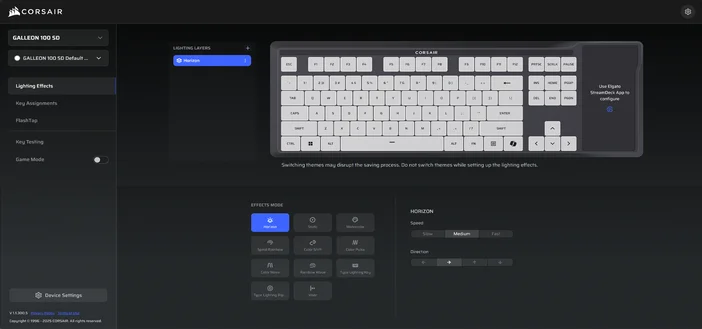
Ajuste a iluminação do teclado e o hardware com o Corsair Web Hub
O CORSAIR WEB HUB é uma ferramenta baseada em navegador para gerenciar as configurações de hardware do teclado. É onde você controla a iluminação, o comportamento das teclas e os recursos de desempenho.
Use o CORSAIR WEB HUB para:
- Personalize a iluminação estática ou animada e os efeitos por tecla
- Remapear teclas e gerir camadas de funções
- Ative as opções do Modo Jogo, como Bloqueio de Vitória e brilho reduzido
- Configurar o comportamento do FlashTap SOCD para jogos suportados
- Atualizar firmware, ajustar taxa de sondagem e gerir configurações do dispositivo
A aplicação Stream Deck gere as ações e os perfis do Stream Deck. O CORSAIR WEB HUB concentra-se na iluminação do teclado, no desempenho e no comportamento do hardware.
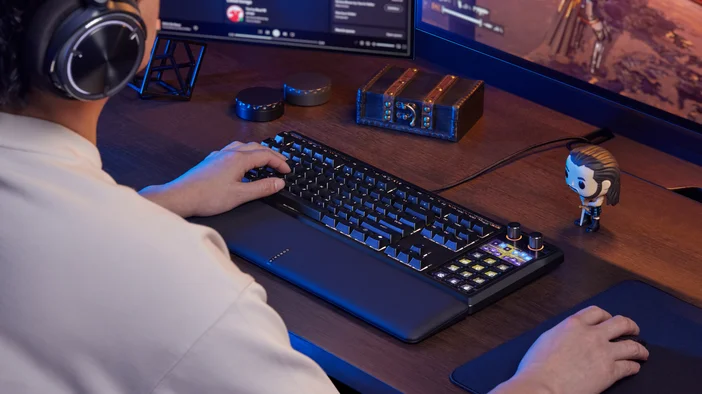
Torne-o seu ao longo do tempo
Não precisa configurar tudo de uma vez.
Comece com algumas ações que utiliza todos os dias. Adicione mais à medida que o seu fluxo de trabalho cresce. Atualize ícones, crie novos perfis e refine layouts conforme as suas necessidades mudam.
Essa flexibilidade é o ponto principal. O GALLEON 100 SD foi construído para se adaptar a si.
PRODUTOS NO ARTIGO