Se quiser que as outras pessoas no chat de voz ouçam os efeitos sonoros do seu lado, o áudio tem de passar pela mesma entrada que o seu microfone. Sem o encaminhamento correto, os sons só são reproduzidos localmente nos seus auscultadores.
O Wave Link 3.0 trata do encaminhamento de áudio virtual por si; assim, em vez de instalar software de cabos virtuais de terceiros e configurá-lo manualmente, encaminha o áudio da placa de som do Stream Deck para o Wave Link como um canal próprio e, em seguida, seleciona-o na mistura que alimenta a sua aplicação de chat de voz. Os seus sons e a sua voz viajam juntos através de uma única entrada, e pode controlar o volume de cada um de forma independente.
Este guia explica todo o processo de configuração, passo a passo.
Introdução
Para começar, vai precisar do seguinte:
- Qualquer dispositivo Stream Deck
- Aplicação Stream Deck
- Wave Link 3.0 (Gratuito para Windows e macOS e compatível com qualquer microfone)
O Stream Deck e o Wave Link estão disponíveis para download em elgato.com/downloads.
Passo 1: Adicione uma ação «Soundboard» ao Stream Deck
O Stream Deck inclui uma ação «Soundboard» integrada que permite reproduzir ficheiros de áudio a partir de uma tecla.
- Abra a aplicação Stream Deck.
- No painel de ações à direita, procure por «Soundboard».
- Arraste o ficheiro de áudio para uma tecla aberta.
- No inspetor de propriedades na parte inferior, selecione o ícone das reticências para «Escolher um ficheiro» e selecione um ficheiro de áudio (os formatos MP3 ou WAV funcionam bem).
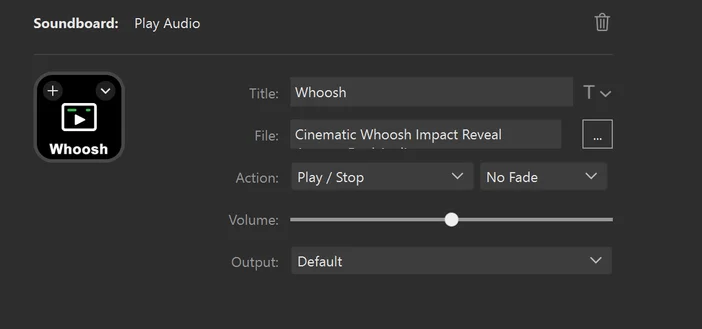
É tudo o que precisa de configurar no Stream Deck. A partir daqui, o Wave Link encarrega-se do encaminhamento.
Passo 2: Adicione o Stream Deck como canal no Wave Link
Agora que a sua mesa de som está configurada no Stream Deck, o próximo passo é importar esse áudio para o Wave Link, para que possa encaminhá-lo para o chat de voz.
- Abrir o Wave Link.
- No lado esquerdo da vista de mistura, clique em + Criar canal.
- O Wave Link apresentará uma lista de todas as fontes de entrada disponíveis, incluindo as aplicações instaladas.
- Procure e selecione o Stream Deck na lista.
Depois de adicionado, o Stream Deck aparece como um canal independente no Wave Link, com controlos de volume e efeitos próprios, tal como qualquer outra fonte de áudio.
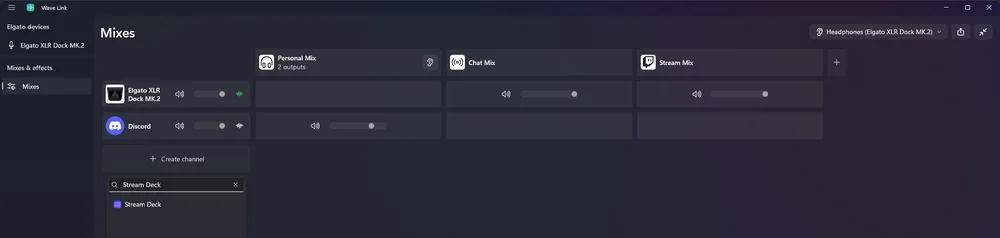
Criar um canal no Wave Link para o Stream Deck
Passo 3: Selecione as misturas certas no Stream Deck
Agora tem de indicar ao Wave Link quais as misturas que devem incluir o áudio da sua mesa de som.
Na vista de mistura, verá as suas misturas de saída na parte superior (por exemplo, Mistura de Chat, Mistura de Transmissão, Mistura de Monitorização). Cada canal à esquerda possui botões de ativação/desativação para cada mistura.
Selecione no Stream Deck o canal correspondente às misturas que devem transmitir os seus efeitos sonoros. Se quiser que as pessoas no Discord ouçam os seus sons, certifique-se de que o Stream Deck está configurado para a mesma mistura que alimenta o Discord. Se estiver a fazer uma transmissão e quiser que o seu público também os ouça, selecione-o também na sua mistura de transmissão.
Esta é uma das maiores vantagens de utilizar o Wave Link para o encaminhamento de sons. É você quem decide exatamente quem ouve o quê. Pode enviar sons para o chat de voz, mas mantê-los fora da sua transmissão, ou incluí-los em todos os canais.
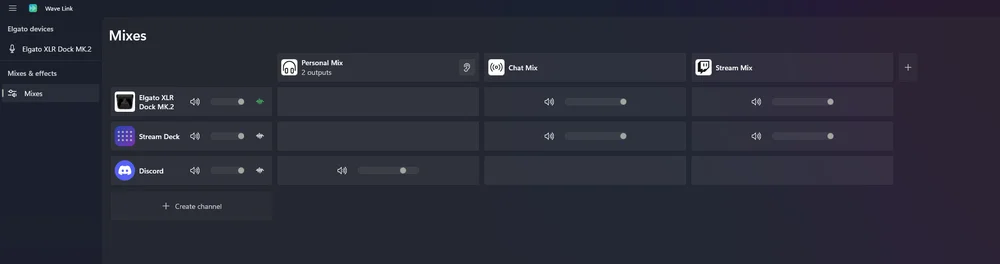
Canais do XLR Dock MK.2 e do Stream Deck no Wave Link, com o Stream Deck encaminhado para o Chat Mix e o Stream Mix
Para saber mais sobre o Wave Link, consulte a nossa apresentação do software.
Passo 4: Defina a mistura do Wave Link como a sua entrada de microfone
O último passo é indicar à sua aplicação de chat de voz ou ao seu jogo para utilizar a mistura do Wave Link que inclui tanto o seu microfone como o canal do Stream Deck.
- Abre a tua aplicação de chat de voz (o Discord, por exemplo).
- Vá a Definições > Voz e vídeo.
- Em «Dispositivo de entrada», selecione a mistura do Wave Link para a qual encaminhou o Stream Deck, como por exemplo «Chat Mix» (Elgato Virtual Audio).
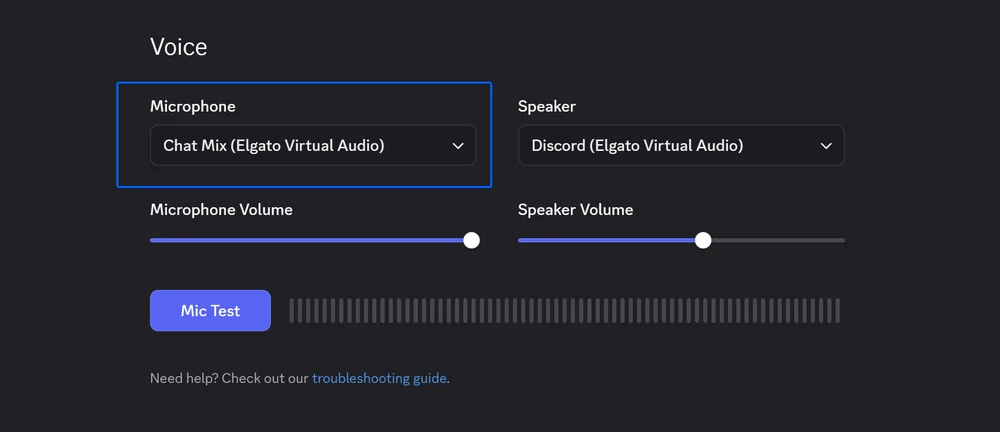
Essa mistura transmite agora a tua voz e os teus efeitos sonoros em conjunto, como uma única entrada. Qualquer pessoa no chat de voz ouvirá ambos.
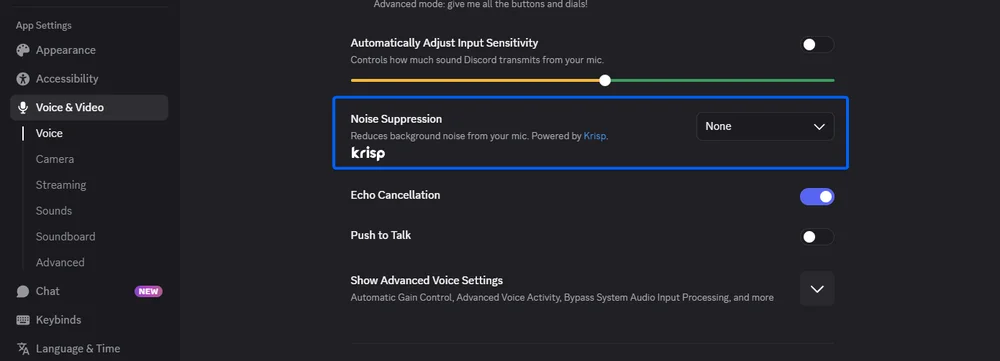
Importante: Se a sua aplicação de chat de voz tiver supressão de ruído integrada (como o Krisp no Discord), desative-a ou reduza o seu nível. A supressão de ruído foi concebida para filtrar sons que não sejam a sua voz, o que significa que pode abafar ou bloquear completamente a transmissão dos seus efeitos sonoros. No Discord, aceda a Definições > Voz e Vídeo e desative a Supressão de Ruído para garantir que o áudio da sua placa de som é transmitido com clareza.
Pacotes de efeitos de voz pré-definidos da Voicemod
Se procura efeitos sonoros prontos a usar, a Voicemod oferece pacotes completos de efeitos sonoros no Elgato Marketplace. Cada pacote instala-se diretamente no Stream Deck como um perfil pronto a usar, com sons já mapeados para as teclas, abrangendo temas que vão desde a fantasia aos jogos FPS.
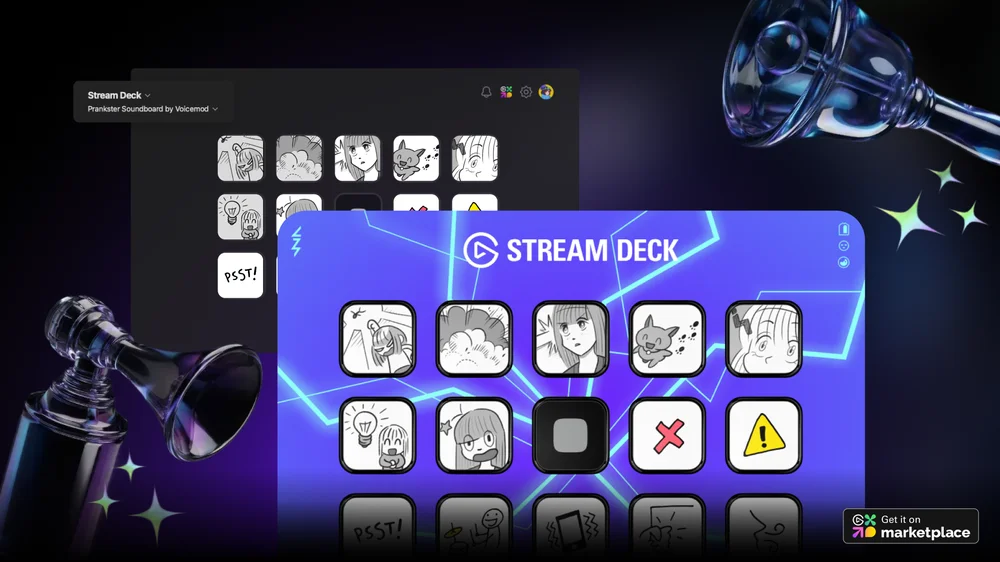
Descubra mais no Marketplace
A placa de som Stream Deck é apenas uma das formas de adicionar áudio à sua configuração. O Elgato Marketplace tem perfis de soundboard pré-definidos da Voicemod com sons já mapeados para as teclas, além de modificadores de voz disponíveis como efeitos VST para o Wave Link. Explore o que está disponível e descubra novas formas de personalizar a sua configuração.
PRODUTOS NO ARTIGO