Fazer streaming significa desempenhar várias funções ao mesmo tempo. Está diante da câmara, a gerir cenas, a ajustar o áudio e a acompanhar o chat simultaneamente. Procurar atalhos de teclado ou navegar pelos menus do OBS Studio no meio da transmissão interrompe o seu fluxo e desvia a atenção do seu conteúdo. O plugin OBS Studio para Stream Deck coloca os controlos de transmissão em teclas físicas, para que as mudanças de cena, alternância de fontes e ajustes de áudio ocorram com um único toque.
O plugin OBS Studio está disponível gratuitamente no Elgato Marketplace e funciona no macOS e no Windows.
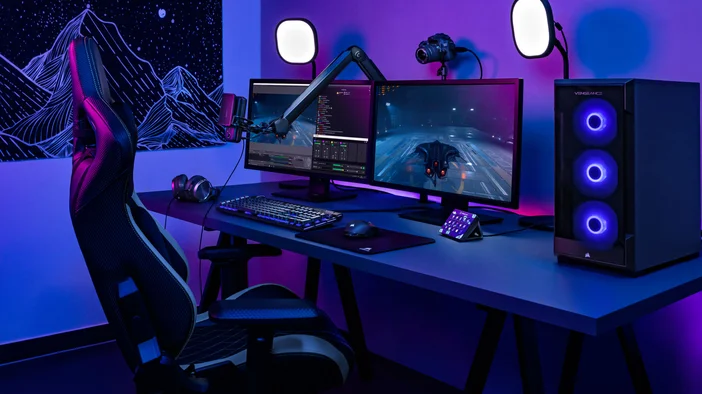
O que obtém com o plugin OBS Studio
O plugin OBS Studio conecta o Stream Deck ao OBS Studio e oferece controle direto sobre gravação, transmissão, gerenciamento de cenas e áudio.
Registo
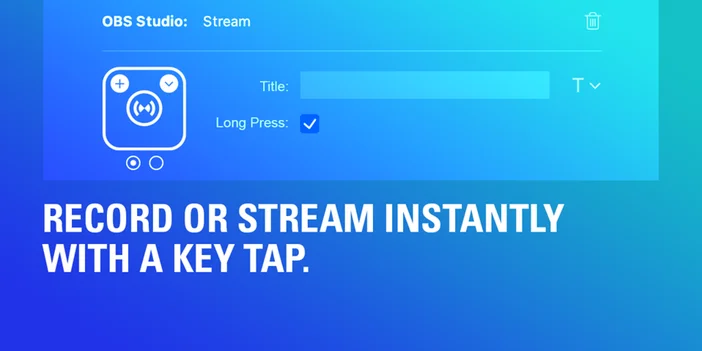
Inicie ou pare gravações com um único toque. A função Gravar/Pausar permite pausar uma gravação ativa sem interrompê-la completamente, para que possa se afastar por um momento e retomar exatamente de onde parou.
Transmissão
Inicie ou pare a sua transmissão ao vivo. Pressione uma vez quando entrar ao vivo e outra quando terminar.
Câmara virtual
Inicie ou pare a OBS Virtual Camera para usar a saída da OBS como fonte de webcam em outros aplicativos. Útil para chamadas de vídeo no Zoom, Discord ou Teams quando você deseja usar toda a cena da OBS em vez de uma transmissão básica da webcam.
Cena
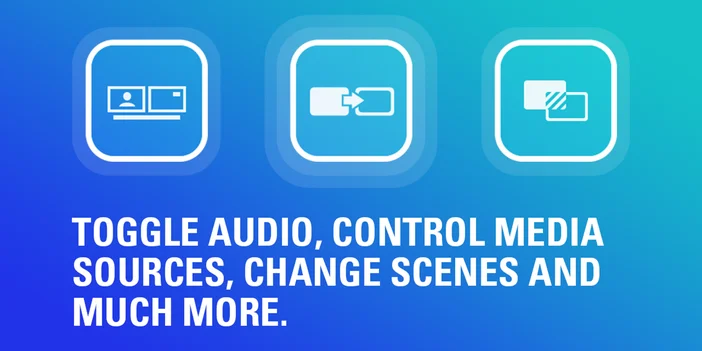
Alterne entre cenas instantaneamente. Útil para fazer a transição da tela de início para o jogo ou da câmara principal para uma captura em ecrã inteiro.
Coleção de cenas
Gerencie coleções inteiras de cenas e alterne entre diferentes configurações. Útil se tiver coleções separadas para streaming, gravação de tutoriais ou podcasting.
Perfil
Alterne instantaneamente entre perfis OBS. Cada perfil pode ter diferentes configurações, codificadores ou configurações de saída para diferentes tipos de conteúdo.
Fonte
Mostre ou oculte fontes individuais nas suas cenas. Alterne sobreposições, alertas ou transmissões de câmaras sem abrir o OBS Studio.
Filtro
Controle os filtros de fonte e ative-os ou desative-os conforme necessário. Aplique correções de cor ou efeitos durante o processo sem perder o foco.
Silenciar
Silencie ou ative o som de fontes de áudio com opções para os modos alternar, pressionar para silenciar ou pressionar para falar. Silencie rapidamente o seu microfone durante pausas ou quando alguém entrar na sala.
Volume do misturador de áudio
No Stream Deck + e GALLEON 100 SD, atribua controlos de áudio a um botão giratório e ajuste os níveis girando-o, em vez de clicar várias vezes. Ajuste o volume do microfone ou da música rapidamente.
Mídia
Controle a reprodução de fontes de mídia. Inicie ou pare vídeos introdutórios, música de fundo ou efeitos sonoros sem alternar entre janelas.
Buffer de repetição
Inicie ou pare o buffer de reprodução para capturar imagens recentes. Mantém os últimos segundos prontos para serem guardados sem gravar toda a sessão.
Guardar repetição
Guarde os últimos segundos de filmagem do buffer de repetição ativo. Perfeito para capturar momentos importantes ou jogadas inesperadas.
Modo Estúdio
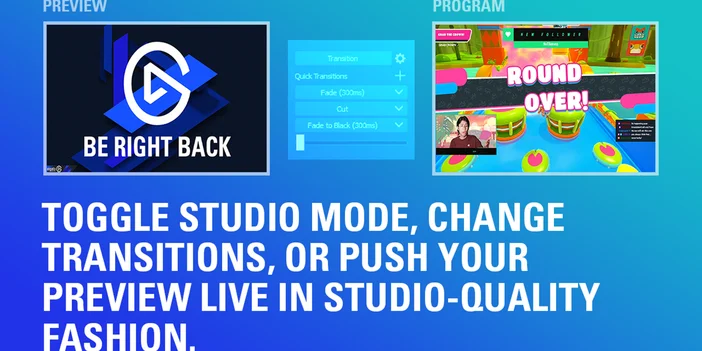
Ative ou desative os fluxos de trabalho de pré-visualização antes da transmissão ao vivo. Permite que você coloque sua próxima cena na fila antes de transmiti-la ao vivo.
Pré-visualizar cena
Publique a sua cena de pré-visualização quando estiver pronto. Funciona com o Modo Estúdio para lhe dar controlo sobre quando as transições acontecem.
Transição
Alterne entre diferentes efeitos de transição para mudanças de cena. Mude entre cortes, fades ou stingers sem abrir as configurações.
Marcador de capítulo
Insira marcadores durante as gravações para facilitar a edição posterior. Marque os momentos importantes para que possa encontrá-los rapidamente na pós-produção.
Captura de ecrã
Capture a sua cena de saída instantaneamente. Útil para arquivar layouts de fluxo ou partilhar exemplos de configuração.
Feedback de estado em tempo real
As teclas do plugin OBS Studio são atualizadas em tempo real para mostrar o estado atual da sua transmissão. Se silenciar uma fonte, a tecla reflete isso imediatamente. Se iniciar a gravação, o botão mostra que a gravação está ativa.
Isso elimina suposições e ajuda a evitar erros comuns, como transmitir com o microfone silenciado ou esquecer de clicar em gravar.
Crie fluxos de trabalho com várias ações
O plugin OBS Studio funciona com o Stream Deck Multi Actions, para que possa acionar vários comandos com um único toque de tecla.
Por exemplo, um botão pode mudar para a cena inicial, iniciar a música de fundo e silenciar o microfone. As ações múltiplas são úteis para transições de transmissão, configurações de gravação ou rotinas de fim de transmissão. Elas reduzem as etapas manuais e mantêm a consistência da transmissão.
Configurar o plugin OBS Studio
Pode instalar o plugin OBS Studio a partir do Elgato Marketplace ou diretamente na aplicação Stream Deck.
A partir da aplicação Stream Deck:
- Abra a aplicação Stream Deck.
- No painel de ações à direita, clique no separador Plugins.
- Procure por OBS Studio.
- Clique em Obter ao lado de OBS Studio da Elgato.
- Depois de instalado, arraste qualquer ação do OBS Studio para uma tecla.
- Configure a ação no painel de configurações principais.
Do Elgato Marketplace:
- Aceda ao plugin OBS Studio no Elgato Marketplace.
- Clique em Instalar e siga as instruções para adicioná-lo ao aplicativo Stream Deck.
- Abra a aplicação Stream Deck e, em seguida, arraste qualquer ação do OBS Studio para uma tecla.
O plugin OBS Studio requer o Stream Deck 6.9 ou posterior e funciona no macOS e no Windows.
Dicas para tirar mais partido do plugin
Use perfis para diferentes tipos de conteúdo. Crie perfis Stream Deck separados para fluxos de trabalho de streaming, gravação ou podcast. Os perfis inteligentes podem alternar automaticamente quando o OBS Studio está em foco.
Atribua controlos de áudio aos botões giratórios. No Stream Deck + ou GALLEON 100 SD, pode usar os botões giratórios para ajustar os níveis de áudio em tempo real, girando-os em vez de clicar várias vezes.
Adicione ícones personalizados. Identifique as suas teclas com ícones claros para que possa identificar as ações rapidamente. Estão disponíveis pacotes de ícones no Elgato Marketplace, incluindo pacotes concebidos para fluxos de trabalho OBS.
Comece agora
O plugin OBS Studio está disponível gratuitamente no Elgato Marketplace. Instale-o, personalize as suas teclas e experimente-o durante a sua próxima transmissão ou sessão de gravação.
PRODUTOS NO ARTIGO