Plugins
Plugin Slack para Stream Deck: acesso rápido a mensagens, canais e controlos de notificações
Última atualização:
Mantenha-se focado e mova-se mais rapidamente no Slack sem precisar clicar constantemente. O plugin do Slack para o Stream Deck coloca as conversas e os controlos mais usados diretamente na sua mesa, para que possa alternar entre mensagens, gerir notificações e atualizar o seu estado em segundos.
Quer esteja a trabalhar com mensagens diretas o dia inteiro ou a alternar entre canais, este plugin ajuda a reduzir o atrito e mantém o seu fluxo de trabalho em movimento.
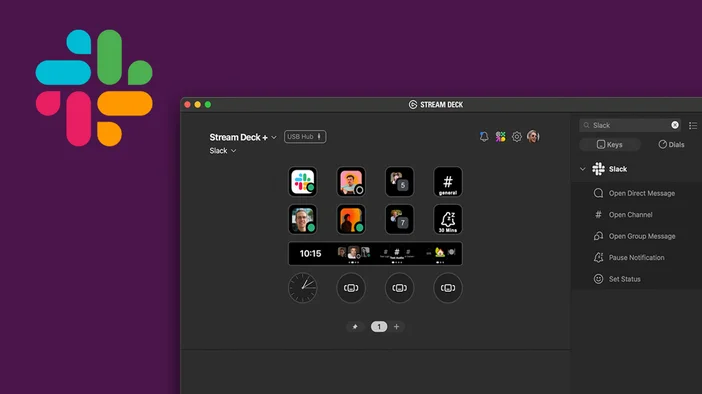
Porquê usar o Slack com o Stream Deck
O Slack é onde a maior parte do trabalho é feita, mas navegar nele pode atrasar o seu ritmo. O plugin do Slack para o Stream Deck transforma ações comuns em atalhos de um toque, para que você gaste menos tempo procurando e mais tempo respondendo.
Pode entrar diretamente nas conversas, silenciar as notificações durante o tempo de concentração e definir a sua disponibilidade sem interromper o seu fluxo de trabalho.
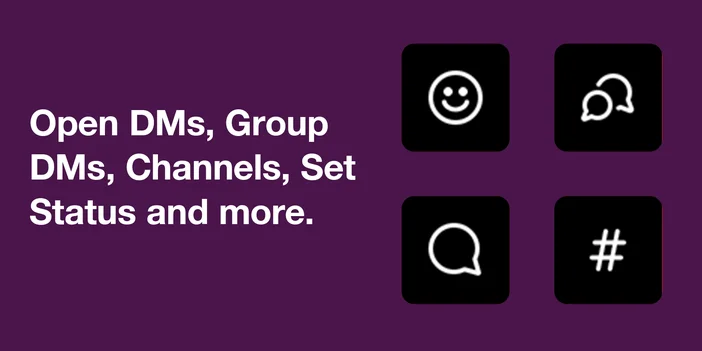
O que pode fazer com o plugin do Slack
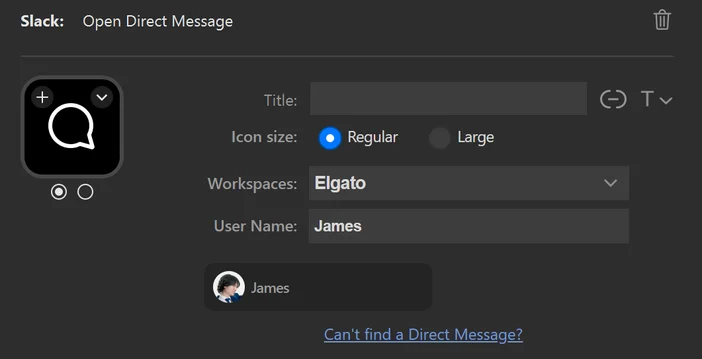
Abrir mensagens diretas
Atribua uma tecla a uma mensagem direta específica e entre diretamente na conversa. O Slack entra em foco imediatamente para que você possa começar a digitar sem precisar pesquisar ou clicar. A tecla também pode exibir o avatar e o estado online do utilizador, facilitando a identificação de quem está disponível num piscar de olhos.
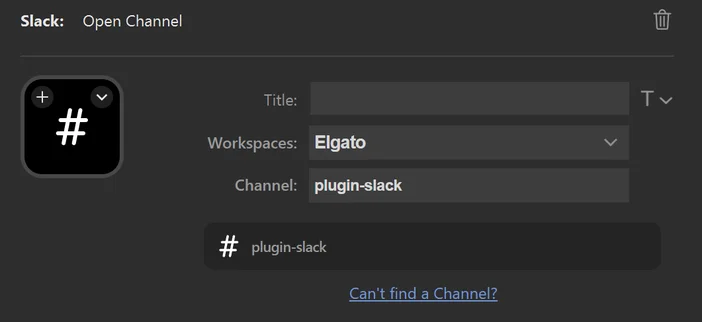
Canal aberto
Alterne entre canais públicos ou privados com um único toque. Ícones e rótulos personalizados facilitam o reconhecimento de cada canal no seu Stream Deck.
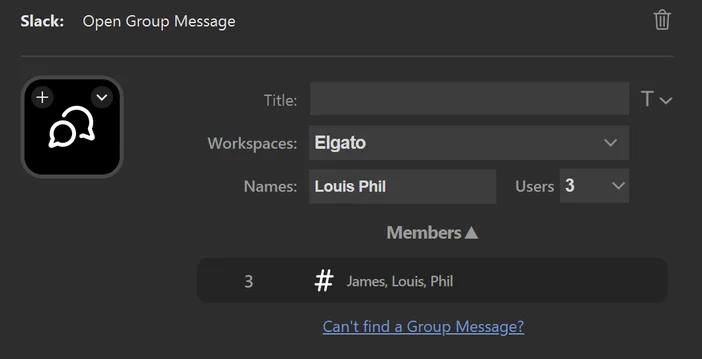
Mensagem de grupo aberta
Aceda rapidamente às mensagens diretas em grupo com colegas de equipa, convidados ou contactos externos. Sem rolagem, sem pesquisa.
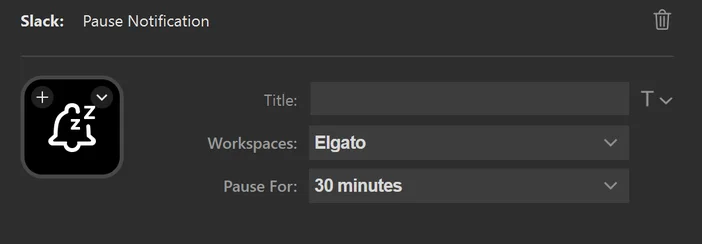
Notificação de pausa
Pause as notificações do Slack por um período determinado, como 30 minutos, 1 hora ou até amanhã, para manter o foco. Isso ativa o modo Não Perturbe integrado ao Slack, tornando-o ideal para reuniões, sessões de trabalho intensas ou quando você precisa de menos interrupções.
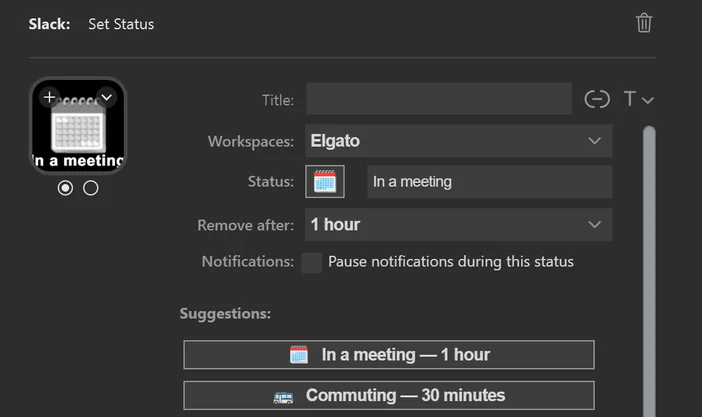
Definir estado
Defina um estado personalizado no Slack com um emoji, escolha por quanto tempo ele permanecerá ativo e, opcionalmente, pause as notificações enquanto o estado estiver ativado. Sugestões predefinidas permitem que você se marque rapidamente como «Em reunião» ou «A caminho do trabalho» sem abrir o Slack.
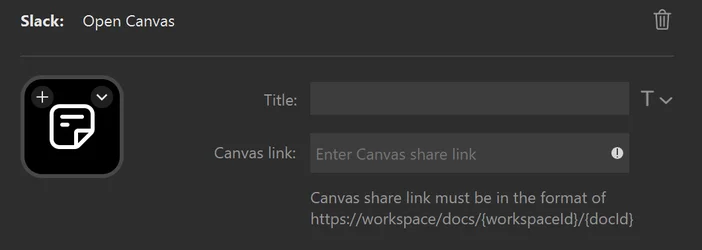
Tela em branco
Abra um Slack Canvas específico colando o link de partilha na ação. Isso é útil para acessar rapidamente notas, documentos ou referências de projetos partilhados que você usa com frequência, mantendo informações importantes a um toque de distância.
Nota: Devido às limitações da API do Slack, o plugin não funciona para utilizadores convidados em espaços de trabalho pagos. Os utilizadores em espaços de trabalho pagos ainda podem atribuir chaves a utilizadores convidados. As mensagens diretas com conexões externas só estão acessíveis se tiver uma DM de grupo com os utilizadores.
Configurar o plugin Slack para o Stream Deck
Antes de usar as ações do Slack, você precisará conectar o seu espaço de trabalho do Slack. Essa é uma configuração única e funciona como qualquer outra autorização de aplicativo do Slack.
Ligue o seu primeiro espaço de trabalho
Antes de usar as ações do Slack, você precisará conectar o seu espaço de trabalho do Slack. Essa configuração só precisa ser feita uma vez por espaço de trabalho.
Ligue o seu primeiro espaço de trabalho
- Abra a aplicação Stream Deck e arraste qualquer ação do Slack para uma tecla.
- Nas definições da ação, abra o menu suspenso Espaços de trabalho.
- Selecione o gestor do espaço de trabalho...
- A janela Gestor do Espaço de Trabalho será aberta. Clique no botão + para adicionar um espaço de trabalho.
- O seu navegador da Web será aberto. Inicie sessão no Slack e escolha o espaço de trabalho ao qual deseja se conectar.
- Revise as permissões solicitadas e clique em Permitir.
- Volte para a aplicação Stream Deck. O espaço de trabalho aparecerá agora na lista e no menu suspenso Espaços de trabalho.
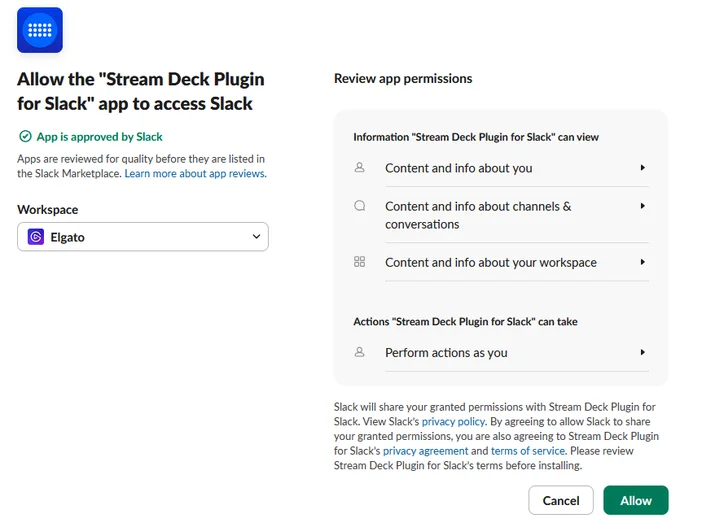
O plugin Slack é aprovado pela Slack e listado no Diretório de Aplicativos Slack, portanto, segue o fluxo padrão de autorização de aplicativos da Slack.
Adicionar espaços de trabalho adicionais
Se você usa o Slack em vários espaços de trabalho, pode adicionar mais a qualquer momento.
- Arraste qualquer ação do Slack para uma tecla no aplicativo Stream Deck.
- Abra o menu suspenso Espaços de trabalho nas definições de ação.
- Selecione o gestor do espaço de trabalho...
- Na janela Gestor do Espaço de Trabalho, clique no botão +.
- Quando o seu navegador abrir, inicie sessão no Slack e selecione outro espaço de trabalho.
- Aprove as permissões e volte para a aplicação Stream Deck.
Depois de adicionado, pode selecionar o espaço de trabalho por tecla usando o menu suspenso Espaços de trabalho.
Conclusão
O plugin do Slack para o Stream Deck facilita a navegação pelo Slack durante um dia de trabalho agitado. Em vez de procurar conversas ou vasculhar menus, pode ir diretamente para mensagens e canais, gerir notificações, atualizar o seu estado ou abrir documentos do Canvas com um único toque.
Depois de configurado, o Slack parece mais rápido de usar e mais fácil de acompanhar, enquanto mantém o foco no que está a fazer.