A música define o tom, mas o controlo é importante.
O Stream Deck permite-lhe gerir o Spotify diretamente a partir do seu dispositivo. Os controlos de reprodução, volume e faixas estão disponíveis nas teclas ou nos botões giratórios, para que a música fique em segundo plano e o foco permaneça onde deve estar.
Sem alternância entre aplicações. Sem interrupções. Apenas um controlo rápido quando precisar.
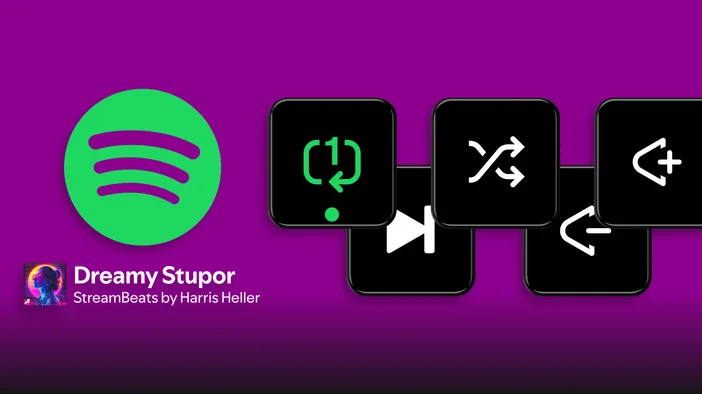
Ações do Spotify no Stream Deck
As ações do Spotify no Stream Deck oferecem um controlo de música simples e fiável que se integra naturalmente na sua configuração.
Depois de adicionar o Spotify ao layout do Stream Deck, os controlos de reprodução e volume podem ser acionados através de teclas ou botões giratórios, proporcionando acesso direto sem precisar abrir o aplicativo Spotify ou sair da visualização em ecrã inteiro.
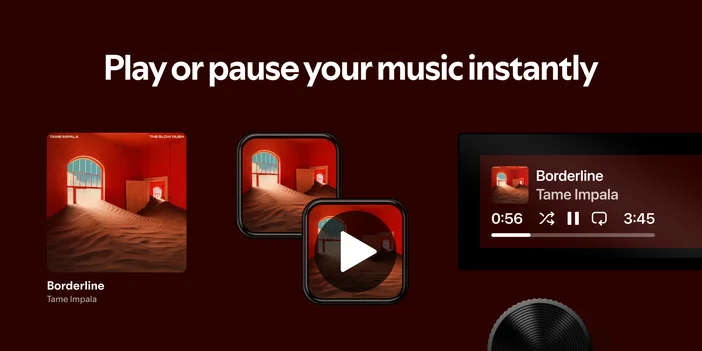
Controlo de reprodução
Reproduza, pause ou alterne a reprodução no seu dispositivo Spotify atual.
Isso é útil quando você precisa silenciar a música rapidamente, pular uma faixa ou pausar a reprodução enquanto fala no microfone. Basta um toque para fazer isso sem tirar a atenção do que você está fazendo.
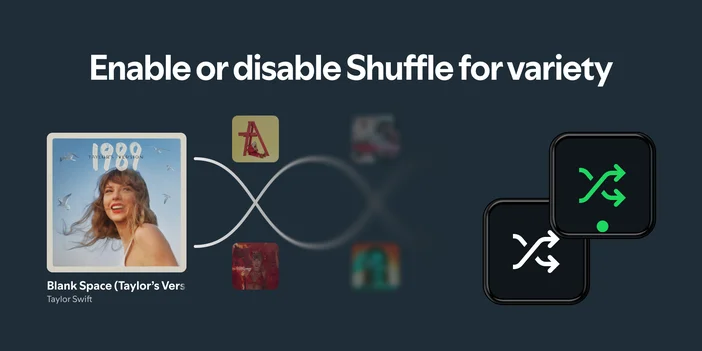
Baralhar
Ative ou desative o modo aleatório com uma única ação.
A reprodução aleatória funciona bem durante sessões longas, quando se deseja variedade, e é igualmente fácil desativá-la quando se deseja que as faixas sejam reproduzidas em ordem.
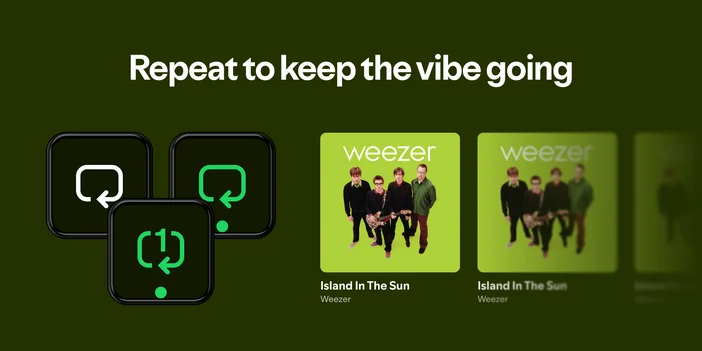
Repetir
Altere o modo de repetição entre desligado, lista de reprodução ou faixa única.
Isso é útil quando você deseja que a música continue tocando em segundo plano ou repita uma faixa específica sem abrir o Spotify.
Volume
Ajuste o volume do Spotify usando um tamanho de passo personalizado.
Pode ajustar as alterações de volume para auscultadores ou utilizar passos maiores para altifalantes, mantendo o controlo de volume consistente com a forma como ouve.
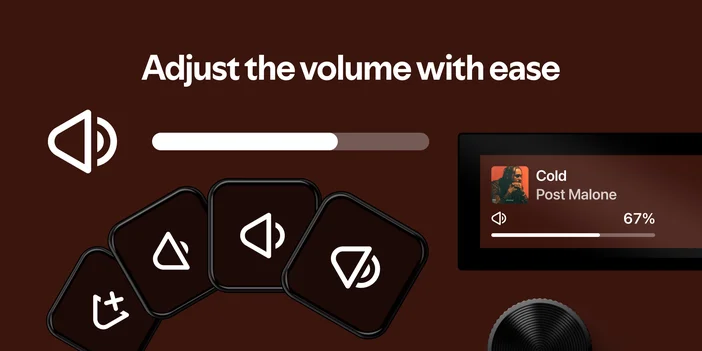
Controles de discagem para Spotify
No Stream Deck + e GALLEON 100 SD, o Spotify pode ser controlado usando a ação Multimédia num botão giratório.
Ação multimédia
- Pressione para reproduzir ou pausar.
- Gire para pular faixas ou ajustar o volume.
Os botões são especialmente intuitivos para controlar a música, permitindo que você faça alterações rápidas sem precisar tocar em várias teclas ou perder o foco.
Feedback em tempo real sobre as teclas
As teclas do Stream Deck são atualizadas em tempo real para mostrar o estado da reprodução, os modos aleatório e repetir e o que está a ser reproduzido no momento.
Isso é útil quando o Spotify está a ser executado noutro monitor ou em segundo plano e você ainda deseja uma confirmação visual rápida.
Funciona com o seu dispositivo de reprodução atual
Os controlos do Spotify seguem o dispositivo que estiver a reproduzir música na sua conta. Isso inclui a reprodução a partir do seu computador ou telemóvel, mesmo quando o áudio estiver a ser enviado para outro altifalante usando o Spotify Connect.
Não é necessário alternar manualmente entre dispositivos. O Stream Deck permanece sincronizado automaticamente com a sua reprodução ativa.
Requisitos
Para controlar o Spotify com o Stream Deck, a aplicação Spotify precisa de estar instalada e em execução.
O Stream Deck acompanha a sua sessão ativa do Spotify, portanto, a música deve estar a ser reproduzida a partir da aplicação Spotify no seu computador ou telemóvel. Quando a reprodução estiver ativa, o Stream Deck permanece sincronizado e permite-lhe gerir a música a partir das teclas ou botões.
Se estiver a utilizar o Spotify Connect para reproduzir música noutro altifalante, o Stream Deck continuará a controlar a reprodução enquanto o Spotify estiver a funcionar no seu computador.
Comece agora
O plugin do Spotify está disponível gratuitamente no Elgato Marketplace e funciona no macOS e no Windows.
Depois de adicionadas, pode personalizar as teclas, os botões e os ícones para se adequarem à sua configuração e manter o controlo da música exatamente onde deseja.
PRODUTOS NO ARTIGO