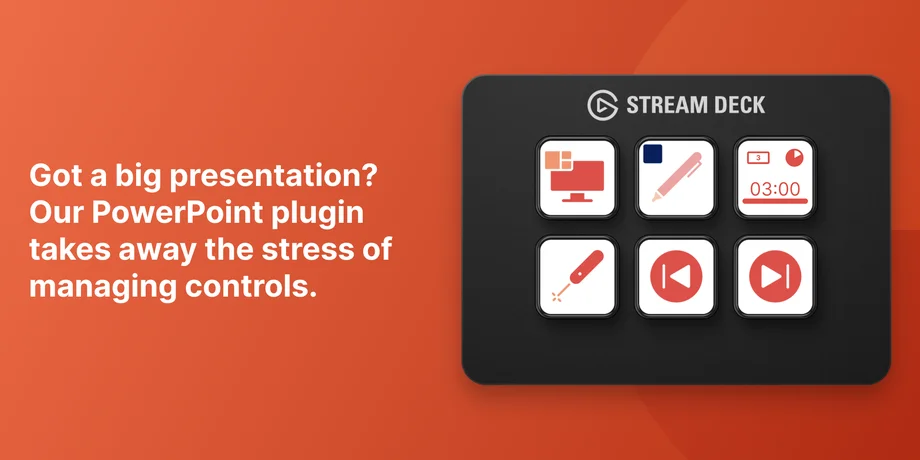
Se faz apresentações com frequência, provavelmente já passou pela situação embaraçosa de procurar um atalho de teclado ou clicar em menus enquanto todos observam. O plugin do PowerPoint para o Stream Deck transfere esses controlos para teclas físicas, para que a navegação pelos slides, as ferramentas do apresentador e as opções de formatação estejam sempre visíveis e ao alcance.
É gratuito, feito por nós e funciona no macOS e no Windows.
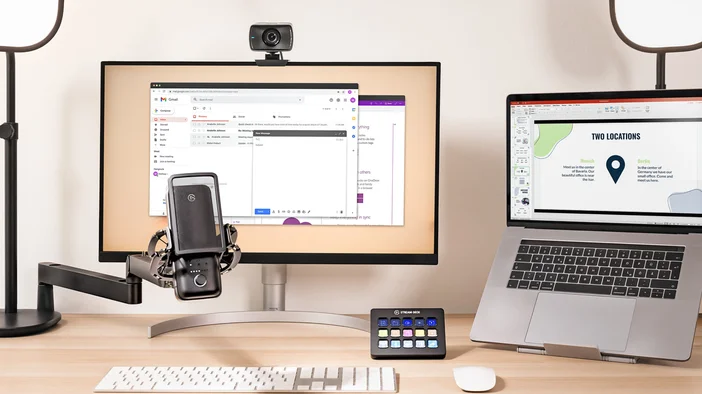
O plugin do PowerPoint conecta o Stream Deck ao Microsoft PowerPoint e abrange duas áreas: apresentação e edição.
Apresentando
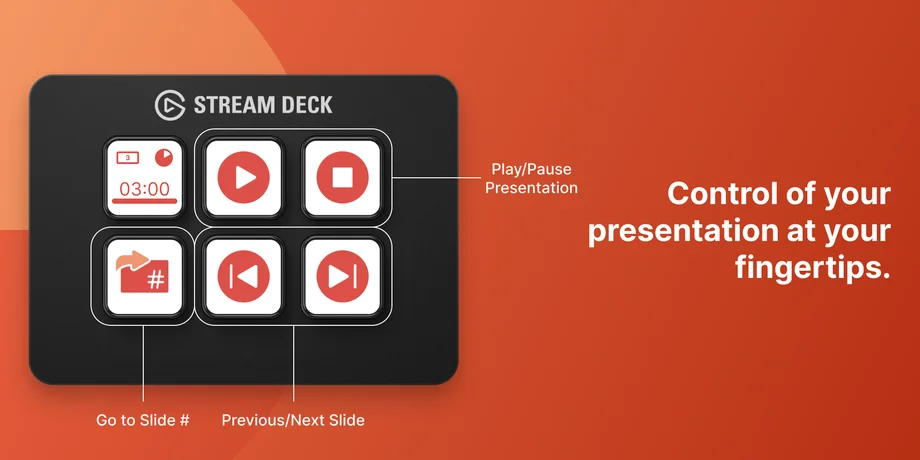
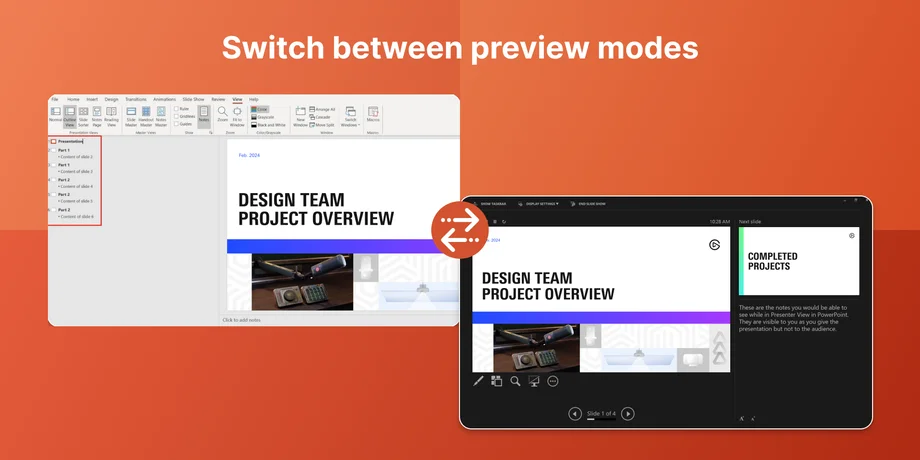
Quando está ao vivo diante de uma audiência ou numa videochamada, a última coisa que quer é perder o foco à procura da tecla certa. O Stream Deck oferece botões dedicados para controles de slides e ferramentas de apresentação.
Ações disponíveis:
No Stream Deck + ou GALLEON 100 SD, também pode atribuir a navegação pelos slides a um botão giratório e percorrer os slides girando-o.
Edição
Criar uma apresentação de slides envolve muitos cliques repetitivos no menu. O plugin do PowerPoint simplifica parte desse processo, colocando ações comuns de formatação e layout nas teclas do Stream Deck.
Em vez de navegar pelos menus da faixa de opções sempre que quiser alinhar um objeto ou adicionar uma forma, basta pressionar uma tecla. Isso faz diferença se estiver a criar ou a revisar apresentações regularmente.
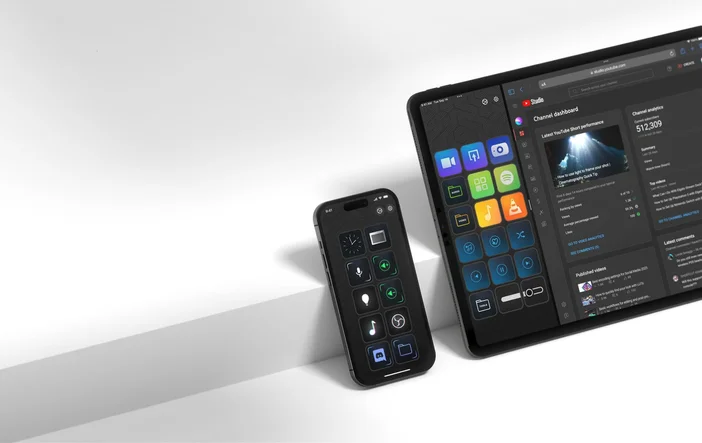
Se estiver a fazer uma apresentação longe da sua secretária, o Stream Deck Mobile pode funcionar como um comando remoto sem fios para apresentações. Basta selecionar o seu dispositivo móvel no menu suspenso de dispositivos na aplicação Stream Deck no seu computador, configurar as suas ações do PowerPoint e o layout será sincronizado com o seu telemóvel ou tablet através de Wi-Fi ou USB. Não é necessária nenhuma configuração separada no próprio dispositivo móvel.
Pode instalar o plugin do PowerPoint a partir do Elgato Marketplace ou diretamente na aplicação Stream Deck.
A partir da aplicação Stream Deck:
Do Elgato Marketplace:
O plugin do PowerPoint requer o Stream Deck 6.9 ou posterior e funciona tanto no macOS como no Windows.
Use perfis para separar a apresentação e a edição. Crie um perfil com navegação por slides e ferramentas de apresentação para apresentações ao vivo e outro com ações de edição para quando estiver a criar apresentações. Os perfis inteligentes podem alternar entre eles automaticamente quando o PowerPoint estiver em foco.
Combine com ações múltiplas. Pode emparelhar ações do PowerPoint com outros plug-ins numa ação múltipla. Por exemplo, uma única tecla pode iniciar a apresentação de slides, silenciar notificações e ajustar a iluminação ao mesmo tempo.
Adicione ícones personalizados. Identifique as teclas com ícones claros para que possa identificar as ações rapidamente. Estão disponíveis pacotes de ícones no Elgato Marketplace, incluindo pacotes concebidos especificamente para fluxos de trabalho do PowerPoint.
O plugin do PowerPoint está disponível gratuitamente no Elgato Marketplace. Instale-o, personalize as suas teclas e experimente-o durante a sua próxima apresentação ou sessão de edição.
PRODUTOS NO ARTIGO