Com jogos como o GTA 6 a chegar em novembro, cada vez mais pessoas estão a pensar em transmitir as suas sessões de jogo. Uma das primeiras perguntas que surge é: será mesmo necessário um cartão de captura?
A resposta depende da plataforma que utiliza e do aspeto que pretende que a sua transmissão tenha.
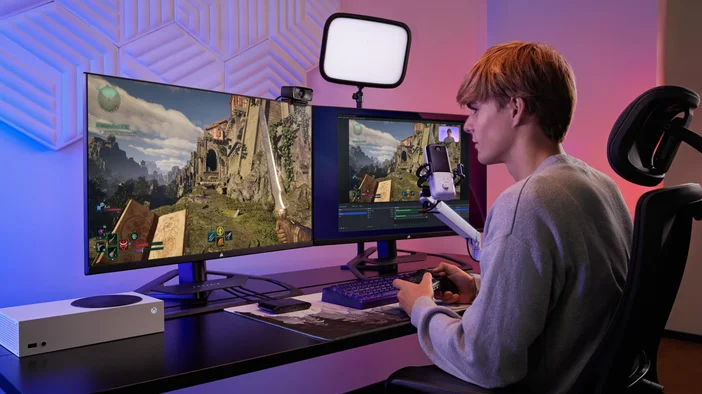
Como uma placa de captura se integra na sua configuração
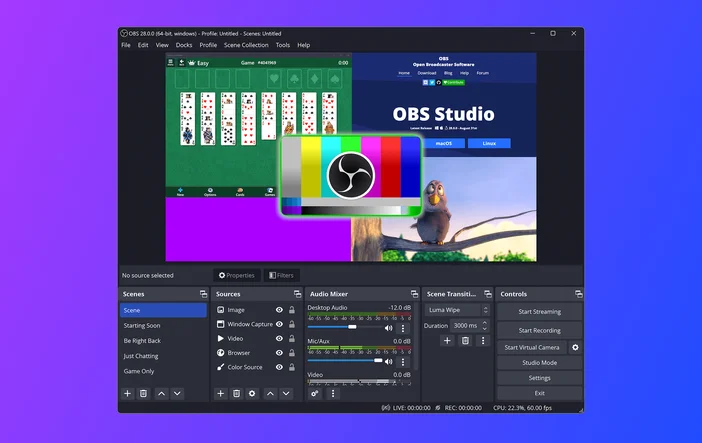
A tua consola envia a imagem do jogo para o teu monitor através de HDMI. Uma placa de captura liga-se a essa ligação e copia o sinal de vídeo para o teu computador. O OBS Studio ou outro software de streaming semelhante capta esse sinal e, a partir daí, podes transmiti-lo como quiseres. O importante é que o teu monitor continua a receber o sinal original. Jogas no teu monitor normalmente, sem qualquer atraso de entrada adicional, enquanto o teu PC processa a transmissão em segundo plano. Para veres mais de perto como isto funciona, consulta o que é uma placa de captura.
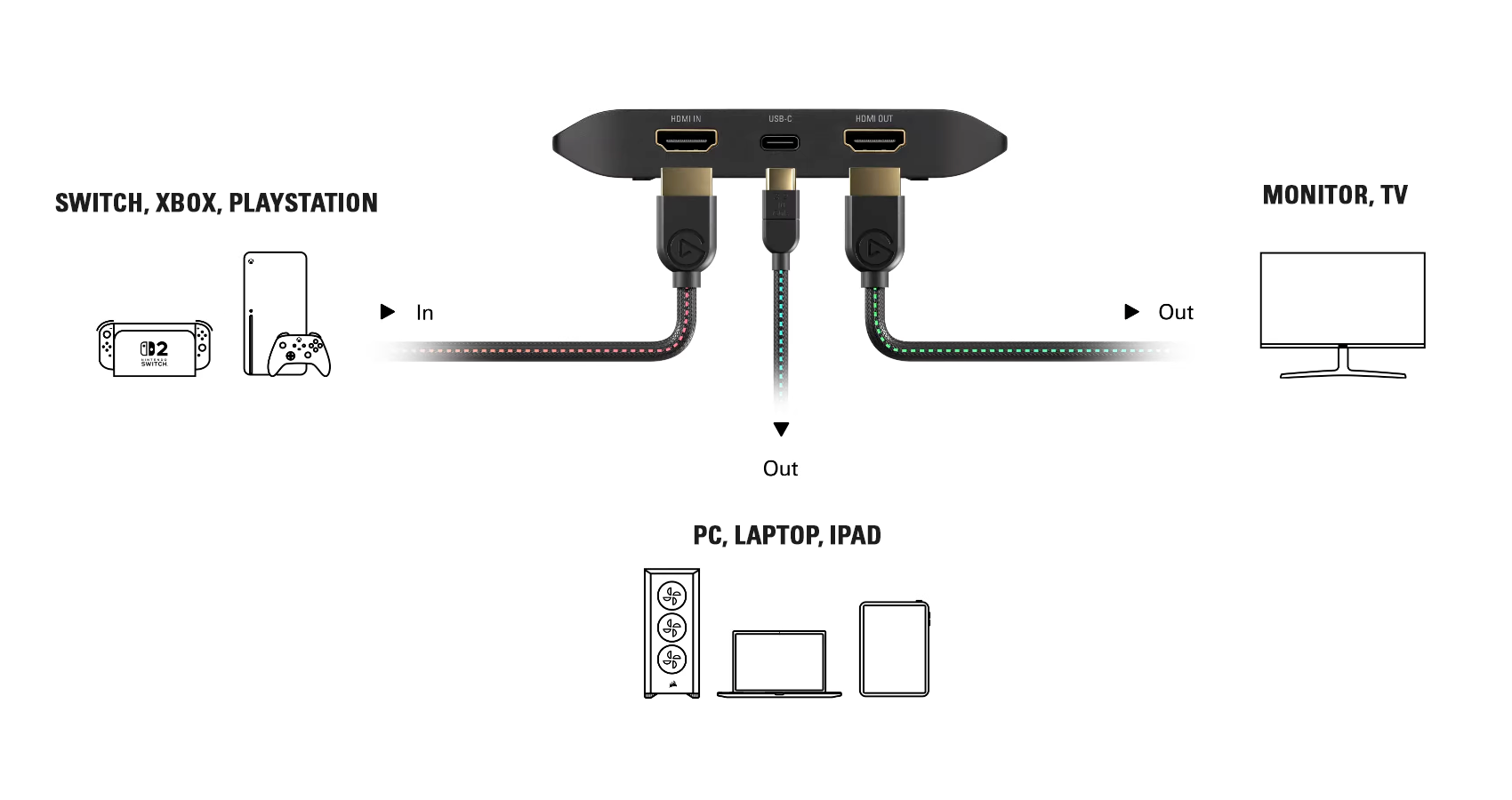
Click the image to view it in full size.
É possível fazer streaming sem um?
Sim, algumas consolas têm a função de streaming integrada, mas apresentam algumas limitações.
A PlayStation 5 permite transmitir para o Twitch e o YouTube com uma resolução de até 1080p a 60 fps. O microfone e a PlayStation Camera são compatíveis, mas as opções de personalização limitam-se a isso. Não há sobreposições, alertas nem layouts de cena.
A Xbox Series X também tem uma aplicação do Twitch para transmissões ao vivo, embora as transmissões tenham um limite máximo de 30 fps. A situação é a mesma: não há sobreposições, alertas nem controlo da webcam para além das funcionalidades básicas.
A Nintendo Switch 2 não tem função de transmissão integrada. A única forma de transmitir jogos da Switch 2 é através de uma placa de captura.
Se quiseres apenas partilhar jogadas de forma informal, as opções integradas na PS5 e na Xbox são suficientes. Mas se quiseres sobreposições, alertas, uma webcam e controlo total sobre o aspeto da tua transmissão, precisas de uma placa de captura e de um PC com software de transmissão.
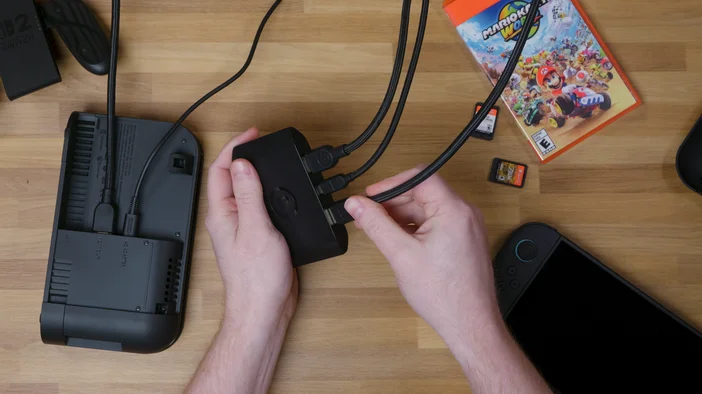
O que ganha com uma placa de captura
Assim que a sua consola estiver ligada através de uma placa de captura, o sinal de vídeo aparece como uma fonte no OBS Studio. A partir daí, pode criar um layout de transmissão completo com cenas, sobreposições, alertas, uma webcam e widgets de chat. Estão disponíveis sobreposições e alertas para transmissões no Elgato Marketplace, caso queira dar um impulso inicial ao seu layout.
Para além do aspeto visual, também podes escolher as definições de codificação, a resolução de saída e a taxa de bits. E já não estás limitado ao Twitch ou ao YouTube. O OBS suporta outras plataformas, como o Kick ou o TikTok, e podes transmitir para várias plataformas ao mesmo tempo.
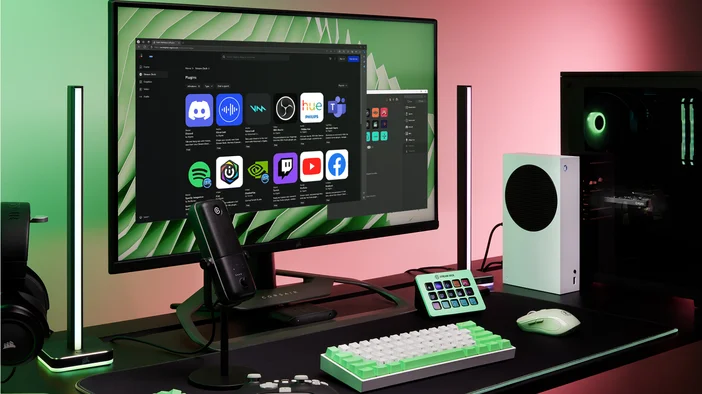
Se estiveres a transmitir a partir de um PC, provavelmente não precisas de um
Numa configuração com um único computador, em que se joga e transmite em direto a partir do mesmo equipamento, uma placa de captura não é útil. O OBS Studio captura o jogo diretamente do computador, pelo que não há nada que uma placa de captura possa fazer neste caso.
Um equívoco comum é pensar que uma placa de captura alivia a carga de trabalho da codificação. Não é verdade. A codificação é realizada pela CPU ou por um codificador de hardware como o NVIDIA NVENC, independentemente de se utilizar uma placa de captura. A função da placa é receber um sinal de vídeo via HDMI, não processá-lo nem comprimi-lo. Adicionar uma placa a uma configuração com um único computador não irá melhorar o desempenho da transmissão.
Configurações com dois computadores
Alguns streamers utilizam um segundo computador dedicado à codificação. Uma placa de captura no computador de streaming recebe o sinal de vídeo do computador de jogos através de HDMI. O computador de jogos executa o jogo sem qualquer impacto no streaming, enquanto o computador de streaming gere o OBS e a codificação de forma independente.
Esta é uma abordagem mais avançada, mas vale a pena conhecê-la caso o desempenho de um único computador se torne um obstáculo.
Escolher uma placa de captura
Não sabe qual a placa mais adequada para a sua configuração? O Seletor de Placas de Captura apresenta-lhe algumas perguntas e recomenda uma placa com base na sua plataforma, resolução e objetivos.
Aqui fica uma breve apresentação de três opções populares:
Game Capture 4K S é uma placa USB-C externa que captura e transmite até 4K60. Funciona em PC, Mac e iPad. Para a maioria das consolas, este é um bom ponto de partida.
A Game Capture 4K X também é externa via USB-C, mas suporta captura e passagem de sinal até 4K a 144 Hz. Se quiser que o seu monitor funcione a 4K a 120 Hz enquanto captura tudo para a sua transmissão, esta é a placa ideal para isso.
Game Capture 4K Pro é uma placa PCIe interna para configurações de computador de secretária. Captura até 4K120 e transmite até 8K60. Também pode enviar o sinal de captura para várias aplicações ao mesmo tempo, permitindo-lhe transmitir no OBS enquanto grava um ficheiro limpo localmente. As placas de captura USB no Windows estão limitadas a uma aplicação de cada vez, o que torna esta funcionalidade uma vantagem útil se pretender transmitir e gravar a partir da mesma placa.
Para uma comparação detalhada, consulte o artigo «Qual é a placa de captura Elgato mais adequada para si?».
Software para transmissão e gravação
O OBS Studio é o padrão para transmissões ao vivo. É gratuito, de código aberto e está disponível para Windows, macOS e Linux. Adicione a sua placa de captura como fonte de vídeo, crie as suas cenas, configure a codificação e comece a transmitir ao vivo no Twitch, YouTube ou qualquer outra plataforma. Existem também alternativas como o Streamlabs Desktop ou o Meld Studio.
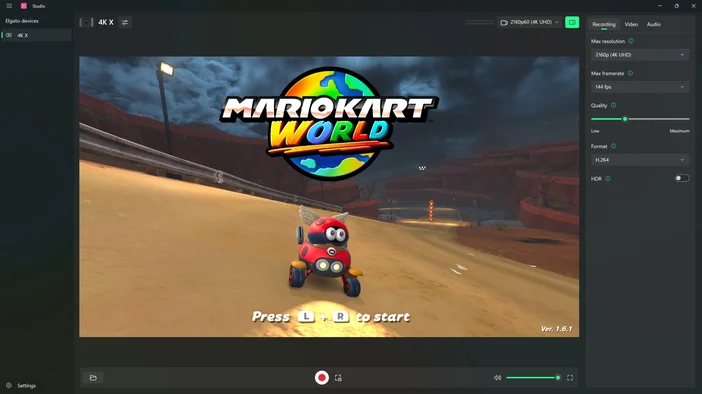
O Elgato Studio é uma aplicação de gravação gratuita concebida para capturar jogabilidade localmente. Deteta automaticamente a sua placa de captura, apresenta diagnósticos HDMI em tempo real e integra-se com o Stream Deck para gravação com um único toque. Se pretende guardar imagens nítidas e de alta resolução para edição, em vez de transmitir ao vivo, esta é uma forma simples de começar.
A versão resumida
Não é necessário ter uma placa de captura para transmitir de forma informal a partir da PS5 ou da Xbox, nem para transmitir jogos de PC a partir de um único computador. Mas se quiseres sobreposições, alertas, uma saída de maior qualidade ou se estiveres a jogar na Nintendo Switch 2, uma placa de captura é a forma de transferir a tua jogabilidade para um software onde tens controlo total sobre a transmissão.
Não sabe por onde começar? Experimente o Seletor de Placas de Captura para obter uma recomendação personalizada.
PRODUTOS NO ARTIGO
Stay up to date with Elgato. Get our latest News, Guides, and Product Updates in your Google feeds.
Add Elgato as a preferred source