VST 삽입은 가상 오디오 케이블이나 앱별 설정 없이도 모든 앱에서 동일하게 작동하는 오디오 이펙트를 마이크에 적용하는 방법입니다.
음성 변조기를 사용해 보거나, 소리를 깔끔하게 정리하기 위해 이퀄라이저를 추가하거나, 마이크에 어떤 종류의 오디오 효과라도 적용해 본 적이 있다면 흔히 겪는 문제들에 부딪혔을 겁니다. 효과는 한 앱에서만 작동했습니다. 자신의 목소리가 이상한 지연과 함께 들렸습니다. 아니면 기본적인 처리만 하려고 가상 오디오 케이블 설정에 한 시간을 허비하기도 했죠.
VST Insert는 오디오 신호를 Wave Link를 통해 처리한 후, 앱에 도달하기 전에 하드웨어 신호 경로로 다시 삽입함으로써 이 문제를 해결합니다. 효과를 한 번 설정하면 컴퓨터의 모든 앱이 마이크에서 동일한 처리된 오디오를 수신합니다.
가상 오디오 케이블: 일반적인 해결 방법
스트리밍이나 통화 시 음성에 이퀄라이저를 적용하고 싶다고 가정해 보세요. 마이크 자체로는 효과를 처리할 수 없으며, 개별 앱들은 서로 오디오 처리를 공유하지 않습니다. 그래서 가상 오디오 케이블을 사용하게 됩니다.
가상 오디오 케이블이 가장 흔한 해결 방법입니다. 라우팅 소프트웨어를 설치한 후 실제 마이크를 효과 적용용 처리 앱으로 연결하고, 다른 앱이 마이크 입력으로 사용할 수 있는 가상 장치를 출력합니다. 작동은 하지만 복잡성이 추가되어 가장 중요한 순간에 문제가 발생하기 쉽습니다.
시스템 업데이트 후 가상 장치가 사라질 수 있습니다. 앱이 어떤 입력을 사용해야 할지 추적을 잃는 경우가 있습니다. 음성에 일관된 EQ를 적용하기 위해 오디오 라우팅을 두세 겹으로 관리해야 하는 상황이 발생합니다. 또한 모든 것이 컴퓨터의 오디오 스택을 통해 처리되기 때문에 모니터링 지연으로 인해 자신의 목소리를 들으면서 자연스럽게 말하기가 어려울 수 있습니다.
여러 앱을 동시에 사용하면 혼란이 가중됩니다. 가상 입력 장치를 어디에 할당했는지 기억해야 하며, 한 앱에서 실물 마이크를 실수로 선택하는 바람에 다른 앱이 가상 장치를 사용할 경우 각기 다른 음성으로 들리게 됩니다.
VST 삽입 시 오디오에 어떤 변화가 생깁니까?
VST 삽입은 다른 방식을 취합니다. 오디오를 가상 장치를 통해 라우팅하는 대신, Wave FX 프로세서와 Wave Link 간의 전용 연결을 사용하여 하드웨어 신호 경로 내에서 플러그인 처리를 처리합니다.
신호 흐름은 다음과 같습니다:
- 마이크가 사용자의 목소리를 포착하여 Wave FX 프로세서로 전송합니다.
- Wave FX Processor는 전용 고속 인터페이스를 통해 오디오를 Wave Link로 전송합니다.
- Wave Link는 로드한 VST 플러그인(리버브, EQ, 보이스 체인저 등)을 적용합니다.
- 처리된 오디오는 하드웨어 신호 흐름에 다시 삽입됩니다.
- 컴퓨터의 모든 앱은 동일한 처리된 오디오를 자동으로 수신합니다.
마이크는 여전히 하나의 장치로 표시됩니다. 가상 라우팅이 없습니다. 다른 앱에서 다른 입력을 선택할 수 없습니다. Wave Link에서 이펙트를 설정하면, 어디서나 마이크가 설정된 대로 소리가 납니다.
VST 인서트 작동 중
게임을 플레이하거나 스트리밍하면서 캐릭터 목소리에 피치 시프트 효과를 적용하고 싶을 때, Wave Link의 효과 체인에 해당 플러그인을 추가합니다.
스트리밍 시청자들은 방송 소프트웨어를 통해 해당 효과를 듣게 됩니다. 디스코드에서 함께 하는 팀원들도 동일한 효과를 듣습니다. 해설을 별도로 녹음하는 경우에도 해당 오디오에 효과가 적용됩니다. 또한 귀하는 헤드폰을 통해 지연 시간이 짧은 상태로 효과가 적용된 자신의 목소리를 듣게 됩니다.
모든 앱은 기본적으로 마이크를 정상적으로 사용합니다. 사용을 마치면 효과를 끄면, 모든 것이 처리되지 않은 본래 목소리로 돌아갑니다.
지연 없이 자신의 목소리를 듣기
가상 케이블 설정에서는 오디오가 여러 소프트웨어 계층을 거쳐 전달되기 때문에 모니터링 시 일반적으로 눈에 띄는 지연이 발생합니다.
VST 삽입 기능을 지원하는 Wave 디바이스는 Wave FX 프로세서와 Wave Link 간 처리 경로가 최적화되어 모니터링 반응성이 유지됩니다. 효과 적용된 자신의 목소리를 들을 수 있지만, 끊김 없이 자연스럽게 느껴집니다. 이는 음성 연기, 팟캐스트 녹음, 회의 발표 등 자신의 목소리를 들으면서 자신 있게 말해야 할 모든 상황에서 중요합니다.
웨이브 링크는 모니터링 방식도 선택할 수 있게 합니다. 원본 신호만 듣거나, 하드웨어 DSP 효과만 적용된 자신의 목소리만 듣거나, DSP와 VST 효과를 모두 적용한 상태로 들을 수 있습니다. 서로 다른 믹스에는 서로 다른 모니터링 포인트를 사용할 수 있으므로, 개인용 헤드폰 믹스에는 낮은 지연 시간을 우선시하고 스트림용 믹스에는 전체 효과 체인을 포함시킬 수 있습니다.
시작하는 데 도움이 되는 아이디어들
가상 오디오 케이블 설정 없이 팟캐스트 녹음에 스튜디오 리버브를 추가하세요. 게임용 보이스 체인저로 음성 채팅, 게임 내 통신, 스트리밍을 동시에 지원합니다. 라우팅 설정 없이 Zoom, Teams, Google Meet 통화 품질을 개선하는 EQ 및 컴프레션을 적용하세요. 여러 이펙트를 레이어링하고 실시간으로 결과를 확인하세요. 어플리케이션 재설정 없이 Wave Link에서 이펙트 프리셋을 전환하세요.
오디오 효과는 어디에서 찾을 수 있나요?
Elgato 마켓플레이스 노이즈 제거 및 EQ 같은 전문 도구부터 AI 음성 변조기 같은 창의적인 효과까지, 몇 번의 클릭만으로 Wave Link에 바로 설치할 수 있는 엄선된 오디오 효과 라이브러리를 제공합니다. 또한 Windows에서는 자체 VST3 플러그인을, macOS에서는 AU 플러그인을 사용할 수 있습니다.
지원되는 Wave 장치
VST 삽입 기능은 Wave FX 프로세서가 탑재된 Wave 장치에서 사용 가능하며 Wave Link를 통해 관리됩니다:
- 웨이브:3 MK.2
- 웨이브 XLR MK.2
- 웨이브 XLR 프로
- 스트림 덱 + MK.2용 XLR 도크
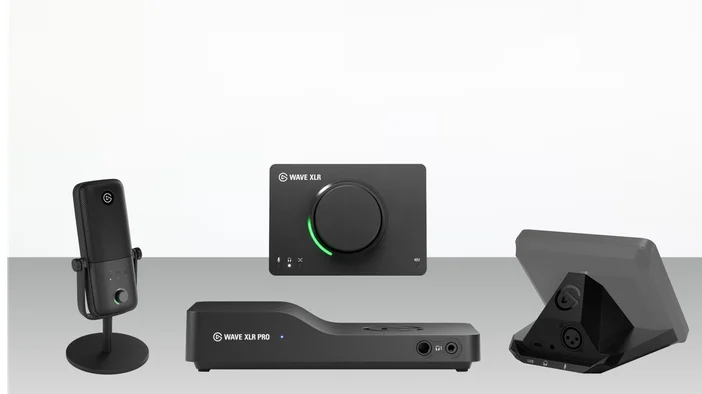
한 번 설정하면 어디서나 훌륭한 사운드
결과는 모든 앱에서 일관되게 작동하는 처리된 오디오로, 가상 장치나 올바른 마이크 입력 선택을 잊어버리는 일이 없습니다. Wave Link에서 사운드를 한 번 설정하면, 실제로 하고 있는 일에 집중하세요.
Elgato 마켓플레이스에서 오디오 효과를 살펴보세요 Elgato 마켓플레이스에서 에서 오디오 효과를 탐색하여 나만의 사운드를 찾아보세요.