Voicemod 보이스 체인저는 Windows에서 Wave Link의 VST 효과로 사용할 수 있습니다. 설치 후 마이크에 적용되며 Discord, 게임, OBS Studio 등 사용하는 모든 앱에서 작동합니다. 본 가이드는 모든 설정 과정을 안내합니다.
보이스모드 보이스 체인저 설치 방법
1. Wave Link를 열고, 마켓플레이스 아이콘을 클릭한 후 오디오 효과로 이동하세요.
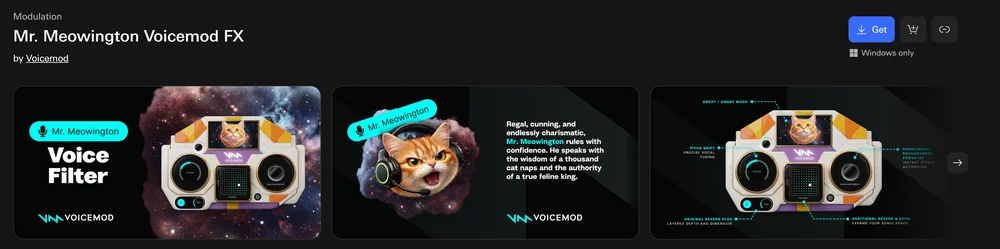
2. 보이스모드를 찾아보거나 검색한 후, 음성 변환기를 선택하고 '받기'를 클릭하거나 구매하세요.
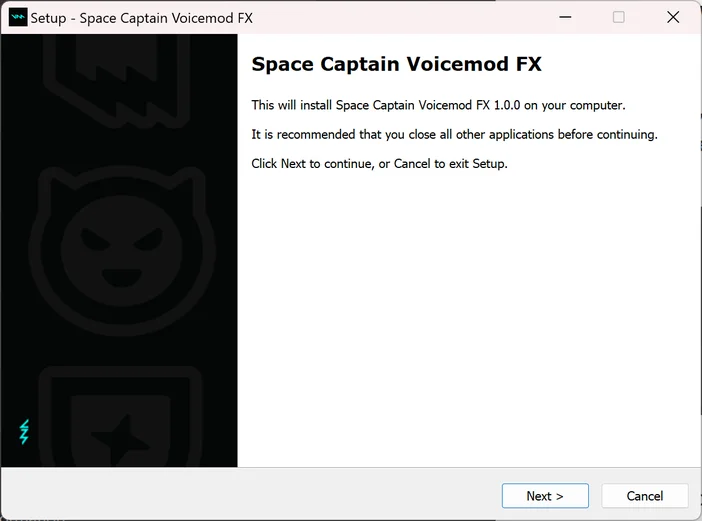
3. Wave Link에서 열기를 클릭하여 설치 프로그램을 다운로드하고 화면의 안내를 따르십시오.
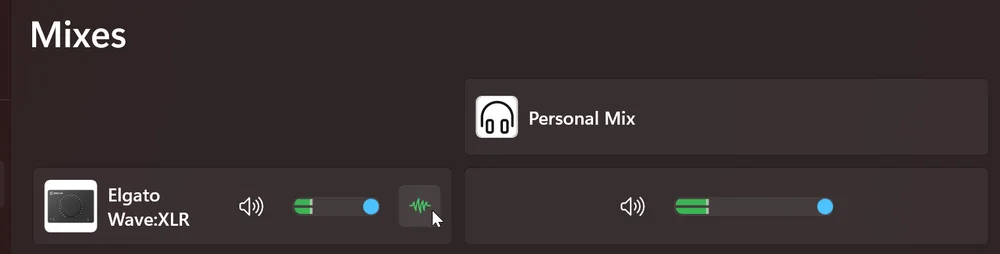
4. 설치가 완료되면 Wave Link에서 마이크 채널을 열고, '효과'를 클릭한 후 보이스 체인저를 추가하세요.
5. 추가한 후 효과 위에 마우스를 올려놓고 '효과 설정 편집'을 클릭하여 제어판을 엽니다.
유료 보이스 체인저의 경우, 일회성 활성화 창이 나타납니다. Elgato 마켓플레이스 계정에 로그인하여 VST를 선택하면 라이선스 키를 확인할 수 있습니다.

유료 음성 변환기의 경우, 일회성 활성화 창이 나타납니다.
6. 앱의 오디오 또는 음성 설정에서 마이크 입력을 Chat Mix(Elgato Virtual Audio)와 같은 Wave Link 가상 오디오 출력으로 설정하십시오.
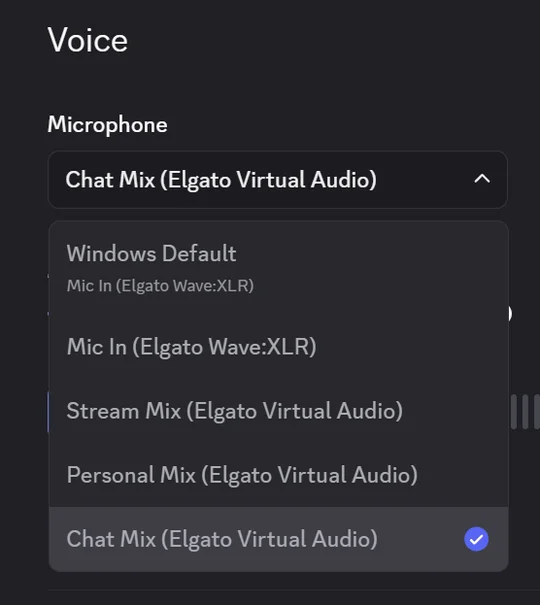
참고: Wave:3 MK.2, Wave XLR MK.2, XLR Dock MK.2 또는 Wave XLR Pro를 사용 중인 경우 이 단계를 건너뛸 수 있습니다. VST Insert는 보이스 이펙트를 마이크 입력에 직접 전달합니다.
들어오는 오디오에 보이스 체인저를 적용하는 방법
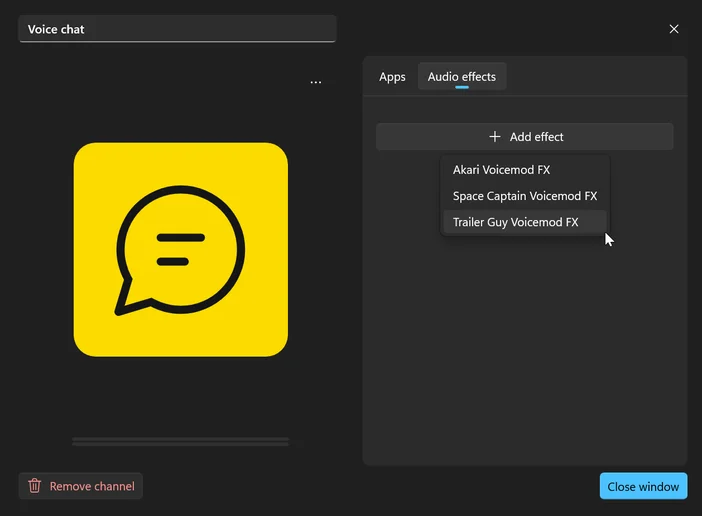
음성 변조기는 마이크에만 국한되지 않습니다. Wave Link의 모든 오디오 입력(수신 음성 채팅 포함)에 적용할 수 있습니다.
- Wave Link에서 효과를 적용할 입력 채널을 선택하십시오.
- 해당 채널에서 효과를 클릭하세요
- 마이크를 추가하는 것과 동일한 방법으로 보이스모드 음성 변환기를 추가하세요
이 기능은 팀원의 목소리를 변조해 듣고 싶을 때나 다른 오디오 소스에 효과를 적용해 실험해보고 싶을 때 유용합니다.
VST 삽입: Wave Next 장치에 추가되는 기능
Wave:3 MK.2, Wave XLR MK.2, XLR Dock MK.2 또는 Wave XLR Pro를 사용하는 경우, VST 삽입 기능은 보이스 체인저가 애플리케이션에 도달하는 방식을 변경합니다.
소프트웨어에서 완전히 실행되는 대신, VST Insert는 처리된 오디오를 앱에 도달하기 전에 하드웨어 신호 경로로 다시 라우팅합니다. 가상 마이크가 필요하지 않으며 앱별 설정 없이도 변환된 음성을 직접 전달합니다. 어디서나 자동으로 작동합니다.
유선 헤드폰을 통해 변조된 목소리를 초저지연으로 모니터링할 수도 있습니다. Wave Link에서 모니터링 기능을 활성화하면 연주하는 동안 실시간으로 효과를 들을 수 있습니다.
스트림 덱으로 보이스모드 제어하기
스트림 덱을 보유하고 있다면, 웨이브 링크를 건드리지 않고도 책상에서 바로 보이스모드 보이스 체인저를 제어할 수 있습니다.
Wave Link 플러그인의 채널 오디오 효과 액션을 사용하면, Voicemod 효과에 키를 할당하고 두 가지 방법 중 하나로 설정할 수 있습니다.
토글로 설정하면 한 번의 탭으로 효과를 켜고 끌 수 있으며, 홀드로 설정하면 키를 누르고 있는 동안 효과가 켜지고 손을 떼는 순간 꺼집니다. 음성 채팅에서 한 줄만 말할 때처럼 특정 순간에만 효과를 활성화하고 싶을 때 유용합니다.
웨이브 장치를 사용 중이라면, 오디오 이펙트 액션을 통해 해당 장치의 모든 이펙트를 동일하게 제어할 수 있습니다. 하드웨어 DSP 이펙트(로우 컷 필터나 컴프레서 등)든, 소프트웨어 이펙트(보이스모드 보이스 체인저 등)든 상관없이 말이죠. 모든 기능이 키보드 위 한곳에 모여 있습니다.
Elgato 마켓플레이스에서 Stream Deck용 Wave Link 플러그인을 다운로드할 수 있습니다.
요구사항
- 웨이브 링크 3.0
- 마켓플레이스 계정
- Windows 11 (64비트)
Voicemod 파트너십에 대해 자세히 알아보기
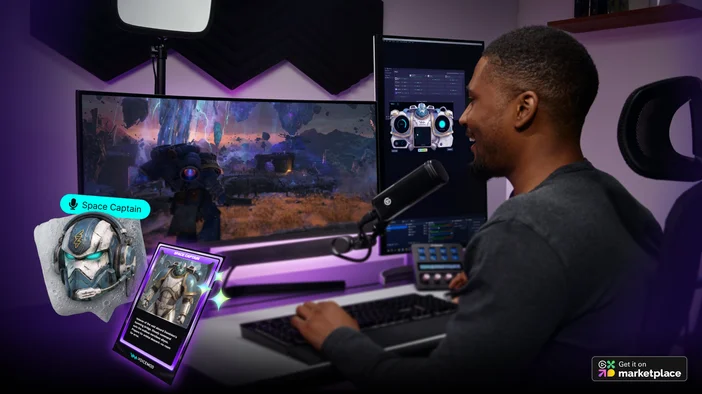
Voicemod 파트너십과 제공되는 서비스에 대해 자세히 알아보고 싶으신가요? 전체 발표 내용을 여기에서 확인하세요.