Wave Link 2.0에서는 MicrophoneFX가 효과 처리가 적용된 마이크 신호를 Discord, Zoom, OBS와 같은 앱으로 전송하는 전용 출력 채널이었습니다. Wave Link 3.0에서는 이 기능이 자동으로 생성되지는 않지만, 믹스를 설정하여 몇 번의 클릭만으로 동일한 기능을 구현할 수 있습니다.
다음 두 가지 상황에서 이 작업을 수행해야 합니다. 구형 Wave 기기나 타사 마이크를 사용 중이며 VST 이펙트를 앱에 적용하고 싶은 경우, 또는 마이크와 다른 오디오 소스(예: Stream Deck의 사운드보드)를 하나의 입력으로 결합하고 싶은 경우입니다. 이 가이드에서는 두 가지 방법을 모두 안내합니다.
MicrophoneFX 믹스가 필요할 때
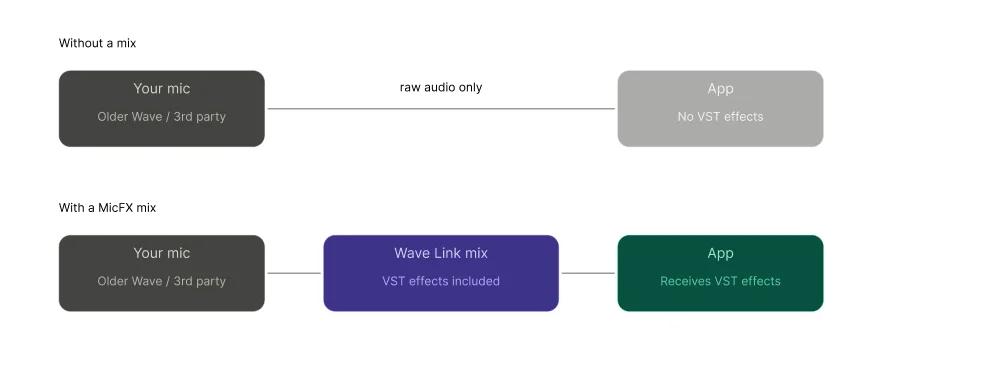
구형 Wave 기기 및 타사 마이크에서 VST 이펙트
Wave FX Processor가 탑재된 Wave 기기는 VST 이펙트를 하드웨어 신호 경로에 직접 적용하므로, 앱은 처리된 마이크 신호를 자동으로 수신합니다. 구형 Wave 기기나 타사 마이크에는 Wave FX Processor가 탑재되어 있지 않으므로, 믹스를 통해 라우팅하지 않는 한 Wave Link에서 추가한 VST 이펙트가 앱으로 전달되지 않습니다.
마이크를 다른 음원 소스와 결합하기
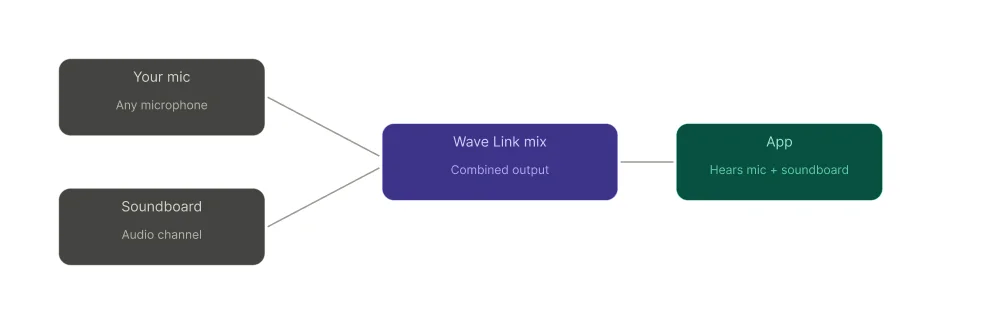
앱은 하나의 오디오 입력만 지원합니다. Discord, Zoom 또는 게임 내 로컬 채팅 및 파티 채팅에서 마이크와 사운드보드 소리를 모두 들으려면, 먼저 해당 소스들을 결합한 믹스를 설정해야 합니다. 앱에서 마이크 장치만 선택하면 다른 소리는 포함되지 않습니다.
Wave Link에서 믹스를 만드세요
- Wave Link을 엽니다.
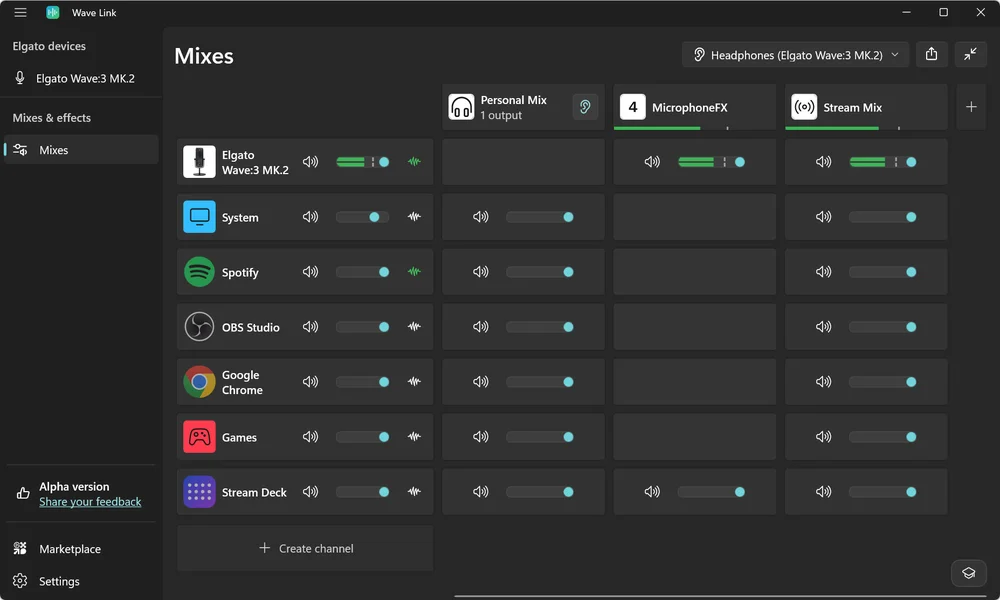
- 인터페이스 상단의 믹스 보기에서 + 버튼을 클릭하여 새 믹스를 생성합니다.
- 믹스 이름을 ‘MicrophoneFX’로 지정하거나, ‘Discord Mix’처럼 해당 믹스가 어디로 전송되는지를 나타내는 이름으로 지정하세요. 이 이름이 앱에서 선택 가능한 입력 소스로 표시됩니다.
- 왼쪽에서 ‘채널 생성’을 클릭하여 마이크를 입력 소스로 추가하세요. 사운드보드와 같은 다른 소스를 포함하고 싶다면, 그것들도 함께 추가하세요.
- 그런 다음 입력 소스와 채널이 교차하는 지점에서 ‘+’ 버튼을 클릭하여 해당 채널을 믹스에 추가하세요.
- 믹스 내 각 소스의 레벨을 균형이 잘 잡힌다고 느껴질 때까지 조절하세요.
이제 이 믹스가 컴퓨터에 이름이 지정된 오디오 장치로 표시됩니다. 어떤 앱에서든 이를 입력 장치로 선택할 수 있습니다.
앱에서 믹스를 선택하세요
디스코드
- 디스코드를 열고 사용자 설정으로 이동하세요.
- ‘음성 및 영상’을 선택하세요.
- ‘입력 장치’에서 드롭다운 메뉴를 열어 Wave Link 믹스를 선택하세요.
확대
- Zoom을 실행하고 설정으로 이동하세요.
- ‘오디오’를 선택하세요.
- ‘마이크’ 항목에서 드롭다운 메뉴를 열어 Wave Link 믹스를 선택하세요.
OBS Studio
- OBS에서 ‘설정’으로 이동한 다음 ‘오디오’를 선택하세요.
- ‘Mic/Auxiliary Audio’에서 드롭다운 메뉴를 열어 Wave Link 믹스를 선택하세요.
- 또는 씬에 오디오 입력 캡처 소스를 추가하고, 씬별로 제어하려면 해당 소스에서 믹스를 선택하세요.
Arc Raiders (및 음성 채팅 기능이 있는 다른 게임들)
'Arc Raiders'에서 옵션 메뉴의 오디오 또는 음성 설정을 열고, 마이크 입력으로 Wave Link 믹스를 선택하세요. 대부분의 게임은 비슷한 방식입니다. 오디오 옵션에서 마이크 또는 입력 장치 설정을 찾아 해당 믹스로 변경하면 됩니다.
즉석 혼합용
Wave Link 3.0을 사용하면 오디오를 더욱 세밀하게 제어할 수 있습니다. 믹스 설정이 완료되면 소스를 추가하거나, 앱별로 별도의 믹스를 더 생성할 수 있으며, Wave Link를 실행하지 않고도 Stream Deck에서 모든 설정을 조정할 수 있습니다.
기사의 제품