스트리밍은 여러 역할을 동시에 수행하는 것을 의미합니다. 카메라 앞에 서서 장면을 관리하고, 오디오를 조정하며, 채팅창을 주시해야 합니다. 방송 도중 키보드 단축키를 찾거나 OBS Studio 메뉴를 탐색하는 것은 흐름을 깨고 콘텐츠에 집중하는 데 방해가 됩니다. Stream Deck용 OBS Studio 플러그인은 방송 제어 기능을 물리적 키에 배치하여, 장면 전환, 소스 토글, 오디오 조정이 한 번의 키 입력으로 이루어지도록 합니다.
OBS Studio 플러그인은 Elgato 마켓플레이스에서 무료로 제공되며 macOS 및 Windows에서 작동합니다.
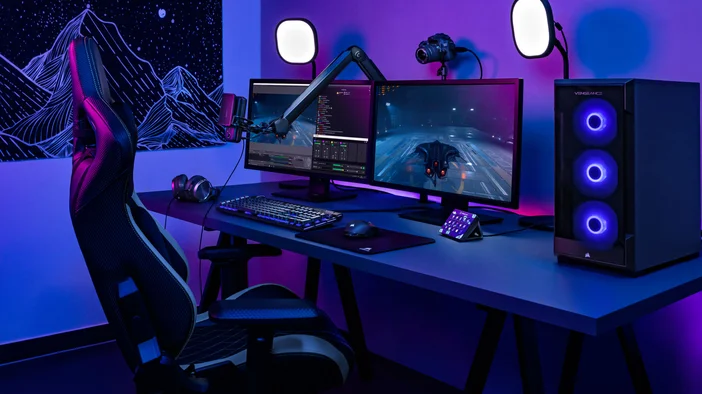
OBS Studio 플러그인으로 얻을 수 있는 것
OBS Studio 플러그인은 Stream Deck을 OBS Studio에 연결하여 녹화, 스트리밍, 장면 관리 및 오디오에 대한 직접적인 제어 기능을 제공합니다.
기록
한 번의 터치로 녹화를 시작하거나 중지하세요. 녹화 일시 중지 기능을 사용하면 진행 중인 녹화를 완전히 멈추지 않고 일시 중지할 수 있어 잠시 자리를 비운 후에도 중단한 부분부터 바로 이어서 녹화할 수 있습니다.
스트림
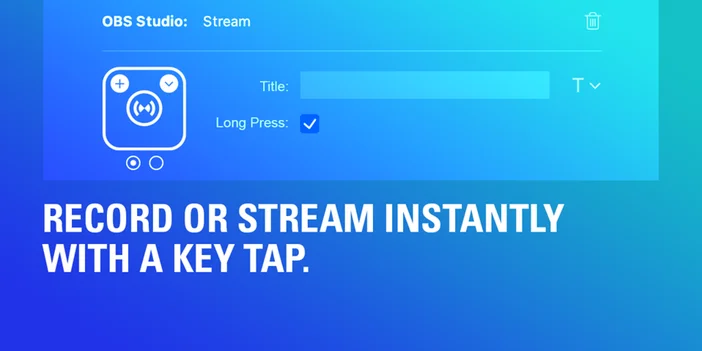
라이브 방송을 시작하거나 중지하세요. 방송을 시작할 때 한 번 누르고, 끝낼 때 한 번 누르세요.
가상 카메라
OBS 가상 카메라를 시작하거나 중지하여 다른 애플리케이션에서 OBS 출력을 웹캠 소스로 사용하세요. Zoom, Discord 또는 Teams에서 화상 통화 시 기본 웹캠 피드 대신 전체 OBS 장면을 사용하고자 할 때 유용합니다.
장면
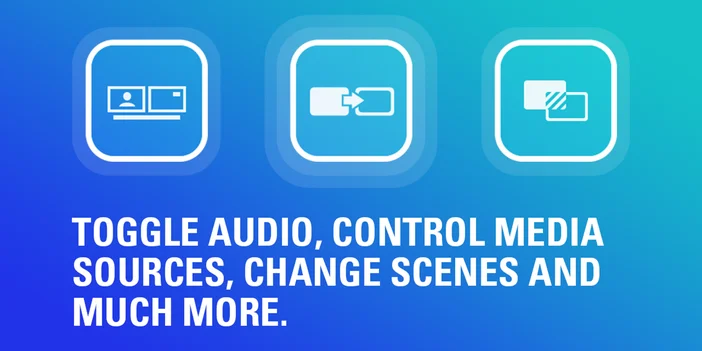
장면을 즉시 전환하세요. 시작 화면에서 게임 플레이로, 또는 메인 카메라에서 전체 화면 캡처로 전환할 때 유용합니다.
장면 모음
전체 장면 컬렉션을 관리하고 서로 다른 설정 간에 전환하세요. 스트리밍, 튜토리얼 녹화 또는 팟캐스팅용으로 별도의 컬렉션을 보유한 경우 유용합니다.
프로필
OBS 프로필을 즉시 전환하세요. 각 프로필은 콘텐츠 유형에 따라 서로 다른 설정, 인코더 또는 출력 구성을 가질 수 있습니다.
Source
씬에서 개별 소스를 표시하거나 숨길 수 있습니다. OBS Studio를 열지 않고도 오버레이, 알림 또는 카메라 피드를 전환하세요.
필터
필터 소스를 제어하고 필요에 따라 켜거나 끕니다. 작업 흐름 중간에 초점을 깨지 않고 색 보정이나 효과를 적용합니다.
음소거
오디오 소스를 음소거하거나 음소거 해제할 수 있으며, 토글, 푸시-투-뮤트 또는 푸시-투-토크 모드 옵션이 제공됩니다. 휴식 시간이나 누군가 방에 들어올 때 마이크를 빠르게 음소거하세요.
오디오 믹서 볼륨
스트림 덱 + 및 GALLEON 100 SD에서는 오디오 컨트롤을 다이얼에 할당하고 여러 번 클릭하는 대신 회전하여 레벨을 조정하세요. 실시간으로 마이크 또는 음악 볼륨을 미세 조정할 수 있습니다.
미디어
미디어 소스의 재생 제어. 창 전환 없이 인트로 영상, 배경 음악 또는 음향 효과를 시작하거나 중지합니다.
리플레이 버퍼
리플레이 버퍼를 시작하거나 중지하여 최근 영상을 캡처하세요. 전체 세션을 녹화하지 않고도 마지막 몇 초를 저장할 준비가 된 상태로 유지합니다.
리플레이 저장
활성 재생 버퍼의 마지막 몇 초 분량을 저장합니다. 하이라이트 장면이나 예상치 못한 플레이를 포착하기에 완벽합니다.
스튜디오 모드
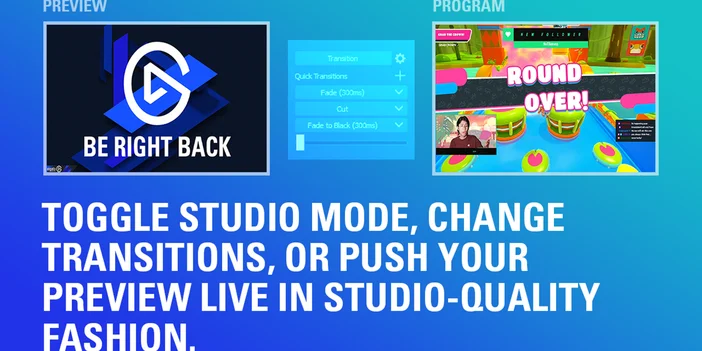
실시간 작업 전 미리보기 기능을 켜거나 끕니다. 다음 장면을 실시간으로 푸시하기 전에 대기열에 추가할 수 있습니다.
미리보기 장면
준비되면 미리보기 장면을 실시간으로 푸시하세요. 스튜디오 모드와 연동되어 전환 시점을 제어할 수 있습니다.
전환
장면 전환 시 다양한 전환 효과 간 전환 가능. 설정 창을 열지 않고도 컷, 페이드, 스팅거 간 이동 가능.
장 표시자
녹화 중에 마커를 삽입하여 나중에 편집하기 쉽게 하세요. 포스트 프로덕션에서 빠르게 찾을 수 있도록 중요한 순간을 표시하세요.
스크린샷
출력 장면을 즉시 캡처하세요. 스트림 레이아웃 보관이나 설정 예시 공유에 유용합니다.
실시간 상태 피드백
OBS Studio 플러그인 키는 방송의 현재 상태를 실시간으로 반영합니다. 소스를 음소거하면 키가 즉시 이를 반영합니다. 녹화를 시작하면 버튼에 녹화 중임을 표시합니다.
이렇게 하면 추측을 배제하고, 음소거된 마이크로 스트리밍하거나 녹화 버튼을 누르는 것을 잊는 것과 같은 흔한 실수를 피하는 데 도움이 됩니다.
멀티 액션으로 워크플로우 구축하기
OBS Studio 플러그인은 Stream Deck 멀티 액션과 연동되므로, 단일 키 입력으로 여러 명령을 실행할 수 있습니다.
예를 들어, 하나의 버튼으로 곧 시작할 장면으로 전환하고, 배경 음악을 재생하며, 마이크를 음소거할 수 있습니다. 멀티 액션은 스트림 전환, 녹화 설정 또는 스트림 종료 시 수행하는 작업에 유용합니다. 수동 단계를 줄여 방송의 일관성을 유지해 줍니다.
OBS Studio 플러그인 설정
Elgato 마켓플레이스에서 또는 Stream Deck 앱 내에서 직접 OBS Studio 플러그인을 설치할 수 있습니다.
스트림 덱 앱에서:
- 스트림 덱 앱을 실행하세요.
- 오른쪽의 작업 패널에서 플러그인 탭을 클릭하세요.
- OBS Studio를 검색하세요.
- Elgato의 OBS Studio 옆에 있는 '다음'을 클릭하세요.
- 설치 후, OBS Studio의 어떤 액션이든 키에 드래그하세요.
- 키 설정 패널에서 동작을 구성하십시오.
엘가토 마켓플레이스에서:
- Elgato 마켓플레이스에서 OBS Studio 플러그인으로 이동하세요.
- 설치를 클릭하고 안내에 따라 Stream Deck 앱에 추가하세요.
- 스트림 덱 앱을 실행한 후, OBS Studio의 어떤 액션이든 키로 드래그하세요.
OBS Studio 플러그인은 Stream Deck 6.9 이상 버전이 필요하며 macOS 및 Windows에서 작동합니다.
플러그인을 더 효과적으로 활용하는 팁
다양한 콘텐츠 유형에 프로필을 사용하세요. 스트리밍, 녹화 또는 팟캐스트 작업 흐름을 위해 별도의 Stream Deck 프로필을 생성하세요. 스마트 프로필은 OBS Studio가 포커스 상태일 때 자동으로 전환됩니다.
오디오 컨트롤을 다이얼에 할당하세요. Stream Deck+ 또는 GALLEON 100 SD에서는 다이얼을 여러 번 클릭하는 대신 회전시켜 실시간으로 오디오 레벨을 조정할 수 있습니다.
사용자 지정 아이콘을 추가하세요. 키에 명확한 아이콘을 표시하여 작업을 한눈에 파악할 수 있습니다. Elgato 마켓플레이스에서 아이콘 팩을 이용할 수 있으며, OBS 워크플로우용으로 설계된 팩도 포함됩니다.
시작하기
OBS Studio 플러그인은 Elgato 마켓플레이스에서 무료로 이용 가능합니다. 설치 후 키를 맞춤 설정하고, 다음 스트리밍 또는 녹화 세션에서 사용해 보세요.
기사의 제품