음악이 분위기를 조성하지만, 통제가 중요합니다.
스트림 덱으로 기기에서 직접 스포티파이를 관리하세요. 재생, 볼륨, 트랙 제어 기능이 키나 다이얼에 배치되어 음악은 배경에서 재생되고 집중은 본연의 작업에 머물게 합니다.
앱 전환 없이. 방해 없이. 필요할 때만 빠르게 제어하세요.
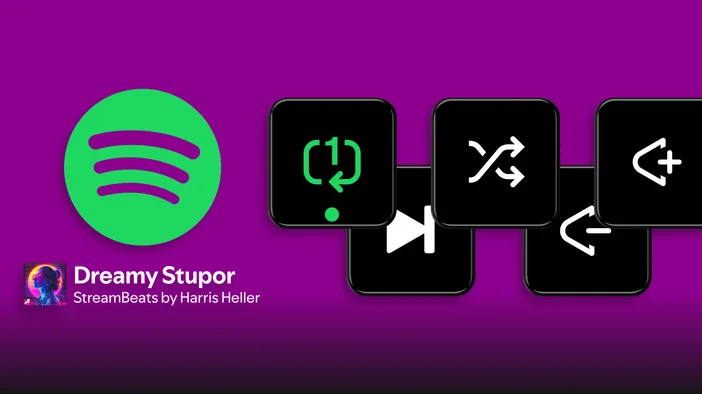
스트림 덱에서 Spotify 액션
스트림 덱의 Spotify 액션은 설정 환경에 자연스럽게 녹아드는 간편하고 안정적인 음악 제어 기능을 제공합니다.
스트리밍 데크 레이아웃에 Spotify를 추가하면 재생 및 볼륨 컨트롤을 키나 다이얼에 배치할 수 있어 Spotify 앱을 열거나 전체 화면 보기를 벗어나지 않고도 직접 제어할 수 있습니다.
재생 제어
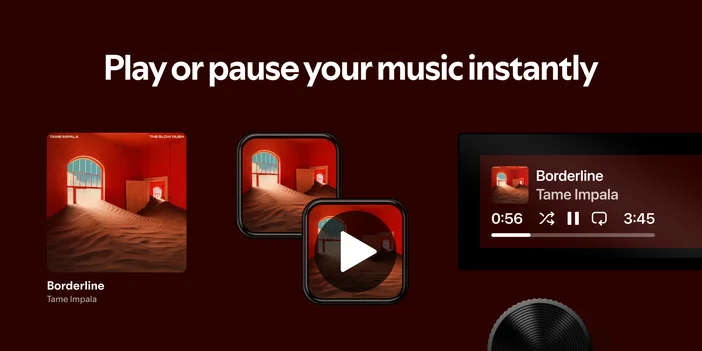
현재 Spotify 기기에서 재생, 일시 정지 또는 재생 상태를 전환하세요.
마이크로 통화 중 음악을 빠르게 음소거하거나, 트랙을 건너뛰거나, 재생을 일시 중지해야 할 때 유용합니다. 한 번의 터치로 처리되어 현재 하는 일에 집중을 방해하지 않습니다.
셔플
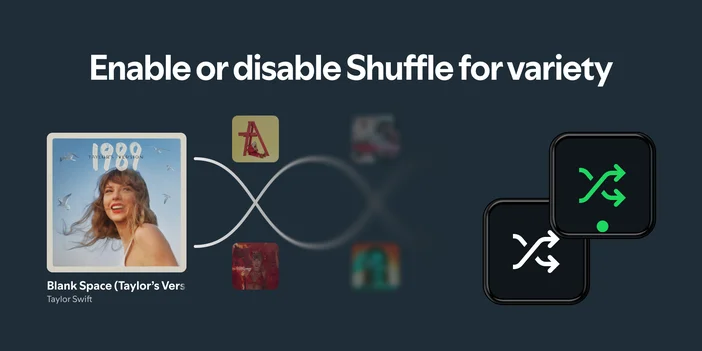
한 번의 동작으로 셔플 모드를 켜거나 끕니다.
셔플 기능은 다양한 곡을 듣고 싶은 장시간 재생 시 효과적이며, 순서대로 재생하고 싶을 때는 마찬가지로 쉽게 비활성화할 수 있습니다.
반복
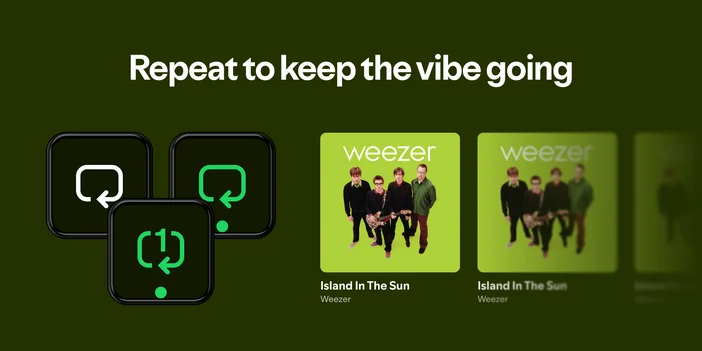
반복 모드를 끄기, 재생 목록 또는 단일 트랙 사이에서 변경합니다.
Spotify를 열지 않고도 음악을 배경에서 계속 재생하거나 특정 트랙을 반복 재생하고 싶을 때 유용합니다.
권
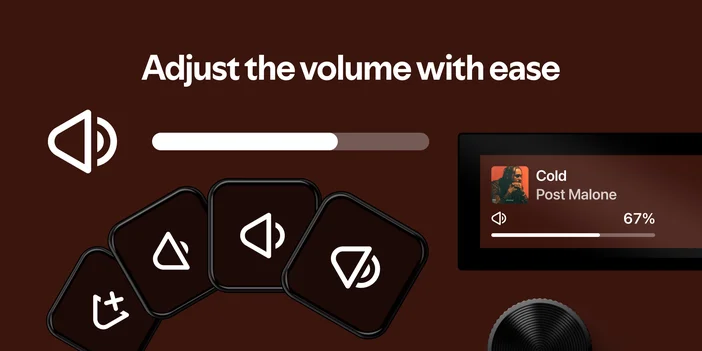
사용자 지정 단계 크기로 Spotify 볼륨을 조정합니다.
헤드폰의 경우 음량 변화를 미세하게 조정하거나, 스피커의 경우 더 큰 단계로 설정하여 음량 조절이 청취 방식과 일관되게 유지되도록 할 수 있습니다.
Spotify 다이얼 컨트롤
스트림 덱 + 및 GALLEON 100 SD에서는 다이얼의 멀티미디어 액션을 통해 Spotify를 제어할 수 있습니다.
멀티미디어 액션
- 재생 또는 일시 정지를 누르세요.
- 회전하여 트랙을 건너뛰거나 볼륨을 조절하세요.
다이얼은 음악 제어에 특히 직관적으로 느껴져, 여러 키를 누르거나 집중을 깨지 않고도 빠르게 변경할 수 있습니다.
키 입력에 대한 실시간 피드백
스트림 덱 키는 재생 상태, 셔플 및 반복 모드, 현재 재생 중인 콘텐츠를 실시간으로 업데이트하여 표시합니다.
다른 모니터에서 또는 백그라운드에서 Spotify가 실행 중일 때도 한눈에 시각적 확인을 원할 때 유용합니다.
현재 사용 중인 재생 장치와 호환됩니다
Spotify 제어 기능은 계정에서 현재 음악을 재생 중인 기기를 따라갑니다. 여기에는 컴퓨터나 휴대폰에서의 재생도 포함되며, Spotify Connect를 통해 오디오가 다른 스피커로 전송되는 경우에도 마찬가지입니다.
수동으로 기기를 전환할 필요가 없습니다. Stream Deck은 활성 재생과 자동으로 동기화됩니다.
요구사항
Stream Deck으로 Spotify를 제어하려면 Spotify 앱이 설치되어 실행 중이어야 합니다.
Stream Deck은 활성 Spotify 세션을 추적하므로, 컴퓨터나 휴대폰의 Spotify 앱에서 음악이 재생 중이어야 합니다. 재생이 시작되면 Stream Deck은 동기화된 상태를 유지하며 키나 다이얼로 음악을 제어할 수 있게 해줍니다.
Spotify Connect를 사용하여 다른 스피커에서 음악을 재생하는 경우, 컴퓨터에서 Spotify가 실행 중이라면 Stream Deck이 계속해서 재생 기능을 제어합니다.
시작하기
Spotify 플러그인은 Elgato 마켓플레이스 에서 무료로 제공되며 macOS 및 Windows에서 작동합니다.
추가한 후에는 키, 다이얼, 아이콘을 사용자 설정에 맞게 커스터마이징하여 음악 제어 기능을 원하는 위치에 정확히 배치할 수 있습니다.
기사의 제품