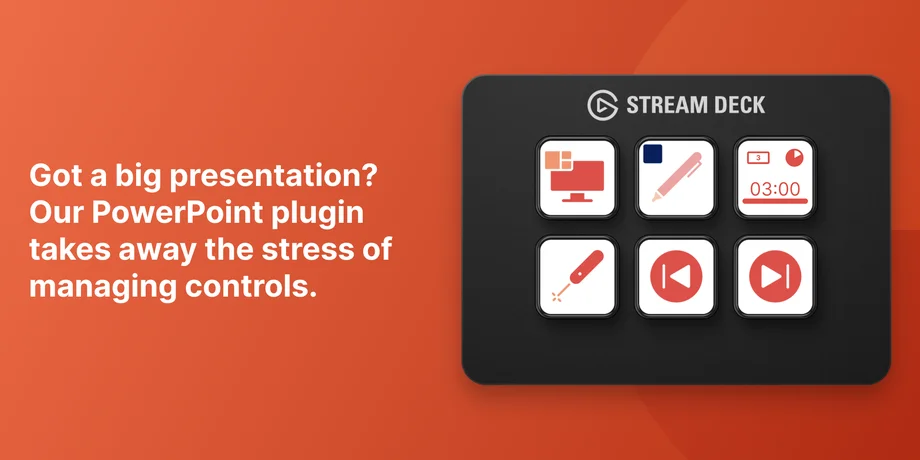
프레젠테이션을 자주 한다면, 모두가 지켜보는 가운데 키보드 단축키를 더듬거리거나 메뉴를 클릭하는 어색한 순간을 겪어본 적이 있을 것입니다. Stream Deck용 PowerPoint 플러그인은 이러한 제어 기능을 물리적 키로 옮겨, 슬라이드 탐색, 발표자 도구, 서식 옵션이 항상 눈에 띄고 손이 닿는 곳에 있도록 합니다.
무료이며, 저희가 제작했으며, macOS와 Windows에서 실행됩니다.
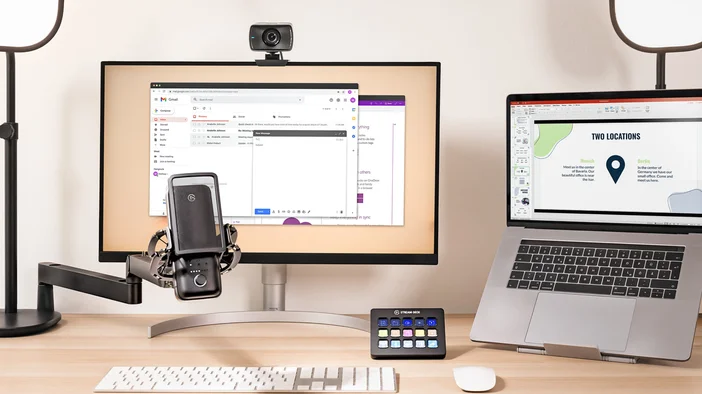
PowerPoint 플러그인은 Stream Deck을 Microsoft PowerPoint에 연결하며, 발표와 편집이라는 두 가지 영역을 다룹니다.
소개합니다
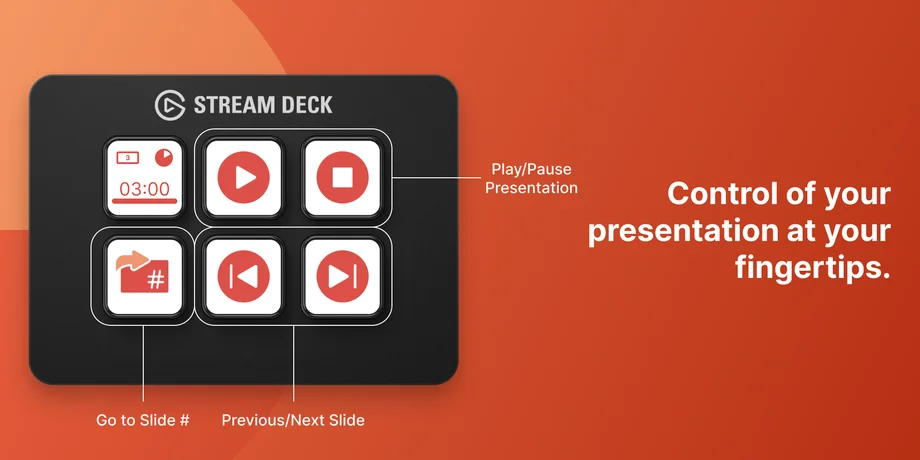
관객 앞에서 생방송을 하거나 화상 통화를 할 때, 가장 피하고 싶은 것은 올바른 키를 찾느라 집중력을 잃는 것입니다. Stream Deck은 슬라이드 제어 및 발표자 도구를 위한 전용 버튼을 제공합니다.
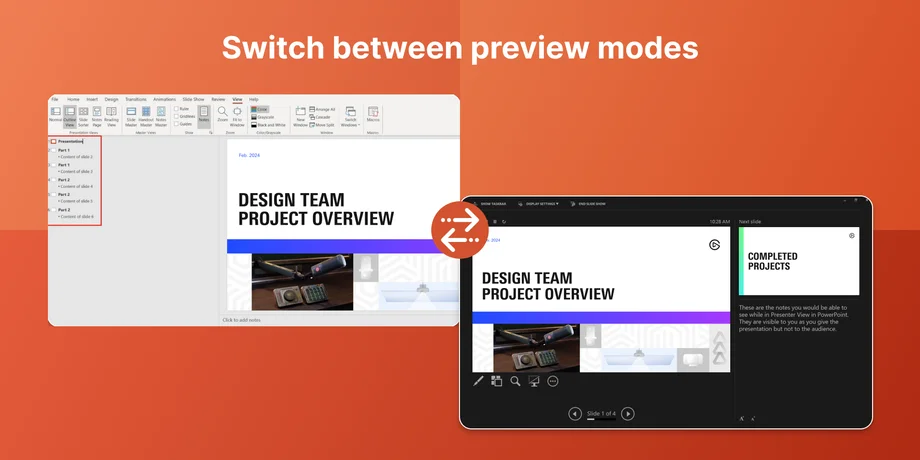
사용 가능한 작업:
스트림 덱 + 또는 GALLEON 100 SD에서는 다이얼에 슬라이드 탐색 기능을 할당하여 다이얼을 회전시켜 슬라이드를 이동할 수도 있습니다.
편집
슬라이드 데크를 만드는 작업은 반복적인 메뉴 클릭이 많이 필요합니다. PowerPoint 플러그인은 자주 사용하는 서식 및 레이아웃 작업을 Stream Deck 키에 배치하여 이러한 과정을 단축합니다.
개체를 정렬하거나 도형을 추가할 때마다 리본 메뉴를 일일이 탐색할 필요 없이 키 하나만 누르면 됩니다. 프레젠테이션 자료를 정기적으로 제작하거나 수정하는 경우, 이 작은 차이가 쌓여 큰 차이를 만듭니다.
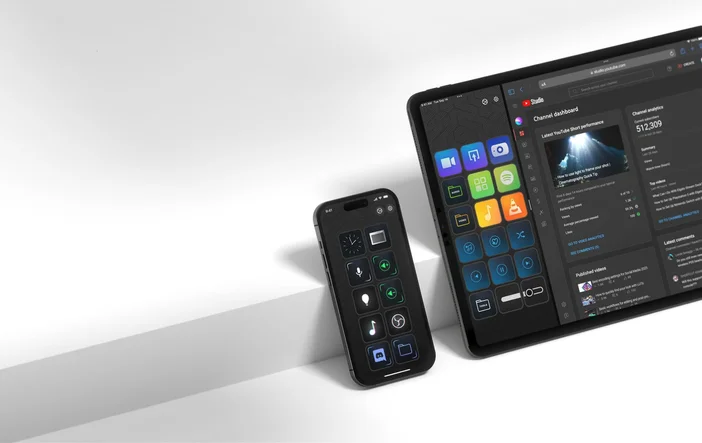
책상에서 멀리 떨어진 곳에서 프레젠테이션을 할 경우, Stream Deck Mobile 을 무선 프레젠테이션 리모컨으로 사용할 수 있습니다. 컴퓨터의 Stream Deck 앱에서 기기 드롭다운 메뉴에서 모바일 기기를 선택하고, 해당 앱에서 PowerPoint 동작을 설정하면, 레이아웃이 Wi-Fi 또는 USB를 통해 휴대폰이나 태블릿과 동기화됩니다. 모바일 기기 자체에 별도의 설정은 필요하지 않습니다.
Elgato 마켓플레이스에서 또는 Stream Deck 앱 내에서 직접 PowerPoint 플러그인을 설치할 수 있습니다.
스트림 덱 앱에서:
엘가토 마켓플레이스에서:
PowerPoint 플러그인은 Stream Deck 6.9 이상 버전이 필요하며 macOS와 Windows 모두에서 작동합니다.
프로필을 사용하여 발표와 편집을 분리하세요. 실시간 발표를 위한 슬라이드 탐색 및 발표자 도구가 포함된 프로필 하나와, 프레젠테이션 자료를 구성할 때 사용할 편집 작업이 포함된 프로필 하나를 생성하세요. PowerPoint가 활성화되면 스마트 프로필이 자동으로 전환됩니다.
멀티 액션과 결합하세요. PowerPoint 액션을 멀티 액션에서 다른 플러그인과 함께 사용할 수 있습니다. 예를 들어, 단일 키로 슬라이드 쇼를 시작하고 알림을 음소거하며 조명을 동시에 조절할 수 있습니다.
사용자 지정 아이콘을 추가하세요. 키에 명확한 아이콘을 표시하여 작업을 한눈에 파악할 수 있습니다. Elgato 마켓플레이스에서 아이콘 팩을 이용할 수 있으며, PowerPoint 작업 흐름을 위해 특별히 설계된 팩도 포함되어 있습니다.
Elgato 마켓플레이스에서 PowerPoint 플러그인을 무료로 이용하실 수 있습니다. 설치 후 키를 맞춤 설정하고, 다음 프레젠테이션이나 편집 작업 시 사용해 보세요.
기사의 제품