올해 11월 ‘GTA 6’와 같은 게임이 출시됨에 따라, 게임 플레이를 스트리밍하려는 사람들이 늘고 있습니다. 가장 먼저 떠오르는 질문 중 하나는 바로 ‘정말 캡처 카드가 필요한가?’입니다.
답은 사용 중인 플랫폼과 스트리밍을 어떤 형태로 구성하고 싶은지에 달려 있습니다.
캡처 카드를 시스템 구성에 어떻게 통합할 수 있을까요?
콘솔은 HDMI를 통해 모니터로 게임 화면을 전송합니다. 캡처 카드는 이 연결을 활용해 비디오 신호를 컴퓨터로 복사합니다. OBS Studio나 이와 유사한 스트리밍 소프트웨어가 이 신호를 받아, 사용자는 원하는 방식으로 방송할 수 있습니다. 중요한 점은 모니터가 여전히 원래 신호를 수신한다는 것입니다. PC가 백그라운드에서 스트리밍을 처리하는 동안, 사용자는 추가적인 입력 지연 없이 평소와 같이 모니터에서 게임을 즐길 수 있습니다. 이 원리가 어떻게 작동하는지 더 자세히 알아보려면 '캡처 카드란 무엇인가'를 확인해 보세요.
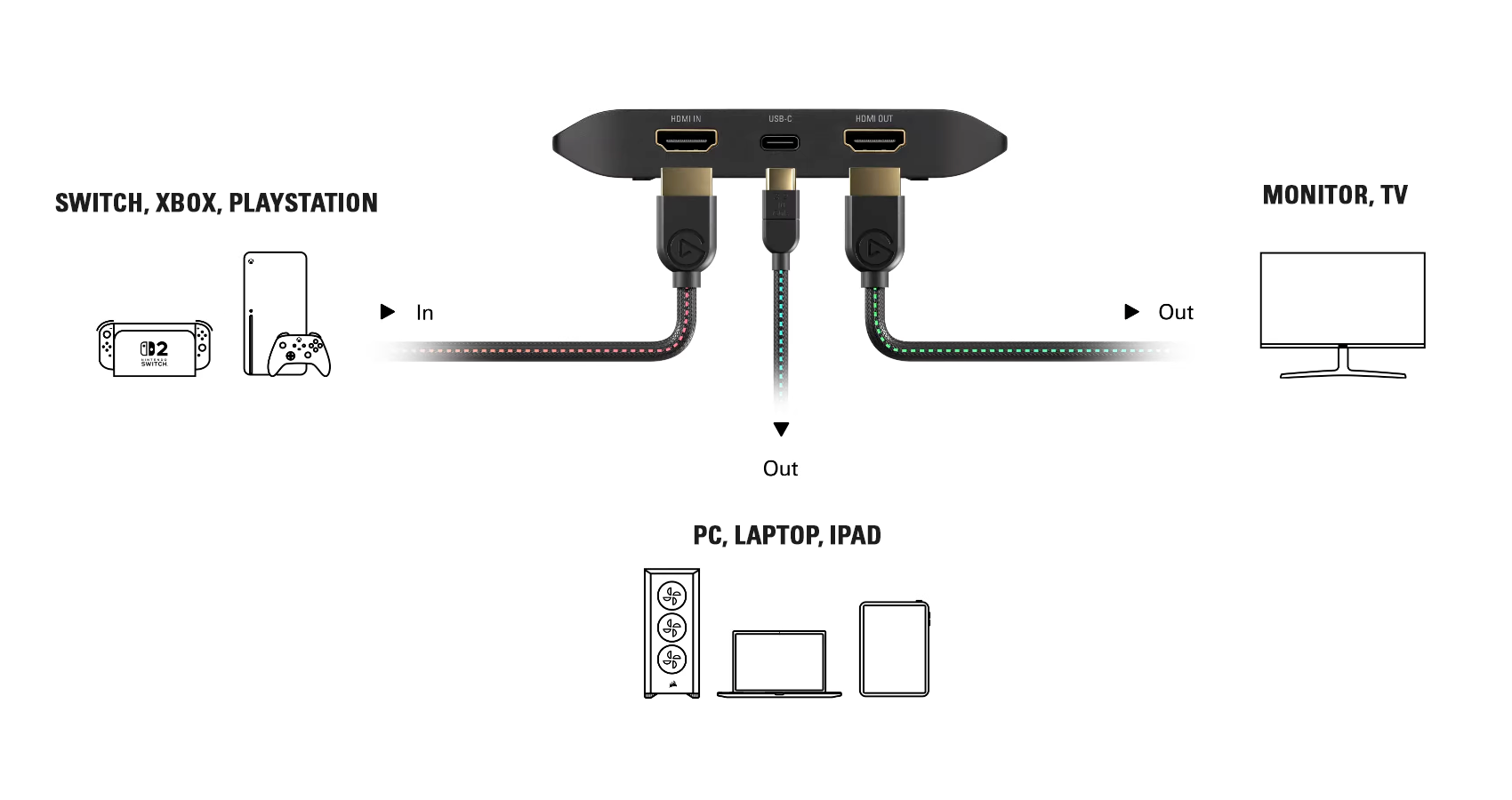
Click the image to view it in full size.
그것 없이도 스트리밍할 수 있나요?
네, 일부 콘솔에는 스트리밍 기능이 내장되어 있지만, 몇 가지 제한 사항이 있습니다.
PlayStation 5에서는 최대 1080p60 해상도로 Twitch와 YouTube에 방송할 수 있습니다. 마이크와 PlayStation 카메라를 지원하지만, 사용자 지정 기능은 거기서 끝입니다. 오버레이, 알림, 장면 레이아웃 등은 지원되지 않습니다.
Xbox Series X에도 라이브 방송용 Twitch 앱이 탑재되어 있지만, 스트리밍 프레임 속도는 최대 30fps로 제한됩니다. 이 부분도 마찬가지입니다. 기본적인 기능 외에는 오버레이, 알림, 웹캠 제어 기능이 제공되지 않습니다.
닌텐도 스위치 2에는 스트리밍 기능이 내장되어 있지 않습니다. 스위치 2의 게임 플레이를 스트리밍하려면 캡처 카드를 사용하는 것 외에는 다른 방법이 없습니다.
그저 가볍게 게임 플레이를 공유하고 싶다면, PS5와 Xbox에 내장된 기능만으로도 충분합니다. 하지만 오버레이, 알림, 웹캠을 활용하거나 스트리밍 화면을 완전히 제어하고 싶다면, 캡처 카드와 스트리밍 소프트웨어가 설치된 PC가 필요합니다.
캡처 카드를 사용하면 얻을 수 있는 이점
콘솔을 캡처 카드를 통해 연결하면, OBS Studio 내에서 해당 영상 피드가 소스로 표시됩니다. 이를 바탕으로 씬, 오버레이, 알림, 웹캠, 채팅 위젯 등을 활용해 완벽한 스트리밍 레이아웃을 구성할 수 있습니다. 레이아웃 구성을 빠르게 시작하고 싶다면 Elgato Marketplace에서 스트리밍용 오버레이와 알림 자료를 이용할 수 있습니다.
화질 설정 외에도 인코딩 설정, 출력 해상도, 비트레이트를 직접 선택할 수 있습니다. 또한 더 이상 Twitch나 YouTube에만 국한되지 않습니다. OBS는 Kick이나 TikTok과 같은 다른 플랫폼도 지원하며, 여러 플랫폼에 동시에 스트리밍할 수 있습니다.
PC에서 스트리밍을 한다면 아마 필요하지 않을 것입니다
게임과 스트리밍을 같은 컴퓨터에서 동시에 진행하는 단일 PC 환경에서는 캡처 카드가 별 도움이 되지 않습니다. OBS Studio가 컴퓨터에서 직접 게임을 캡처하므로, 이 경우 캡처 카드가 할 일이 없습니다.
흔히 캡처 카드가 인코딩 부하를 덜어준다고 오해하는 경우가 있습니다. 하지만 사실은 그렇지 않습니다. 캡처 카드의 사용 여부와 관계없이 인코딩 작업은 CPU나 NVIDIA NVENC와 같은 하드웨어 인코더에서 처리됩니다. 캡처 카드의 역할은 HDMI를 통해 비디오 신호를 수신하는 것이지, 이를 처리하거나 압축하는 것이 아닙니다. 따라서 단일 PC 환경에 캡처 카드를 추가한다고 해서 스트리밍 성능이 향상되지는 않습니다.
듀얼 PC 구성
일부 스트리머는 인코딩 전용으로 별도의 PC를 사용합니다. 스트리밍용 PC에 장착된 캡처 카드는 HDMI를 통해 게이밍 PC의 영상 신호를 수신합니다. 게이밍 PC는 스트리밍에 따른 부하 없이 게임을 실행하며, 스트리밍용 PC는 OBS와 인코딩 작업을 단독으로 처리합니다.
이 방법은 다소 고급 기법이지만, 단일 PC의 성능이 병목 현상이 될 경우 알아두면 유용합니다.
캡처 카드 선택하기
어떤 캡처 카드가 내 환경에 맞을지 잘 모르시겠나요? ‘캡처 카드 선택기’를 이용하면 몇 가지 질문을 통해 플랫폼, 해상도, 사용 목적에 맞는 카드를 추천해 드립니다.
다음은 세 가지 인기 있는 옵션에 대한 간략한 개요입니다:
Game Capture 4K S 는 최대 4K60 해상도를 캡처하고 패스스루할 수 있는 외장 USB-C 카드입니다. PC, Mac, iPad에서 모두 사용할 수 있습니다. 대부분의 콘솔에서 이 제품은 훌륭한 시작점이 될 것입니다.
Game Capture 4K X 또한 USB-C를 통해 외부 연결이 가능하며, 최대 4K 144fps의 캡처 및 패스스루를 지원합니다. 스트리밍을 위해 모든 화면을 캡처하면서 모니터는 4K 120fps로 구동하고 싶다면, 이 카드가 바로 그 해결책입니다.
Game Capture 4K Pro 은 데스크톱용 내장형 PCIe 카드입니다. 최대 4K 120fps로 캡처하고 최대 8K 60fps로 패스스루할 수 있습니다. 또한 캡처된 영상을 여러 애플리케이션에 동시에 전송할 수 있으므로, 로컬에 깨끗한 파일을 녹화하는 동시에 OBS에서 스트리밍할 수 있습니다. Windows의 USB 캡처 카드는 한 번에 하나의 애플리케이션만 지원하므로, 동일한 카드로 스트리밍과 녹화를 동시에 진행하려는 경우 이 기능이 큰 장점이 됩니다.
자세한 비교 내용은 ‘나에게 딱 맞는 엘가토 캡처 카드는?’을 확인해 보세요 .
스트리밍 및 녹화용 소프트웨어
OBS Studio 는 라이브 스트리밍의 표준입니다. 무료 오픈소스 소프트웨어로, Windows, macOS, Linux에서 사용할 수 있습니다. 캡처 카드를 영상 소스로 추가하고, 장면을 구성하며, 인코딩을 설정한 후 Twitch, YouTube 또는 기타 플랫폼으로 생방송을 시작하세요. Streamlabs Desktop이나 Meld Studio와 같은 대안도 있습니다.
Elgato Studio 는 게임 플레이를 로컬에서 캡처하기 위해 제작된 무료 녹화 앱입니다. 이 앱은 캡처 카드를 자동으로 감지하고, 실시간 HDMI 진단 정보를 표시하며, Stream Deck과 연동되어 원터치로 녹화할 수 있습니다. 라이브 스트리밍보다는 편집을 위해 깨끗하고 고해상도의 영상을 저장하고 싶다면, 이 앱을 통해 간편하게 시작할 수 있습니다.
요약
PS5나 Xbox에서 가볍게 스트리밍하거나, PC 게임을 단일 기기에서 스트리밍하는 데는 캡처 카드가 필요하지 않습니다. 하지만 오버레이, 알림, 더 높은 화질의 출력을 원하거나 닌텐도 스위치 2에서 게임을 하는 경우, 캡처 카드를 사용하면 스트리밍을 완벽하게 제어할 수 있는 소프트웨어로 게임 플레이를 전송할 수 있습니다.
어디서부터 시작해야 할지 모르시겠나요? ‘캡처 카드 선택기 ’를 이용해 보시면 맞춤형 추천을 받아보실 수 있습니다.
기사의 제품
Stay up to date with Elgato. Get our latest News, Guides, and Product Updates in your Google feeds.
Add Elgato as a preferred sourceWas this article helpful?
Feedback received
Thanks for helping us improve this article.