HANDBUCH | KURZANLEITUNG
Elgato Prompter – Kurzanleitung
Die englische Version ist hier verfügbar - English
Bei weiteren Problemen wenden Sie sich bitte an Kundenbetreuung
Abschnitt 1: Anschließen Ihrer Kamera
Der Elgato Prompter verfügt über austauschbare Rückplatten, die für verschiedene Arten von Kameras und Webcams geeignet sind. Die Rückplatten dienen dazu, das Umgebungslicht auf der Rückseite des Prompter abzuschirmen, um Blendungen zu vermeiden und den Monitor des Prompter optimal zu reflektieren.
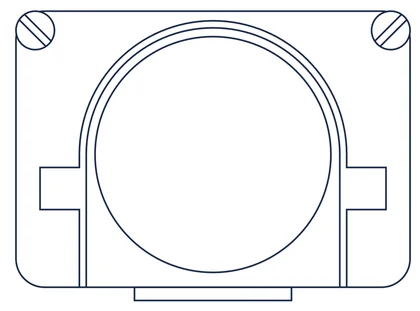
Ring-Rückplatte
Für größere DSLR-/Spiegellose-Kameras oder Camcorder mit Objektiven mit Gewinde.
⚠️ Nicht mit motorisierten Objektiven verwenden.
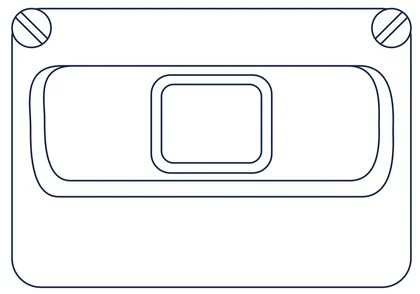
Facecam Pro-Rückplatte
Zur Verwendung mit der Elgato Facecam Pro.
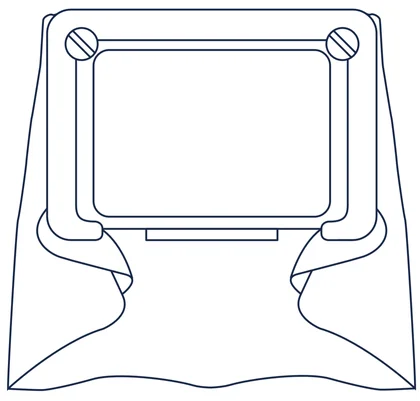
Universelle Rückwand für die Abdeckung
Für andere Kameras, Camcorder und Webcams, die die Anforderungen für die Ring-Rückwand oder die Facecam Pro-Rückwand nicht erfüllen.
Hinweis: Nicht mit motorisierten Objektiven verwenden.
Unter https://elgato.com/s/compatbility/prompter finden Sie eine Liste der getesteten und kompatiblen Kameras, Camcorder und Webcams für den Elgato Prompter. Es werden möglicherweise weitere Backplates zur Unterstützung verschiedener Webcams und Kameras erhältlich sein (separat erhältlich). Unter Elgato.com finden Sie eine Liste der verfügbaren Backplates.
Anbringen der Ring-Rückplatte
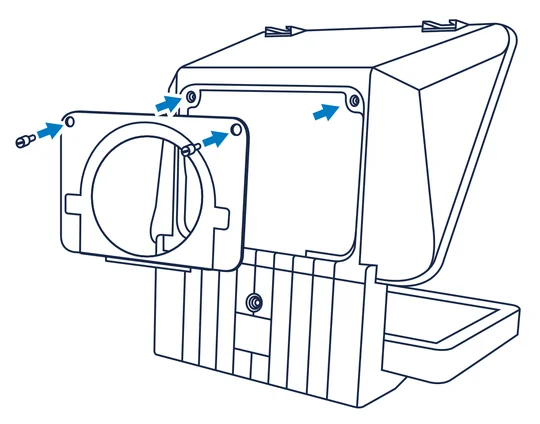
Setzen Sie die Ring-Rückplatte in die Rückseite des Prompter ein. Am unteren Rand der Öffnung befindet sich eine Lasche, die Ihnen beim Einführen der Rückplatte hilft. Befestigen Sie die Ring-Rückplatte mit den beiden Rändelschrauben.
Befestigen Sie den im Lieferumfang des Prompter enthaltenen passenden Adapterring an Ihrer Kamera, indem Sie ihn auf das Gewinde des Kameraobjektivs schrauben. Kameraobjektive mit Gewinden der Größen 49, 52, 55, 58, 62, 67, 72, 77 und 82 mm sind mit dieser Konfiguration kompatibel.
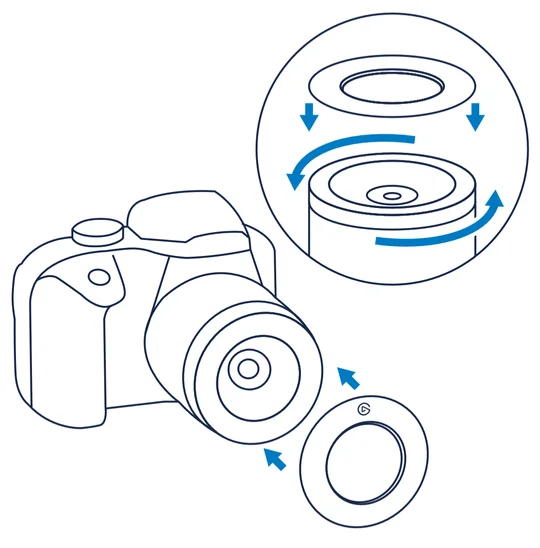
Kurzer Tipp: Überprüfen Sie den Objektivdeckel Ihrer Kamera, um die Gewindegröße festzustellen.
Sobald der Aufsteckring vollständig aufgeschraubt ist, kann der Elgato Prompter an Ihrer Kamera befestigt werden. Richten Sie die Schienen der Ring-Rückplatte auf den Aufsteckring an der Kamera aus und schieben Sie ihn auf, bis er fest sitzt und sicher befestigt ist.
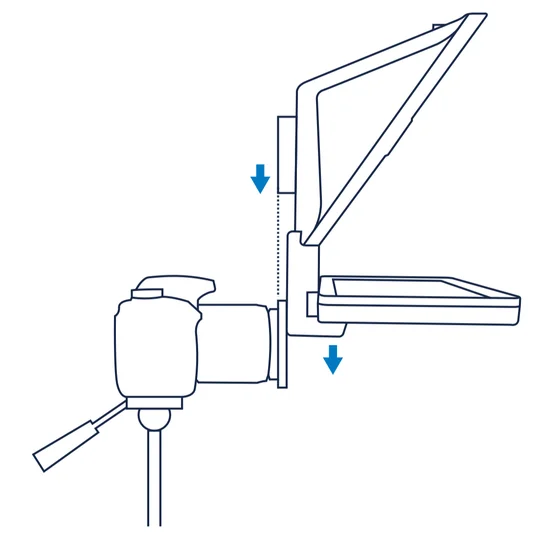
Hinweise: Wenn Sie ein Objektiv mit kurzer Brennweite verwenden, können Sie die L-Halterung zur Stabilisierung einsetzen.
Ihr Prompter ist nun bereit für die Montage (siehe Abschnitt 2).
Anbringen der Facecam Pro-Rückplatte
Setzen Sie die Rückplatte der Facecam Pro auf die Rückseite des Prompter. An der Unterseite der Öffnung befindet sich eine Lasche, die Ihnen beim Einführen der Rückplatte hilft. Befestigen Sie die Rückplatte der Facecam Pro mit den beiden Rändelschrauben.
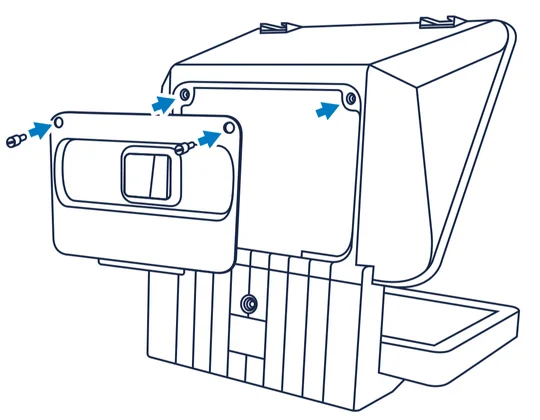
Falls an der Facecam Pro eine Monitorhalterung angebracht ist, entfernen Sie diese bitte, bevor Sie fortfahren.
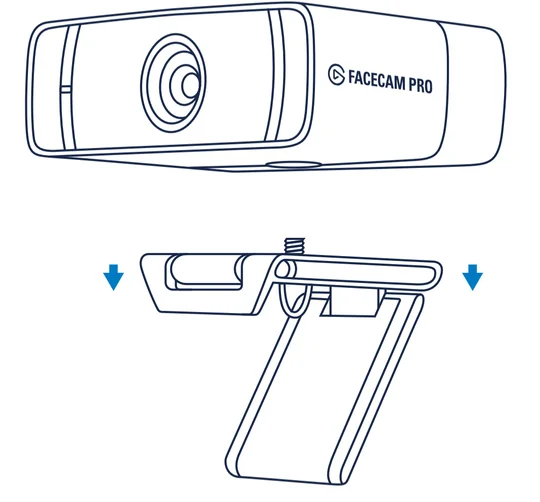
Befestigen Sie den Facecam Pro mit der mitgelieferten Rändelschraube an der L-Halterung der Kamera. Ziehen Sie die Schraube nicht vollständig fest.
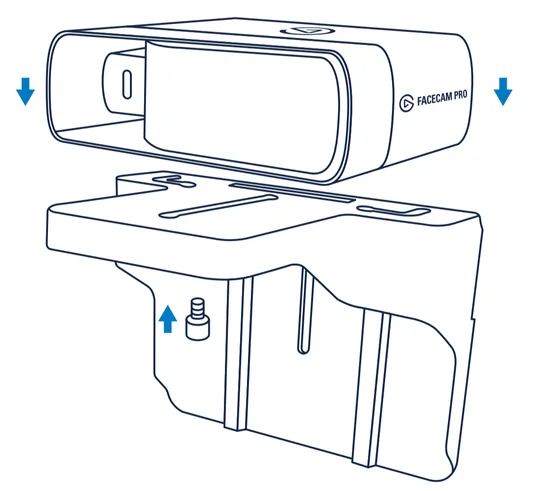
Befestigen Sie die L-Halterung der Kamera mit der mitgelieferten Rändelschraube am Prompter. Ziehen Sie sie nicht vollständig fest.
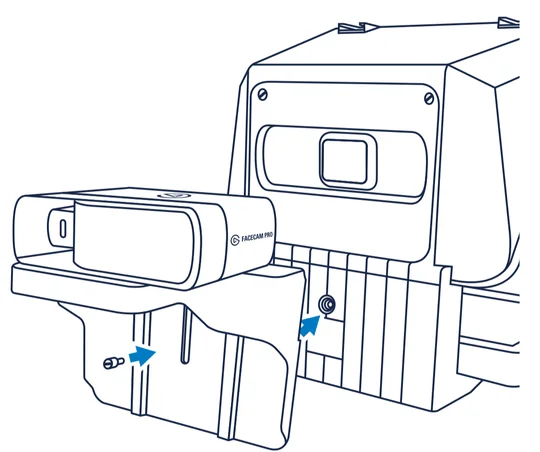
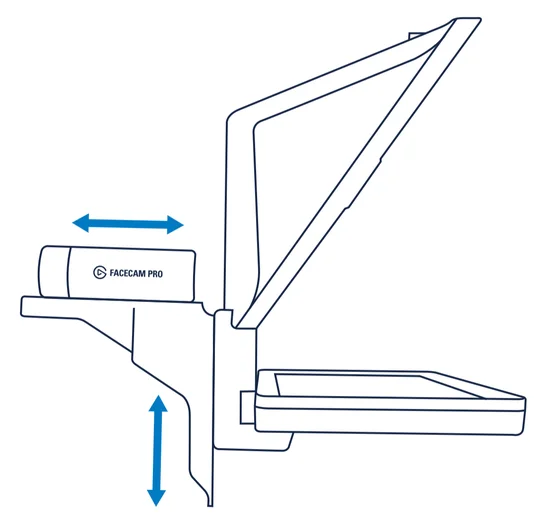
Heben Sie die L-Halterung der Kamera an, sodass sich die Facecam Pro auf gleicher Höhe mit der Aussparung der Facecam Pro-Rückplatte befindet, und schieben Sie die Facecam Pro nach vorne, bis sie vollständig in der Rückplatte sitzt.
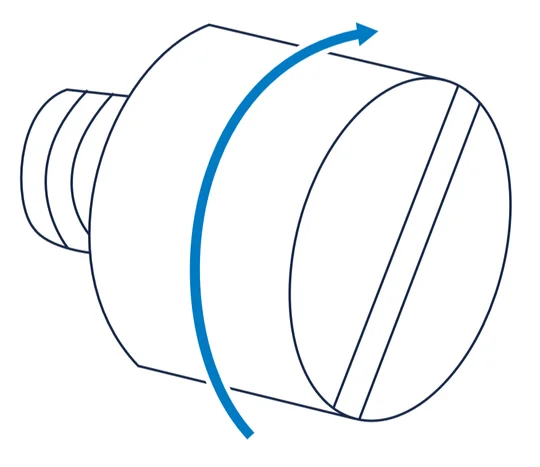
Sobald alles fest sitzt, ziehen Sie die beiden Rändelschrauben fest, um die Facecam Pro an der Facecam Pro-Halterung zu befestigen und die L-Halterung der Kamera am Prompter zu sichern.
Ihr Prompter ist nun bereit für die Montage (siehe Abschnitt 2).
Anbringen der Universal-Shroud-Rückplatte
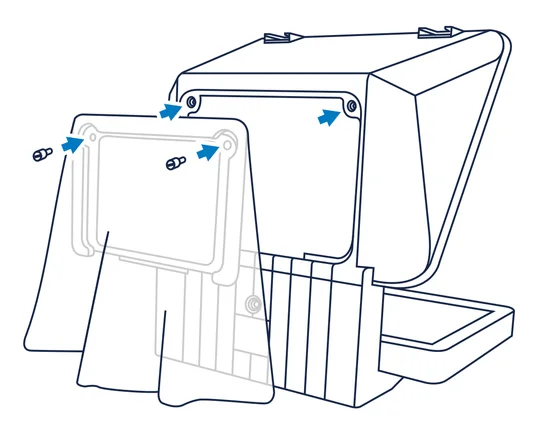
Setzen Sie die Universal-Abdeckplatte auf die Rückseite des Prompter. Am unteren Rand der Öffnung befindet sich eine Lasche, die Ihnen beim Einführen der Abdeckplatte hilft. Befestigen Sie die Universal-Abdeckplatte mit den beiden Rändelschrauben.
Befestigen Sie die Kamera mit der mitgelieferten Rändelschraube an der L-Halterung. Ziehen Sie sie nicht vollständig fest.
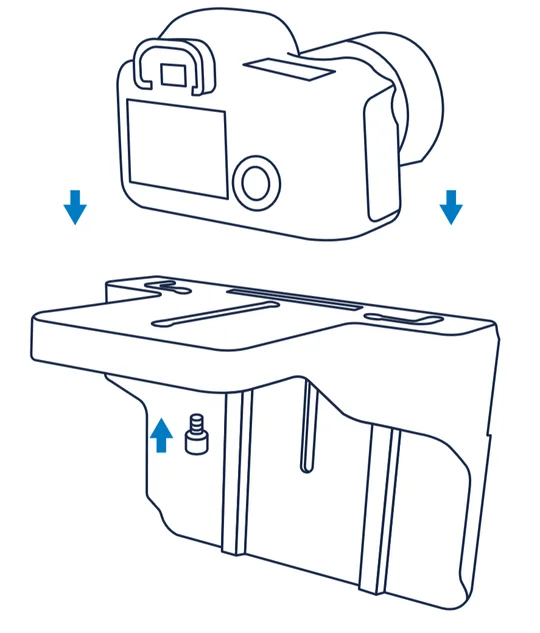
Hinweis: Die Kamera muss über ein ¼-Zoll-Gewinde verfügen, damit sie an der L-Halterung befestigt werden kann.
Nachdem Sie die Abdeckung zur Seite geschoben haben, befestigen Sie die L-Halterung der Kamera mit der mitgelieferten Rändelschraube am Prompter. Ziehen Sie sie noch nicht vollständig fest. Legen Sie die Abdeckung über Ihre Kamera.
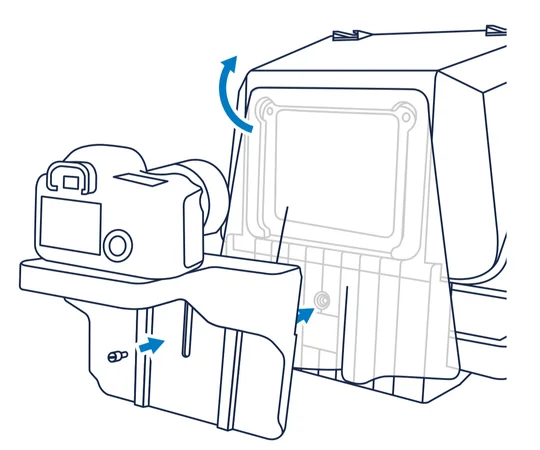
Heben Sie die L-Halterung der Kamera an, sodass das Kameraobjektiv mittig in der Öffnung des Teleprompters sitzt. Sobald die Kamera mittig ausgerichtet ist, ziehen Sie die L-Halterung fest am Teleprompter an.
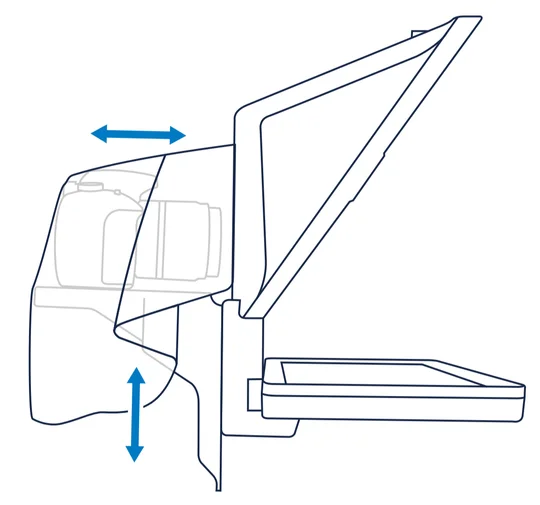
Schieben Sie Ihre Kamera so weit wie möglich nach vorne, ohne dabei gegen die Scheibe des Teleprompter zu stoßen.
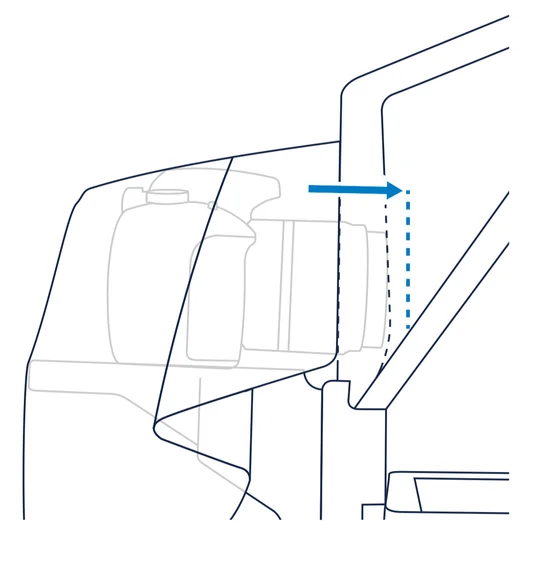
Hinweis: Bei einigen Kameras fahren die Objektive beim Zoomen aus. Achten Sie darauf, dass das Objektiv Ihrer Kamera das Glas des Teleprompters nicht berührt, um mögliche Schäden während des Gebrauchs zu vermeiden.
Sobald die Kamera richtig positioniert ist, ziehen Sie die Rändelschraube fest an, um die Kamera an der L-Halterung zu befestigen. Legen Sie die Schutzhülle über Ihre Kamera.
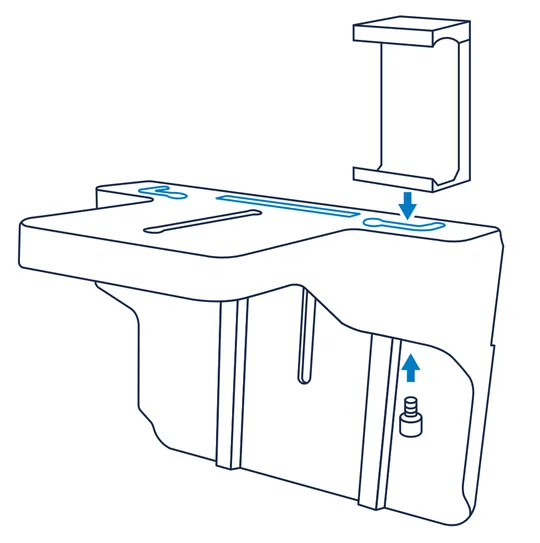
Die L-Halterung für Kameras verfügt über mehrere Schienen mit Rändelschrauben, um verschiedene Arten von Webcams und Kameras (separat erhältlich) aufnehmen zu können. An den linken und rechten L-Schienen können Sie eine Smartphone-Halterung befestigen, sodass Sie ein Smartphone mit dem Elgato Prompter verwenden können.
Abschnitt 2: Montage des Elgato Prompter
Der Elgato Prompter verfügt über mehrere Befestigungspunkte, je nachdem, welche Konfiguration Sie in Abschnitt 1 gewählt haben. Stellen Sie sicher, dass Ihr Stativ oder eine andere Halterung das Gewicht des Elgato Prompter und Ihrer Kamera tragen kann.
Facecam Pro Rückplatte
Führen Sie die in Abschnitt 1 beschriebenen Schritte durch.
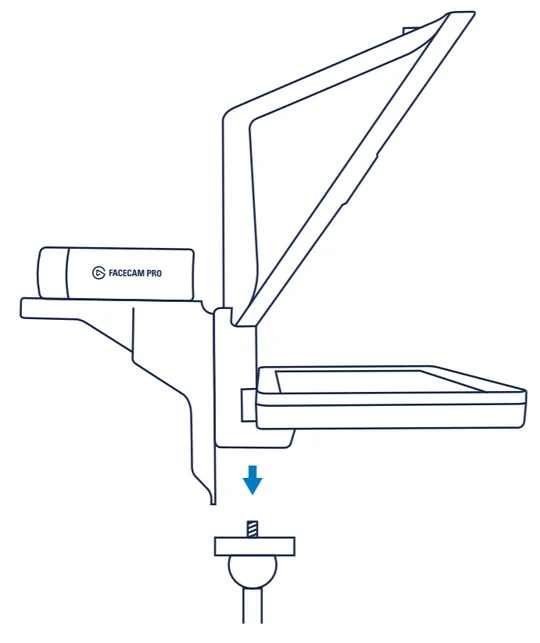
Verwenden Sie die mittige ¼-Zoll-Halterung am Prompter und schrauben Sie ihn auf Ihr Stativ oder eine andere Halterung.
Universelle Abdeckplatte
Führen Sie die in Abschnitt 1 beschriebenen Schritte durch.
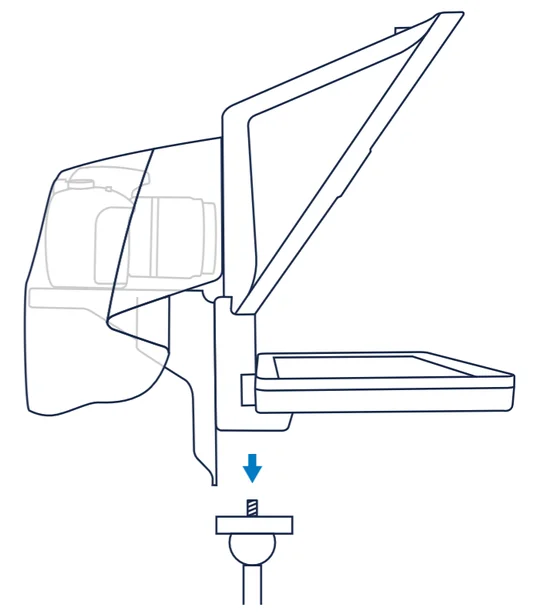
Verwenden Sie die mittige ¼-Zoll-Halterung am Prompter und schrauben Sie ihn auf Ihr Stativ oder eine andere Halterung.
Wenn Sie Zubehör verwenden, das am Prompter befestigt ist (siehe Abschnitt 3), können Sie die ¼-Zoll-Halterung unterhalb des Prompter-Displays nutzen.
Ring-Rückplatte
Führen Sie die in Abschnitt 1 beschriebenen Schritte durch.
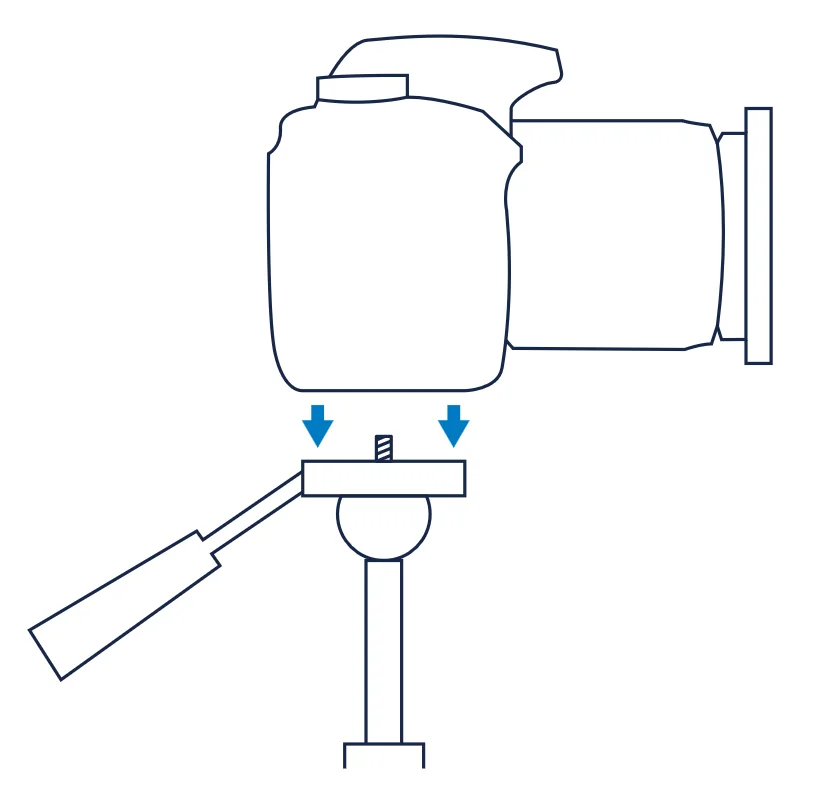
Befestigen Sie Ihre Kamera oder Ihren Camcorder auf einem Stativ oder einer Halterung Ihrer Wahl. Achten Sie darauf, dass der Kugelkopf fest angezogen und sicher sitzt.
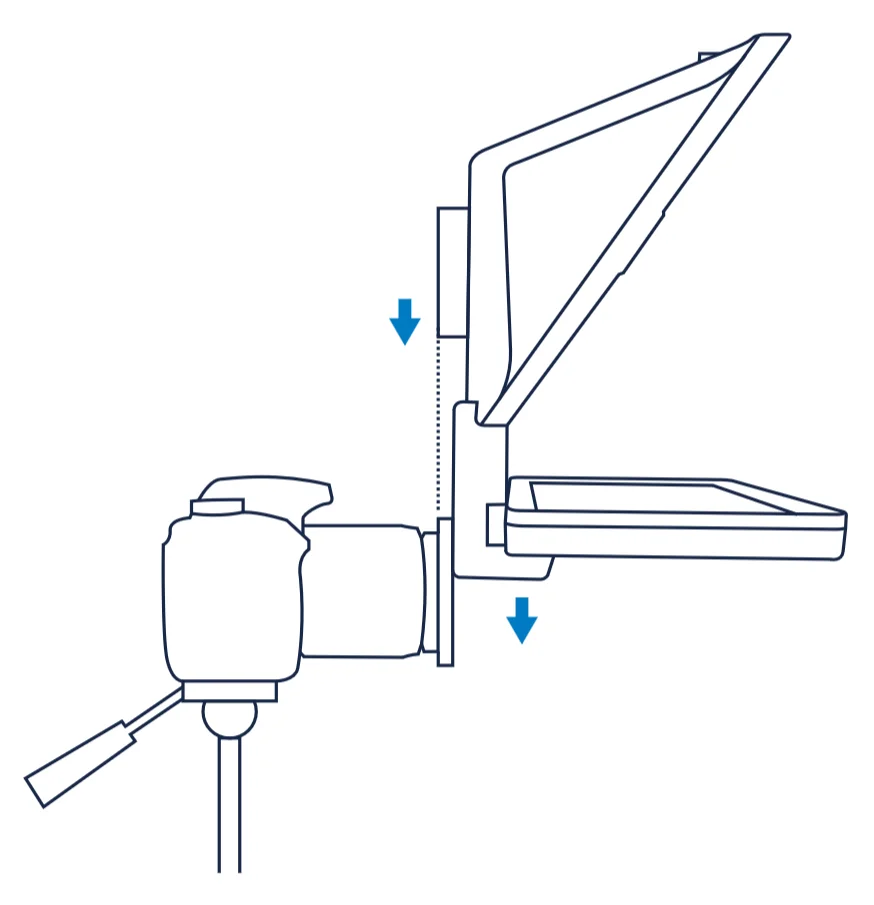
Setzen Sie den Prompter zum Andocken auf den am Objektiv Ihrer Kamera angebrachten Adapterring.
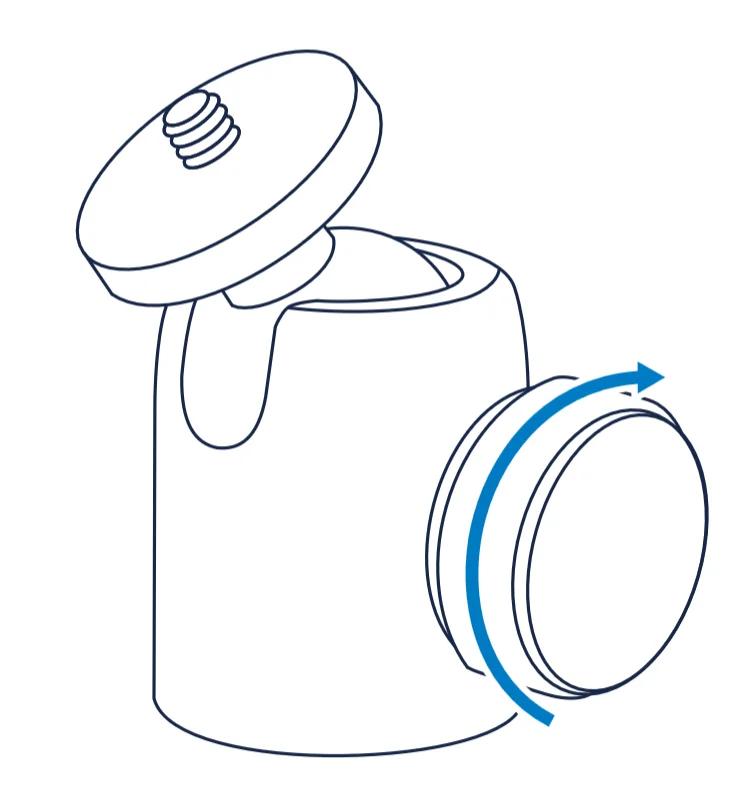
Vergewissern Sie sich, dass der Kugelkopf noch fest angezogen ist und das Gewicht des Teleprompters und der Kamera tragen kann.
Falls Ihr Kugelkopf das Gewicht dieses Aufbaus nicht tragen kann, können Sie die zusätzlichen ¼-Zoll-Befestigungen am Prompter zusammen mit weiterem Zubehör nutzen, um das System abzustützen (siehe Abschnitt 3).
Abschnitt 3: Verbindung mit Ihrem Computer herstellen
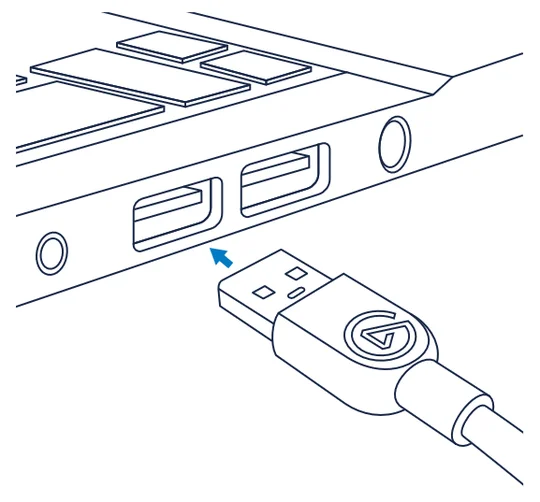
Der Elgato Prompter lässt sich über ein einziges USB-C-Kabel, das sowohl für die Datenübertragung als auch für die Stromversorgung dient, an Mac- oder Windows-Computer anschließen.
Stecken Sie den abgewinkelten USB-C-Stecker so in den Prompter, dass er nach unten zeigt.
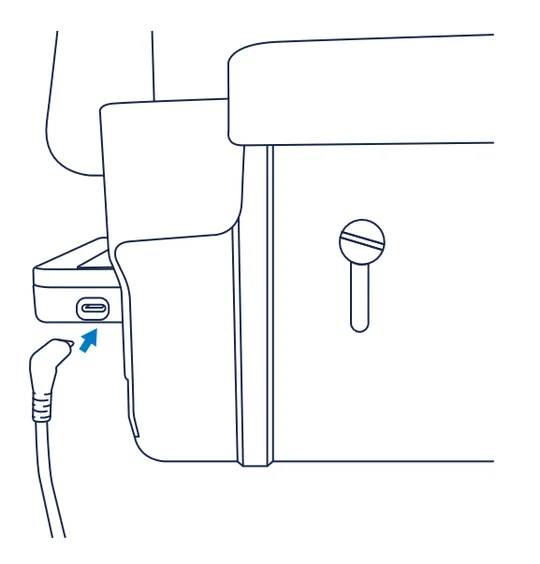
Stecken Sie das andere Ende dieses Kabels in einen freien USB-3.0-Anschluss Ihres Computers.
Abschnitt 4: Software
Besuchen Sie http://elgato.com/downloads, um die Elgato-Apps für Windows und Mac herunterzuladen.
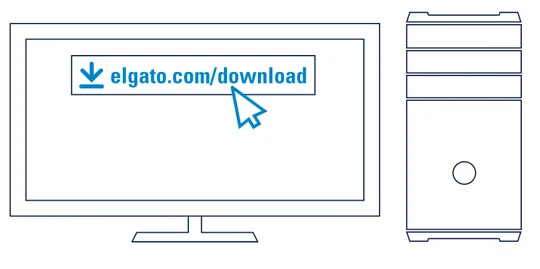
Laden Sie „Camera Hub“ herunter und installieren Sie es, um die erforderlichen DisplayLink-Treiber sowie die Softwarefunktionen für Prompter zu erhalten:
- Kostenlose Teleprompter-Software
- Kostenlose Software zum Auslesen des Twitch-Chats
Für Android laden Sie die DisplayLink Presenter-App aus dem Play Store herunter.
Abschnitt 5: Zubehör für den Elgato Prompter
Kaltschuhhalterungen
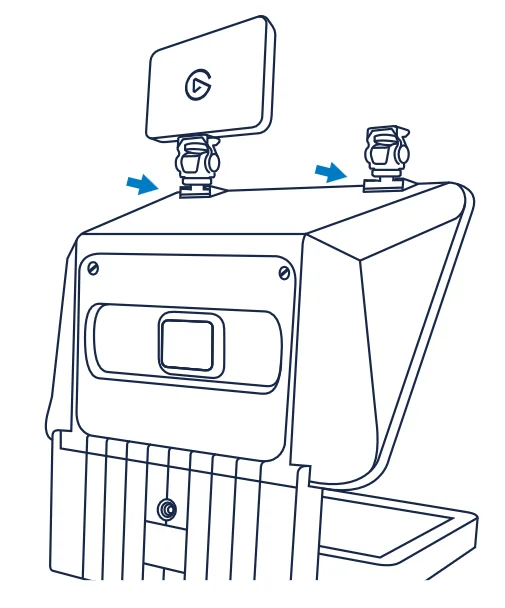
Der Elgato Prompter verfügt über zwei Blitzschuhhalterungen, an denen Sie zusätzliches Zubehör wie Leuchten, Mikrofone, Außenmonitore usw. befestigen können. Durch das Anbringen von Zubehör am Prompter erhöht sich das Gewicht des gesamten Systems, wodurch der Prompter möglicherweise stärker nach vorne belastet wird. Vergewissern Sie sich, dass der Kugelkopf Ihrer Halterung dies aushalten kann. Falls nicht, lesen Sie den folgenden Abschnitt.
Zusätzliche ¼-Zoll-Halterungen
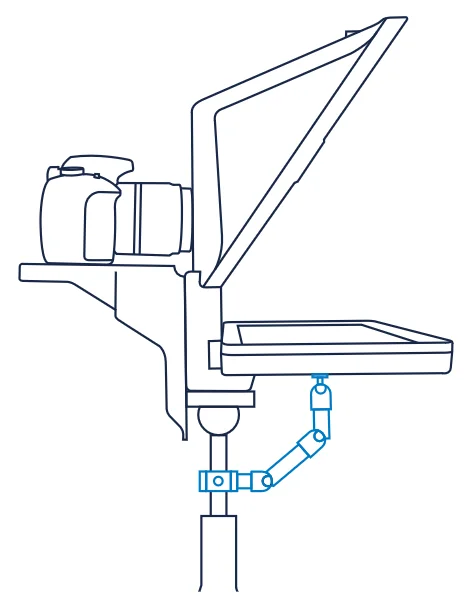
Falls Ihr Kugelkopf das Gewicht Ihres Prompter-Systems und eventueller Zubehörteile nicht tragen kann, können Sie die zusätzlichen ¼-Zoll-Befestigungsmöglichkeiten an der Unterseite des Prompter nutzen, um für zusätzliche Stabilität zu sorgen. Sie könnten beispielsweise die Elgato Heavy Clamp und den Flex Arm verwenden, um eine Stützvorrichtung anzubringen, indem Sie diese am ¼-Zoll-Gewinde unterhalb des Prompter-Displays befestigen und die Klemme anschließend an Ihrem Stativ, einer Universalhalterung oder einer anderen Befestigungsvorrichtung anbringen.
Setzen Sie den Prompter zum Andocken auf den am Objektiv Ihrer Kamera angebrachten Adapterring.
Falls Ihr Kugelkopf das Gewicht Ihres Prompter-Systems und eventueller Zubehörteile nicht tragen kann, können Sie die zusätzlichen ¼-Zoll-Befestigungsmöglichkeiten an der Unterseite des Prompter nutzen, um für zusätzliche Stabilität zu sorgen. Sie könnten beispielsweise die Elgato Heavy Clamp und den Flex Arm verwenden, um eine Stützvorrichtung anzubringen, indem Sie diese am ¼-Zoll-Gewinde unterhalb des Prompter-Displays befestigen und die Klemme anschließend an Ihrem Stativ, einer Universalhalterung oder einer anderen Befestigungsvorrichtung anbringen.