VSTインサートは、仮想オーディオケーブルやアプリごとの設定なしで、あらゆるアプリで同じように動作するオーディオエフェクトをマイクに適用する方法です。
ボイスチェンジャーを使おうとしたり、EQで音質を整えたり、マイクに何らかのオーディオエフェクトをかけようとしたことがあるなら、おそらくよくある問題に直面したはずです。エフェクトが1つのアプリでしか機能しない。自分の声が奇妙な遅延で聞こえる。あるいは基本的な処理を機能させるためだけに、仮想オーディオケーブルの設定に1時間も費やした。
VST Insertは、オーディオをWave Link経由で処理し、アプリに到達する前にハードウェア信号経路へ再挿入することでこの問題を解決します。エフェクトを一度設定するだけで、コンピュータ上の全アプリがマイクから同じ処理済みオーディオを受け取ります。
仮想オーディオケーブル:一般的な回避策
例えば、ストリーミングや通話で自分の声にEQを追加したいとします。マイク単体ではエフェクト処理ができず、個々のアプリ間でオーディオ処理を共有することもできません。そこで仮想オーディオケーブルを活用するのです。
仮想オーディオケーブルが最も一般的な回避策です。ルーティングソフトウェアをインストールし、実際のマイクをエフェクト処理アプリにルーティングした後、他のアプリがマイク入力として使用できる仮想デバイスを出力します。機能はしますが、複雑さが増すため、最悪のタイミングで動作しなくなる傾向があります。
システムアップデート後に仮想デバイスが消えることがあります。アプリが使用する入力デバイスを追跡できなくなる場合もあります。音声に一貫したEQを適用するためだけに、2~3層のオーディオルーティングを管理することになります。また、すべてがコンピューターのオーディオスタックを経由するため、モニタリングのレイテンシーにより、自分の声を聞きながら自然に話すことが難しくなる場合があります。
複数のアプリを同時に操作している場合、混乱はさらに増す。どの仮想入力がどのアプリに割り当てられているかを覚えておく必要があり、あるアプリで誤って実マイクを選択すると、別のアプリが仮想デバイスを使用している場合、場所によって音声が異なって聞こえる。
VSTインサートでオーディオはどうなりますか
VSTインサートは異なるアプローチを採用しています。オーディオを仮想デバイス経由でルーティングする代わりに、Wave FX ProcessorとWave Link間の専用接続を利用し、ハードウェア信号経路内でプラグイン処理を処理します。
信号の流れは以下の通りです:
- マイクがあなたの声を拾い、Wave FX Processorに送信します。
- Wave FX Processorは、専用の高速インターフェースを介してオーディオをWave Linkにルーティングします。
- Wave Linkは、ロードしたVSTプラグイン(リバーブ、EQ、ボイスチェンジャーなど)を適用します。
- 処理されたオーディオはハードウェアの信号フローに再挿入される。
- お使いのコンピューター上のすべてのアプリは、自動的に同じ処理済みオーディオを受け取ります。
マイクは依然として1つのデバイスとして認識されます。仮想ルーティングは不要です。異なるアプリで異なる入力を選択する必要もありません。Wave Linkでエフェクトを設定すれば、設定した通りのマイクサウンドがどこでも再現されます。
VSTインサートの実践
ゲームプレイやストリーミング中に、キャラクターの声にピッチシフト効果を適用したい場合、Wave Linkのエフェクトチェーンにプラグインを追加します。
視聴者は配信ソフトを通じてエフェクトを聞きます。Discord上のチームメイトも同じエフェクトを聞きます。別途コメントを録音している場合、その音声にもエフェクトが適用されます。また、ヘッドホンでは低遅延でエフェクトが適用された自分の声を聞けます。
すべてのアプリは通常通りマイクを使用します。使用後はエフェクトをオフにすれば、処理されていない元の声に戻ります。
遅延なく自分自身を聞く
仮想ケーブル環境では、オーディオが複数のソフトウェア層を通過してから再生されるため、モニタリングには通常、顕著な遅延が生じます。
VSTインサート機能を備えたWaveデバイスは、Wave FXプロセッサーとWave Link間の処理経路が最適化されているため、モニタリングの応答性が維持されます。エフェクトが適用された自分の声を聴きながら、不自然さを感じることなく自然な感覚で話せます。これは、声の演技、ポッドキャストの録音、会議でのプレゼンテーションなど、自分の声を聞きながら自信を持って話す必要があるあらゆる場面で重要です。
Wave Linkではモニタリング方法も選択可能です。生の信号のみ、ハードウェアDSPエフェクトのみを適用した音声、あるいはDSPとVSTエフェクトの両方を適用した音声から選択できます。異なるミックスには異なるモニタリングポイントを設定できるため、個人用ヘッドフォンミックスでは低遅延を優先しつつ、配信用ミックスにはフルエフェクトチェーンを含めることが可能です。
始めるためのアイデア
仮想オーディオケーブルの設定なしで、ポッドキャスト録音にスタジオリバーブを追加。ボイスチャット、ゲーム内通信、ストリーミングを同時にサポートするゲーム用ボイスチェンジャーを使用。ルーティング設定なしでZoom、Teams、Google Meetの通話品質を向上させるEQとコンプレッションを適用。複数のエフェクトを重ねてリアルタイムで結果を確認。アプリの設定変更なしでWave Link内のエフェクトプリセットを切り替え。
オーディオエフェクトはどこで見つけられるか
Elgato Marketplace 厳選されたオーディオエフェクトのライブラリを提供し、ノイズ除去やEQといったプロ向けツールからAIボイスチェンジャーのようなクリエイティブなエフェクトまで、数クリックでWave Linkに直接インストールできます。Windowsでは独自のVST3プラグイン、macOSではAUプラグインも使用可能です。
対応しているWaveデバイス
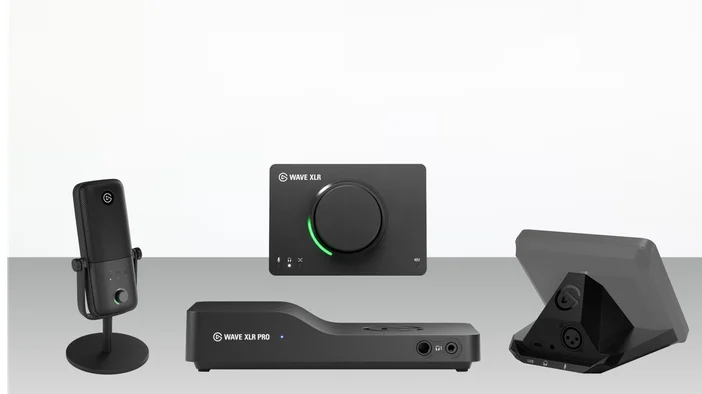
VSTインサートは、Wave FXプロセッサーを搭載したWaveデバイスで利用可能であり、Wave Linkを通じて管理されます:
- Wave:3 MK.2
- Wave XLR MK.2
- Wave XLR Pro
- Stream Deck + MK.2用XLRドック
一度設定すれば、どこでも最高の音質
その結果、あらゆるアプリで一貫して動作する処理済みオーディオが実現します。仮想デバイスや適切なマイク入力の選択を忘れる心配もありません。Wave Linkで一度サウンドを設定すれば、あとは実際にやりたいことに集中できます。
オーディオエフェクトを探索 Elgato Marketplaceで でオーディオエフェクトを探索し、あなたのサウンドを見つけましょう。