ビデオ通話、通知、BGMなど、デスクトップのオーディオ環境はすぐに混乱しがちです。Wave Link 3.0なら、アプリをチャンネルごとにグループ化し、音量を個別に制御し、保存したミックスを切り替えて作業状況に応じて対応できます。WindowsとmacOSで無料で利用でき、あらゆるマイクに対応しています。
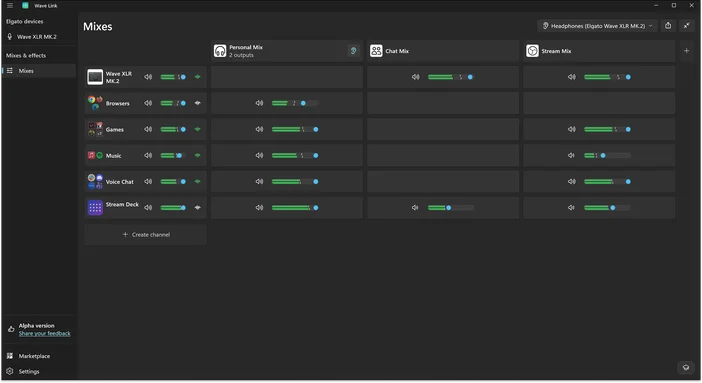
オーディオは、どのアプリからかではなく、その機能によって整理する
アプリごとにオーディオを管理する代わりに、Wave Linkでは用途別に音源をグループ化できます。コミュニケーション用(Teams、Zoom、Slack)、メディア用(Spotify、YouTube)、システム音用(通知、アラート)のチャンネルを設定しましょう。各チャンネルに独立した音量調節機能が付いているため、音楽に影響を与えずに通知音をすべてミュートしたり、集中したい時にコミュニケーションアプリをまとめて音量下げたりできます。
各チャンネルは複数のアプリを保持できるため、通話やメッセージングに5つの異なるツールを使用しても、すべて一箇所に集約されます。Wave Linkはアプリやサードパーティ製マイク向けに最大8つのソフトウェア入力チャンネルをサポートし、さらに最大4台のWaveデバイスを接続可能です。
実際の作業方法に合わせたミックスを設定する
ミックスはチャンネルグループ化をさらに一歩進めたものです。ミックスはオーディオレイアウト全体の保存状態と考えることができます。Wave Linkは最大5つのミックスをサポートし、それぞれが独自の音量レベル、ルーティング、エフェクトを持ちます。
会議モード。コミュニケーションを最優先。音楽はミュートか最小音量に。通知はオフで邪魔が入らないように。
集中モード。音楽は快適な音量に。通信と通知は完全にミュート。何ものもあなたの仕事から引き離さない。
カジュアルミックス。すべてが適度なレベル。軽いデスクワークや、通話に縛られずに連絡が取れる状態を保ちたい時に最適です。
各設定は一度だけ行います。その後は切り替えが瞬時に行えます。会議が始まったら、会議用ミックスに切り替えます。終了したら、集中モードに戻します。状況が変わるたびに5つのアプリを再調整する必要はありません。
通話でより明瞭に聞こえる
Wave Linkでは、WindowsではVST3プラグイン、macOSではAUプラグインを使用して、マイクにオーディオエフェクトを適用できます。実用的なエフェクトとしては、ノイズ抑制(キーボードの打鍵音やファンの音などの背景音をカット)、コンプレッション(音量を一定に保つ)、EQ(部屋の低音のうなりを軽減したり明瞭さを加えたり)が挙げられます。
これらの設定は一度行うだけで、Teams、Zoom、Google Meetなど、どのプラットフォームでも適用されます。Elgato Marketplaceでは、Wave Link内で直接閲覧・インストールできるエフェクトのライブラリが拡充中です。また、既に所有している既存のVST3やAUプラグインも使用可能です。
Stream Deckと組み合わせてください
Stream Deckをお持ちの場合、再設計されたWave Link 3.0プラグインにより、Wave Linkを開いたり現在のアプリを離れることなく、チャンネルのミュート、音量調整、ミックス切り替えが可能です。通話前にキーをタップしてミュートしたり、ダイヤルを回して音楽の音量を調整したり、ワンタッチでフォーカスモードから会議モードに切り替えたりできます。
当社のWave Link 3.0プラグインはElgato Marketplaceでご利用いただけます。
始めましょう
Wave Link 3.0 はelgato.com から無料でダウンロードできます。Windows 11 および macOS 15 以降で動作し、あらゆるマイクやオーディオインターフェースに対応しています。
完全な操作手順については、Wave Link 3.0 ソフトウェア概要をご覧ください。エフェクトとルーティングの詳細については、オーディオエフェクトのダウンロードと使用方法に関するガイドを参照してください。