Voicemodボイスチェンジャーは、WindowsのWave LinkでVSTエフェクトとして利用可能です。インストール後、マイクに適用され、Discord、ゲーム、OBS Studioなど、あらゆるアプリで機能します。本ガイドでは、すべての設定方法を順を追って説明します。
ボイスモッド ボイスチェンジャーのインストール方法
1. Wave Linkを開き、マーケットプレイスアイコンをクリックし、オーディオエフェクトに移動します
2. ボイスモッドを閲覧または検索し、ボイスチェンジャーを選択して「入手」をクリックするか購入する
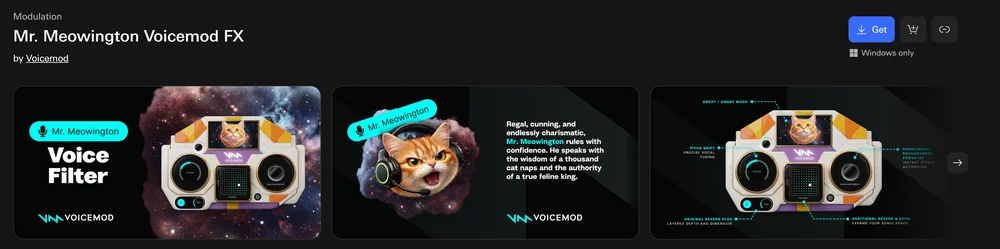
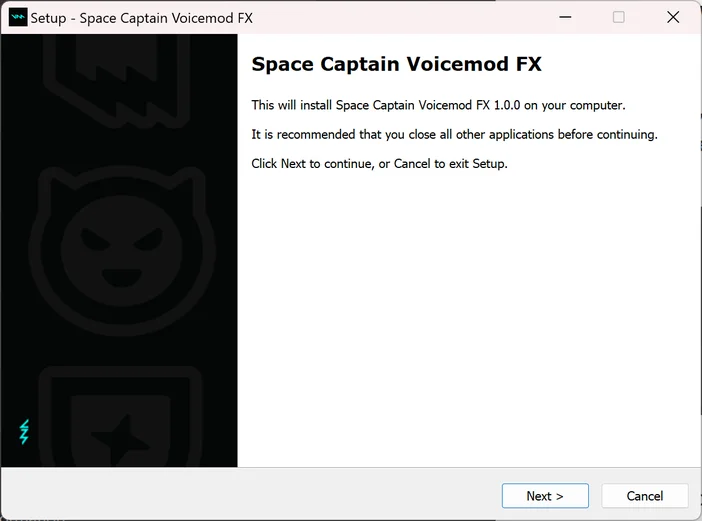
3.「Wave Linkで開く」をクリックしてインストーラーをダウンロードし、画面の指示に従ってください
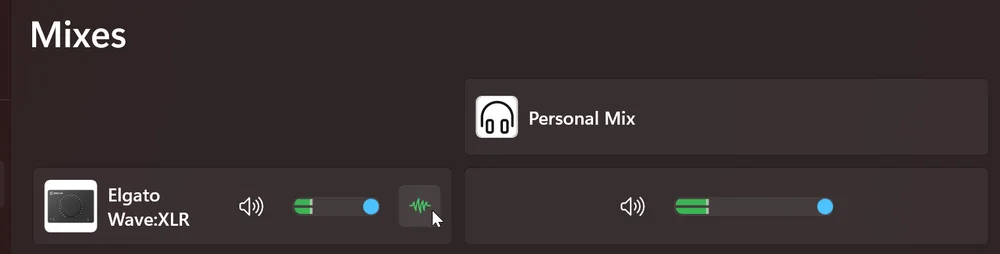
4. インストール後、Wave Linkでマイクチャンネルを開き、[エフェクト]をクリックしてボイスチェンジャーを追加します
5. 追加後、エフェクトにカーソルを合わせ、「エフェクト設定を編集」をクリックしてコントロールを開きます。
有料のボイスチェンジャーについては、1回限りのアクティベーションウィンドウが表示されます。ライセンスキーは、Elgato Marketplaceアカウントにログインし、VSTを選択することで確認できます。

有料ボイスチェンジャーの場合、1回限りのアクティベーションウィンドウが表示されます。
6. アプリのオーディオまたは音声設定で、マイク入力を「Chat Mix」(Elgato Virtual Audio)などのWave Link仮想オーディオ出力に設定してください。
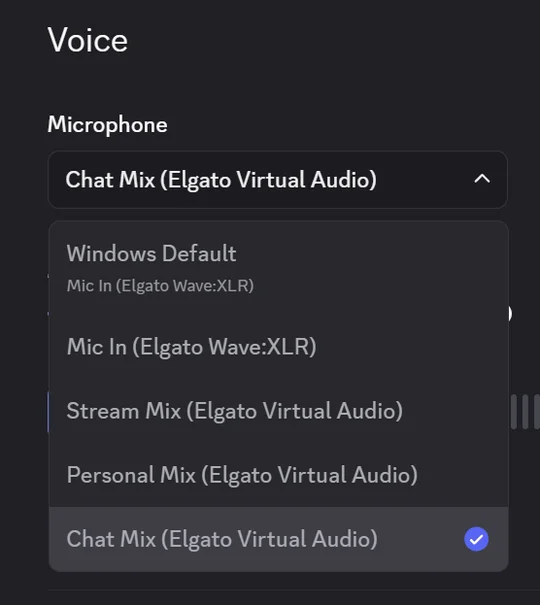
注:Wave:3 MK.2、Wave XLR MK.2、XLR Dock MK.2、またはWave XLR Proを使用している場合は、この手順をスキップできます。VST Insertは音声エフェクトを直接マイク入力に配信します。
着信音声にボイスチェンジャーを適用する方法
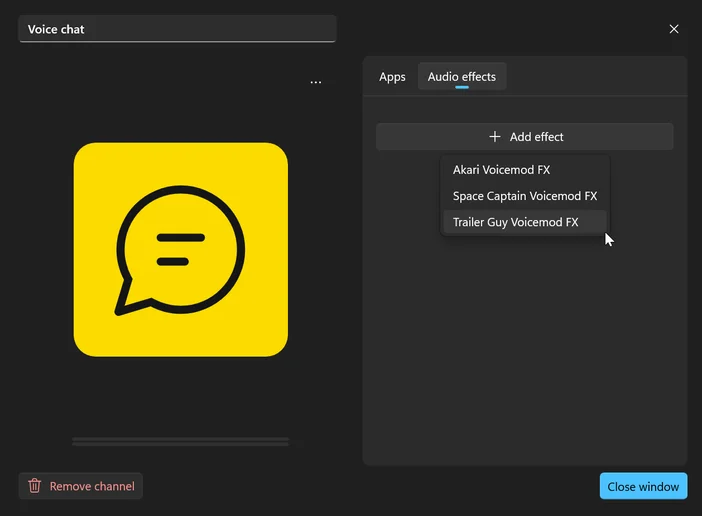
ボイスチェンジャーはマイクに限定されません。Wave Link内のあらゆる音声入力(着信ボイスチャットを含む)に適用できます。
- Wave Linkで、エフェクトを適用したい入力チャンネルを選択してください
- そのチャンネルの「エフェクト」をクリック
- マイクを追加するのと同じ方法で、ボイスモッドのボイスチェンジャーを追加してください
チームメイトの声を加工して聞きたい場合や、他の音声ソースにエフェクトを試したい場合に効果的です。
VSTインサート:Wave Nextデバイスに追加される機能
Wave:3 MK.2、Wave XLR MK.2、XLR Dock MK.2、またはWave XLR Proを使用している場合、VSTインサート機能によりボイスチェンジャーがアプリケーションに伝達される方法が変更されます。
ソフトウェアのみで動作するのではなく、VSTインサートは処理されたオーディオをアプリに到達する前にハードウェア信号経路へ戻します。デバイスは変換された音声を直接出力するため、仮想マイクもアプリごとの設定も不要です。あらゆる環境で自動的に動作します。
有線ヘッドフォンで変換された声を超低遅延でモニタリングすることも可能です。Wave Linkでモニタリングを有効にすると、演奏中にリアルタイムで効果を確認できます。
Stream DeckでVoicemodを制御する
Stream Deckをお持ちの場合、Wave Linkに触れることなく、デスクから直接Voicemodボイスチェンジャーを操作できます。
Wave Linkプラグインの「Channel Audio Effect」アクションを使用すると、Voicemodエフェクトにキーを割り当て、以下のいずれかの方法で設定できます。
トグルに設定すると、1回のタップで効果のオン/オフを切り替えられます。ホールドに設定すると、キーを押している間だけ効果が有効になり、離した瞬間に無効になります。ボイスチャットで特定の瞬間だけ効果を有効にしたい場合(例えば1行だけ)に便利です。
Waveデバイスを使用している場合、オーディオエフェクトアクションにより、そのデバイス上のあらゆるエフェクトを同じように制御できます。ローカットフィルターやコンプレッサーのようなハードウェアDSPエフェクトでも、ボイスモッドボイスチェンジャーのようなソフトウェアエフェクトでも可能です。すべてが一箇所に集約され、キー操作で直接操作できます。
Elgato MarketplaceでStream Deck用のWave Linkプラグインを入手できます。
要件
- Wave Link 3.0
- マーケットプレイスアカウント
- Windows 11 (64ビット)
Voicemodとの提携について詳しく知る
Voicemodとの提携と提供内容について詳しく知りたいですか?詳細はこちらの発表記事をご覧ください。