Wave Link 2.0 では、MicrophoneFX は、エフェクトを含むマイク信号を Discord、Zoom、OBS などのアプリに送信するための専用出力でした。Wave Link 3.0 では、これは自動的に作成されませんが、ミックスを設定することで、数回のクリックで再作成することができます。
この操作が必要になるのは、次の2つの場合です。古いWaveデバイスやサードパーティ製のマイクを使用していて、VSTエフェクトをアプリに適用したい場合、またはマイクと別のオーディオソース(Stream Deckのサウンドボードなど)を1つの入力にまとめたい場合です。このガイドでは、その両方の手順を解説します。
MicrophoneFXのミックスが必要なとき
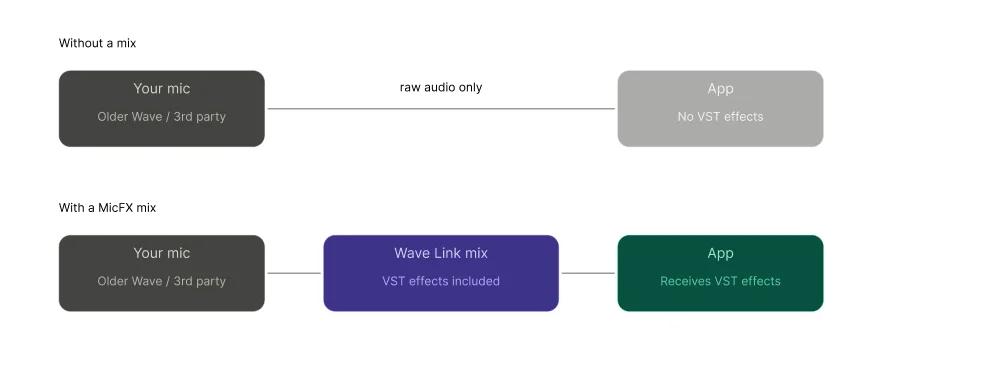
旧型のWaveデバイスおよびサードパーティ製マイクでのVSTエフェクト
Wave FX Processorを搭載したWaveデバイスは、VSTエフェクトをハードウェアの信号経路に直接適用するため、アプリには処理済みのマイク信号が自動的に送信されます。旧型のWaveデバイスやサードパーティ製マイクにはWave FX Processorが搭載されていないため、Wave Linkで追加したVSTエフェクトは、ミックスを経由してルーティングしない限り、アプリには送信されません。
マイクと他の音源を組み合わせる
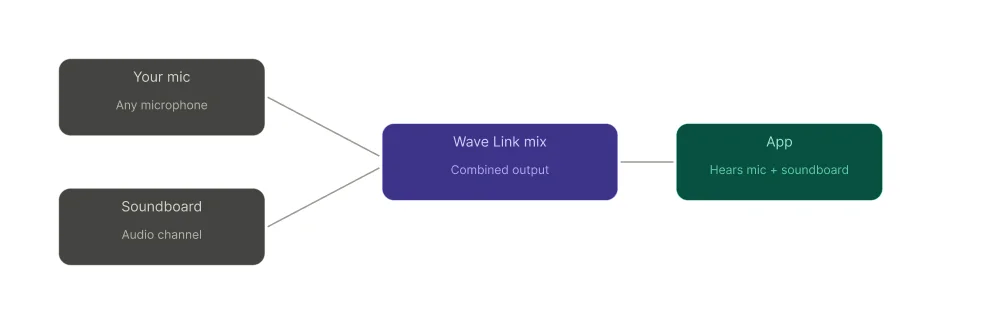
アプリは単一のオーディオ入力のみを受け付けます。Discord、Zoom、またはゲーム内のローカルチャットやパーティチャットで、マイクとサウンドボードの両方の音声を再生したい場合は、まずそれらの音源をミックスする必要があります。アプリ内でマイクデバイスだけを選択しても、それ以外の音源は含まれません。
Wave Linkでミックスを作成する
- 「Wave Link」を開く。
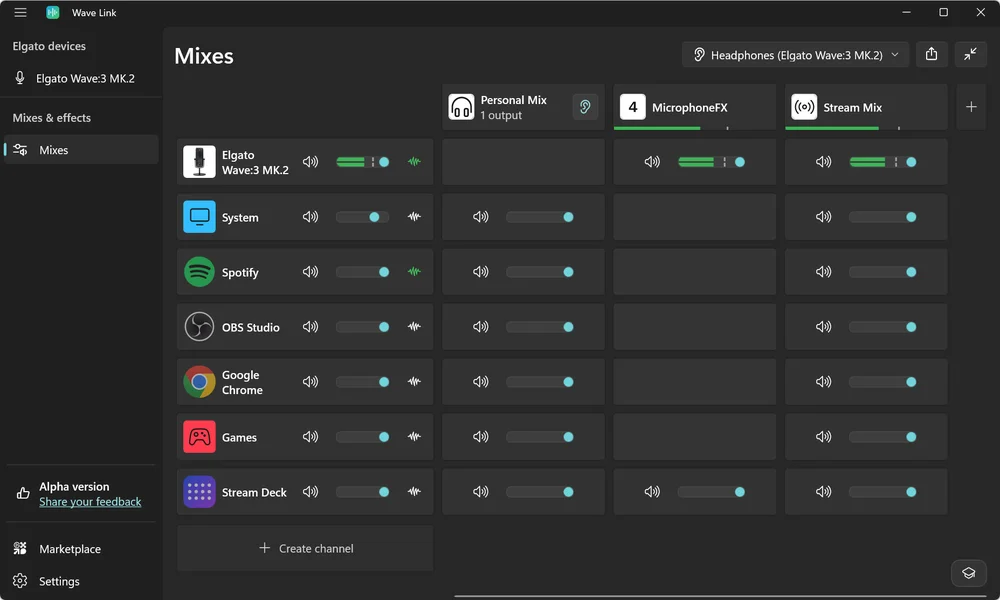
- インターフェース上部のミックスビューで、+ ボタンをクリックして新しいミックスを作成します。
- このミックスに「MicrophoneFX」といった名前、あるいは「Discord Mix」のように、その用途がわかるような名前を付けてください。この名前は、アプリ内で選択可能な入力ソースとして表示されます。
- 左側の「チャンネルを作成」をクリックして、マイクを入力ソースとして追加してください。サウンドボードなどの追加ソースを含めたい場合は、それらも追加してください。
- 次に、入力とチャンネルの交差する部分にある「+」をクリックして、それらのチャンネルをミックスに追加します。
- ミックス内の各音源のレベルを、バランスが適切に感じられるまで調整してください。
これで、作成したミックスがコンピューター上で名前付きのオーディオデバイスとして表示されるようになります。どのアプリでも、これを入力ソースとして選択できます。
アプリ内でミックスを選択してください
ディスコード
- Discordを開き、「ユーザー設定」に移動してください。
- 「音声とビデオ」を選択します。
- 「入力デバイス」で、ドロップダウンメニューから「Wave Link mix」を選択してください。
ズーム
- Zoomを開き、「設定」に移動します。
- 「オーディオ」を選択してください。
- 「マイク」の項目で、ドロップダウンメニューからWave Linkのミックスを選択してください。
OBS Studio
- OBSで、「設定」を開き、「オーディオ」を選択します。
- 「マイク/補助オーディオ」で、ドロップダウンメニューからWave Linkのミックスを選択してください。
- あるいは、シーンに「オーディオ入力キャプチャ」ソースを追加し、そこでそのミックスを選択することで、シーンごとに制御を行うこともできます。
『Arc Raiders』(およびボイスチャット機能のある他のゲーム)
『Arc Raiders』では、オプションメニューのオーディオまたは音声設定を開き、マイク入力として「Wave Link」のミックスを選択してください。ほとんどのゲームでは、オーディオオプション内のマイクまたは入力デバイスの設定を見つけ、それを自分のミックスに切り替えるという手順が共通しています。
すぐに混ぜられる
Wave Link 3.0 を使えば、オーディオをより細かく制御できます。ミックス設定が完了したら、音源を追加したり、アプリごとにさらに個別のミックスを作成したり、Wave Link を起動せずにStream Deck からすべての設定を調整したりできます。
記事内の製品