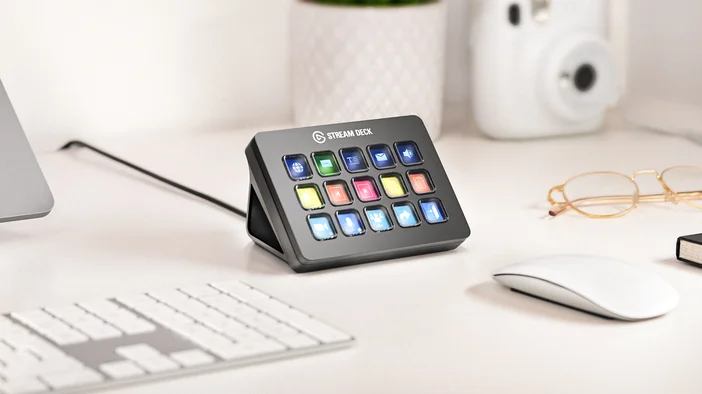
その名には「Stream」とありますが、Stream Deckはもはや単なる「ストリーム」という枠を超えた存在となっています。これは、よく使う操作を視認性の高いプログラム可能なLCDキーに割り当てられる、カスタマイズ可能なデバイスです。各キーにはその機能が明確に表示され、リアルタイムで更新されるため、あらゆるアプリ、ゲーム、ワークフローに合わせて自由に変更することができます。
ゲームを楽しんでいるとき、立て続けの会議に出席しているとき、写真を編集しているとき、部屋の照明を操作しているとき、あるいは単に日常的な作業をより素早く行いたいときでも、Stream Deckを使えば、通常ならメニューをたどったりキーボードショートカットを覚えたりしなければならなかった操作を、ワンタップで制御できます。
Stream Deckの仕組み
Stream Deckの各キーは、小さな液晶画面になっています。WindowsまたはmacOS用の無料アプリ「Stream Deck」を使って、キーに操作を割り当てます。操作をキーにドラッグするだけで、すぐに使用できるようになります。
各キーにはその機能が明示されているため、どのショートカットがどの操作に対応しているのか迷うことはありません。画面を見下ろして操作項目を見つけ、タップするだけです。また、キーにはマイクがミュートされているかどうか、現在のCPU温度、外の天気など、リアルタイムの情報が表示されます。この視覚的なフィードバックにより、ウィンドウを切り替えたり、別のアプリを開いたりすることなく、常に最新の状態を把握できます。
キーボードショートカットを使えばいいんじゃないですか?
技術的には、Stream Deckの機能の多くはキーボードショートカットでも実現可能です。しかし、ホットキーにはフォーカスの問題があります。あるアプリを使用中に、別のアプリ用のショートカットを実行しようとすると、フォーカスが別のウィンドウにあるため、動作しない可能性があります。その結果、コマンドを実行するためだけにアプリを切り替えることになり、ゲーム中や会議中、あるいは集中して編集作業を行っている最中などでは、信頼性に欠けることになります。
Stream Deckは、そのソフトウェアがアプリケーションと直接連携するため、このような問題を回避しています。キーをタップすると、バックグラウンドでアプリと通信します。フォーカスの切り替えも、Alt+Tabでの切り替えも不要で、コマンドが正常に送信されたかどうかを推測する必要もありません。
アクションとプラグイン
Stream Deckには、アプリの起動、ウェブサイトの表示、メディア再生の制御、ホットキーの設定、システム音量の調整など、日常的なタスクをカバーするアクションが標準で搭載されています。これらは箱から出してすぐに使用でき、多くの操作を自動的に処理してくれます。
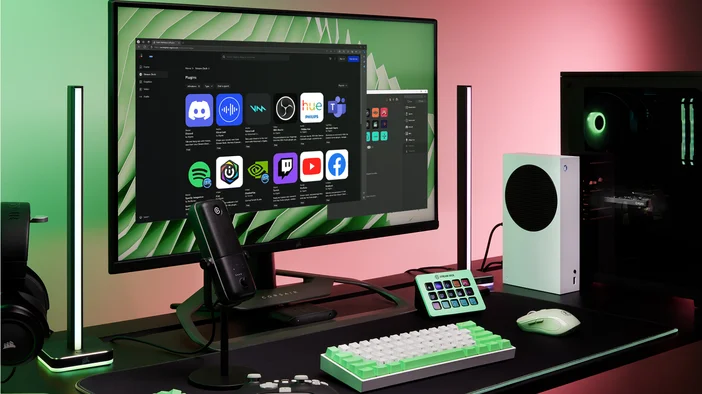
Stream Deckを特定のアプリやサービスと連携させたい場合、そこでプラグインが役立ちます。プラグインとは、Stream Deckアプリ内にインストールする小さな拡張機能のことで、そのツールに関連した新しい操作が可能になります。Spotifyプラグインをインストールすれば、再生、一時停止、スキップ、音量調整などの操作が可能になります。Philips Hueプラグインをインストールすれば、キー操作でスマートライトを制御できます。ほとんどのプラグインは無料で、インストールも数回のクリックで完了します。
Stream Deckは、標準搭載のアクションや利用可能なプラグインのライブラリを通じて、幅広いツールと連携します。実際の使用例は以下の通りです。
これを使って何ができるでしょうか
ゲーム
多層的な操作システムを持つゲームでは、時間の経過とともにキーバインドがどんどん増えていきます。『Star Citizen』、『Microsoft Flight Simulator』、『Helldivers 2』、『World of Warcraft』といったタイトルでは、プレイの合間に忘れがちな数十ものサブアクションを覚えておく必要があります。Stream Deckは、そうしたアクションに目に見える「居場所」を提供します。アクションにはラベルが付けられ、グループ化され、タップするだけで実行できる状態になっています。GALLEON 100 SDでは、Stream Deckのキーがキーボードに直接組み込まれており、プレイ中のアクセスがさらに迅速になります。
仕事と会議
マイクのミュート、カメラのオン/オフ、画面共有、通話の退出。こうした操作は、アプリごとに画面のあちこちに散らばっています。Stream Deckなら、視線を外すことなくタップできる物理キーにこれらの操作を割り当てることができます。Zoom、Microsoft Teams、Slack、PowerPoint用のプラグインを使えば、DMへの切り替え、通知の一時停止、スライドの操作、ステータスの更新といった操作を、キーから直接行えるようになります。
創作活動
Adobe Photoshopの公式プラグインにより、レイヤーの移動、ツールの切り替え、元に戻す・やり直し、ダイヤルを使った色調整などの操作をネイティブに制御できるようになります。Stream Deckは、Lightroom、Illustrator、Premiere Pro、DaVinci Resolveでも使用可能です。音楽制作においては、DAWのトランスポートコントロールの割り当て、ミキサーのレベル調整、サンプルのトリガーなどが行えます。
ストリーミングと録画
OBS StudioやStreamlabs Desktopでシーンを切り替えたり、アラートをトリガーしたり、メディアソースを切り替えたり、物理キーを使って録画の開始・停止を行ったりできます。効果音を再生したり、チャットにメッセージを投稿したり、あるいはこれらすべてを1つのアクションにまとめて、ワンタップで配信設定全体を操作することも可能です。キーには、配信中かどうかや現在の視聴者数などのライブステータスが表示されます。
あなたのデスク、あなたの家、あなたのシステム
Stream Deckの真価がここにあります。Philips HueやNanoleaf用のプラグインを使えば、スマホを使わずにキー操作だけで室内の照明を制御できます。Weatherプラグインを使えば、ディスプレイ上で現在の天気や予報を確認できます。System Vitalsでは、プロセッサの負荷や温度といったシステムのリアルタイムなステータスを確認できます。また、アプリの起動、オーディオ出力の切り替え、カウントダウンタイマーの設定、さらにはワンタップで必要な機能をすべて起動するルーティンの作成も可能です。
生中継および放送
Stream Deckはプロフェッショナルな環境にも対応しています。Stream Deck + XLは、36個のキー、6つのダイヤル、およびタッチストリップを備え、カメラ、グラフィック、照明、オーディオキューの管理が可能です。また、Stream DeckはBitfocus CompanionやButtonsとも連携し、数百もの放送・制作システムの制御を可能にします。
Elgato Marketplaceでさらに詳しく
Elgato Marketplaceは、Stream Deckのセットアップを拡張するためのあらゆるコンテンツが集まるハブです。プラグイン、既成のプロファイル、アイコンパック、サウンドボードなどがすべて一か所に揃っており、Stream Deckアプリ内から直接、またはウェブブラウザからアクセスできます。
Elgatoやコミュニティによって、新しいプラグインやプロファイルが定期的に追加されています。普段使っているツールとStream Deckを組み合わせて何ができるのか気になる方は、まずは「Marketplace」をチェックしてみてください。
さらに深く掘り下げる
いくつかのアクションを設定したら、Stream Deckには、セットアップが充実していくにつれて、キーを整理し、より効果的に活用するための機能が備わっています。
ページとフォルダ
画面をすっきりさせながら、より多くのスペースを確保できます。「ページ」機能を使えば、追加のレイアウトを追加して、スワイプで切り替えることができます。また、「フォルダ」機能を使えば、関連する操作を1つのキーにまとめて管理できるため、必要な時にタップしてアクセスし、作業が終われば元に戻すことができます。
Stream Deckのカスタマイズについて詳しく知りたい方は、こちらのガイドをご覧ください。
スマートプロファイル
アプリを切り替えると、レイアウトも自動的に切り替わります。Photoshopを開けば編集用のショートカットが表示され、ゲームに切り替えるとゲーム用の操作が適用されます。手動で切り替える必要はありません。
スマートプロファイルの設定方法について詳しくは、こちらのガイドをご覧ください。
マルチアクション
1つのキーに一連のコマンドを割り当てることができます。1回のタップで、業務用アプリを起動し、複数のモニターにウィンドウを配置し、照明を調整し、オーディオ出力を設定するなど、あらゆる操作を一度に行うことが可能です。マルチアクションは、組み込みアクションとプラグインを自由に組み合わせて使用できるため、ルーチンを作成し始めれば、Stream Deckで最も強力な機能の一つとなります。
文字盤
Stream Deck +、Stream Deck + XL、およびGALLEON 100 SDで利用可能です。これらは、音量やディスプレイの明るさ、タイムラインのスクロールなどの操作にロータリーコントロールを追加するもので、タップするよりも回す方がより自然な操作感を実現します。
あなたにぴったりのStream Deckはどれ?
Stream Deckには、いくつかのサイズとモデルがあります。Stream Deck MiniとStream Deck Neoは、小規模なセットアップに必要な基本機能を網羅しています。Stream Deck MK.2は、多くの人にとって万能なモデルです。Stream Deck +は、オーディオやクリエイティブ作業向けのロータリーコントロールを追加しています。Stream Deck XL(32キー)とStream Deck + XLは、すべての操作を一度に視認できる広々とした画面を提供します。 Stream Deck Studioは、プロフェッショナルや企業環境向けに設計されています。Stream Deck Pedalは、ハンズフリー操作を実現します。GALLEON 100 SDは、フルサイズのメカニカルキーボードにStream Deckを直接組み込んだモデルです。また、Stream Deck Mobileは、スマートフォンやタブレットをポータブルなStream Deckに変えます。
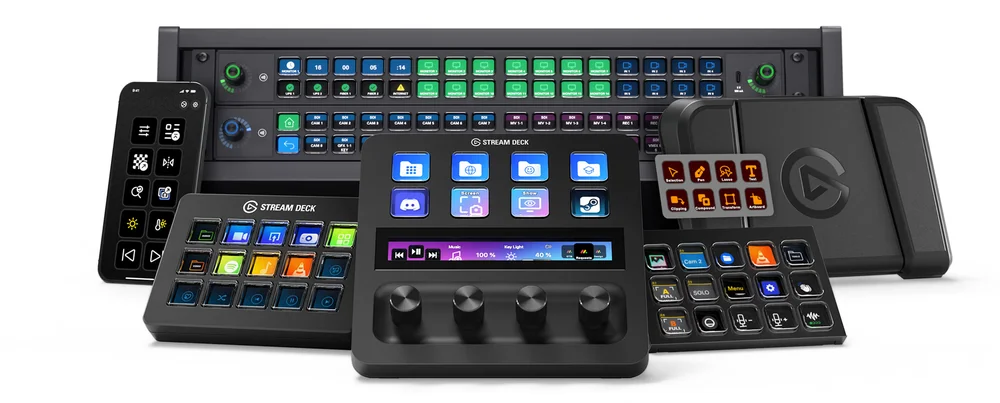
詳細な比較については、「Stream Deck デバイス比較ガイド」をご覧ください。
記事内の製品