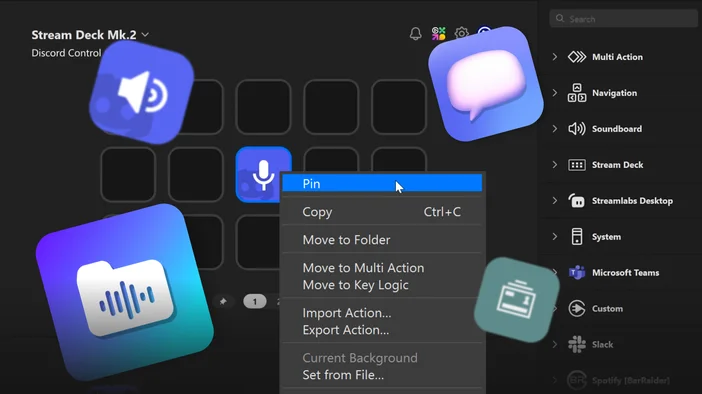
ピン留めアクションは、ストリームデッキにおける「常に表示される」アクションです。何かをピン留めすると、ページ間を移動したりフォルダに切り替えたりしても、その位置に固定されます。つまり、同じミュートキーを5回も作り直す必要はなく、一度設定すればどこにでも付いてくるのです。
頻繁に使う操作には便利だ。マイクのミュート、シーン切り替え、タイマー起動、音楽の一時停止、どのアプリでも同じショートカットを実行できる。肝心なのは一貫性だ。レイアウトの奥深くに移動しても、基本操作が消えることはない。
固定アクションは現在のプロファイルに関連付けられているため、そのプロファイル内のページやフォルダ間を移動しても一貫して表示されます。
ピン留めアクションが役立つ理由
レイアウトが大きくなるにつれ、「重要な要素」は次第に埋もれていく。最初のページにあったキーが、最終的には3階層も奥まったフォルダに追いやられたり、別のページに移動したまま置き場所を忘れてしまったりするのだ。
固定アクションはその問題を解決します。レイアウトをコピペ作業に変えることなく、常用する操作を簡単にアクセス可能な状態に保ちます。
いくつかの一般的な例:
- どこでも利用可能なミュートキーまたはプッシュ・トゥ・トークキー
- フォルダ閲覧中に引き続きアクセスしたいシーンコントロール
- 音量、再生/一時停止、その他のクイックシステムコントロール
- 異なるアプリやゲームで頻繁に使うショートカット
固定アクションは共有されるため、後で更新するために探す必要はありません。一度変更すれば、表示されるすべての場所で更新されます。
アクションを固定する方法
通常のキーから行うこともできますし、ピン留めセットを最初に作成してから、残りのページを埋めていくこともできます。
オプション1: キーに既に割り当てられているアクションを固定する
- Stream Deckアプリを開く
- 編集したいプロファイルを選択してください
- アクションをキーにドラッグする(まだ存在しない場合)
- キーを右クリックし、アクションを固定するをオンにする
Stream Deckは自動的に固定領域に移動します。
オプション2: ピン留めアクションページに直接アクションを追加する
また、固定アクション専用のページもあります(ページ番号の左側に配置されています)。
- 固定アクションページに移動する
- アクションをピン留めしたい正確なキー位置にドロップしてください
プロファイルを一から設定する場合、これは非常に優れたアプローチです。なぜなら、まず「必須」のキーを確定させ、その周りに他のすべてを構築できるからです。
ページを切り替えたりフォルダを開いたりしたときに何が起こるか
固定されたアクションは同じキー位置に固定されたままですが、レイアウトを乱しません。
ページまたはフォルダに既に同じキーに割り当てられた項目がある場合、固定アクションはその上に表示されません。その位置が空いているページに移動すると、固定アクションが再び表示されます。
だからあなたは:
- 固定位置の上にページ固有のアクションを配置する
- スペースが確保されると、固定されたアクションが自動的に再表示される
- グローバルキーの配置場所を手動で「管理」することを避ける
エディターでは、固定されたアクションはわずかにグレー表示されるため、キーを配置している際に簡単に見分けがつきます。
アクションの固定解除
アンピンはレイアウト内の位置によって異なります。アクションをアンピンすると、Stream Deckは現在表示中のページまたはフォルダに配置します。
- ページ閲覧中に固定を解除すると、そのページに遷移します
- フォルダ内でピンを外すと、そのフォルダ内に配置されます
つまり、グローバルなアクションを、引きずり回すことなく通常のアクションに戻す簡単な方法です。
操作を重複させずにレイアウトの一貫性を保つ
ピン留めアクションは、大規模なStream Deck設定において手軽に効果を発揮します。フォルダや複数ページを使用している場合、必要な機能を手の届く位置に保ちつつ、その他の機能を整理して背後に配置するのに役立ちます。
「この操作をどこでも必要だ」と思ったなら、それは通常、ピン留めすべきサインです。