ボイスチャットで自分の側の効果音を他の参加者に聞かせたい場合は、その音声をマイクと同じ入力経路で送信する必要があります。適切なルーティング設定を行わないと、音はヘッドフォンからローカルに再生されるだけになります。
Wave Link 3.0 が仮想オーディオルーティングを自動的に処理するため、サードパーティ製の仮想ケーブルソフトウェアをインストールして手動で設定する必要はありません。Stream DeckのサウンドボードからのオーディオをWave Link内の専用チャンネルとしてルーティングし、それをボイスチャットアプリに送信するミックスに切り替えるだけです。サウンドと音声は単一の入力経路を通じて同時に送信され、それぞれの音量は個別に調整可能です。
このガイドでは、セットアップの手順を段階を追って詳しく説明します。
はじめに
まず、以下のものをご用意ください:
- Stream Deckのどのデバイスでも
- Stream Deckアプリ
- Wave Link 3.0(WindowsおよびmacOSで無料、どのマイクでも使用可能)
Stream DeckおよびWave Linkは、elgato.com/downloads からダウンロードできます。
ステップ 1: Stream Deck に「サウンドボード」アクションを追加する
Stream Deckには、キーを押すだけでオーディオファイルを再生できる「サウンドボード」アクションが標準で搭載されています。
- Stream Deckアプリを開きます。
- 右側のアクションパネルで、「サウンドボード」を探してください。
- 「オーディオ」を、開いているキーにドラッグします。
- 下部のプロパティインスペクタで、省略記号アイコンをクリックして「ファイルを選択」し、オーディオファイル(MP3またはWAVが適しています)を選択してください。
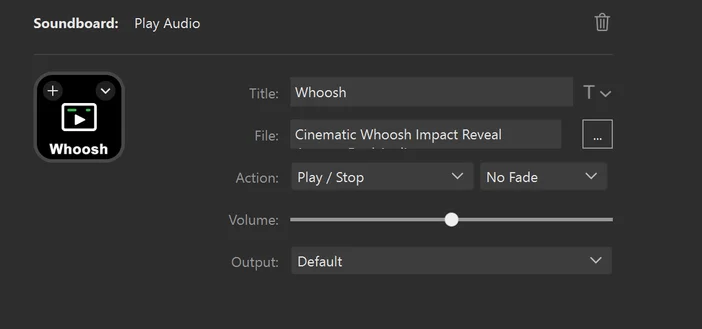
Stream Deck側での設定はこれで完了です。これ以降はWave Linkがルーティングを処理します。
ステップ 2: Wave Link に Stream Deck をチャンネルとして追加する
Stream Deckでサウンドボードの設定が完了したので、次はWave Linkにその音声を読み込み、ボイスチャットへ転送できるようにします。
- 「Wave Link」を開く。
- ミックスビューの左側にある「+ チャンネルを作成」をクリックします。
- Wave Linkには、インストール済みのアプリケーションを含め、利用可能なすべての入力ソースの一覧が表示されます。
- リストから「Stream Deck」を探して選択してください。
追加されると、Stream DeckはWave Link内に独立したチャンネルとして表示され、他のオーディオソースと同様に、独自の音量およびエフェクトコントロールが利用可能になります。
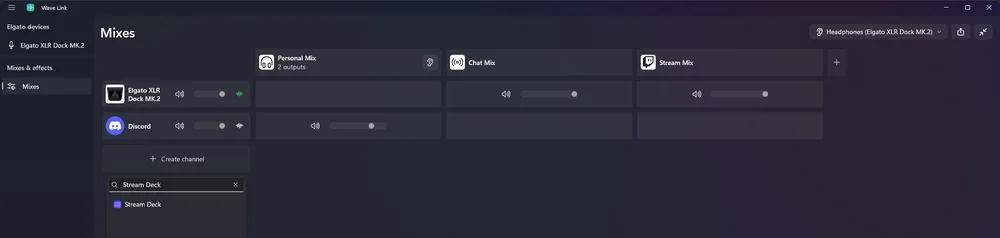
Stream Deck用にWave Link内でチャンネルを作成する
ステップ3:Stream Deckで適切なミックスに切り替える
次に、Wave Linkに対して、どのミックスにサウンドボードのオーディオを含めるかを指定する必要があります。
ミックスビューでは、上部に各出力ミックス(例:チャットミックス、ストリームミックス、モニターミックス)が表示されます。左側の各チャンネルには、それぞれのミックスを切り替えるトグルスイッチがあります。
Stream Deckのチャンネルを切り替えて、効果音を再生したいミックスに設定してください。Discordのユーザーに効果音を聞かせたい場合は、Stream DeckをDiscordに音声を送信しているのと同じミックスに切り替えてください。また、配信中に視聴者にも効果音を聞かせたい場合は、Stream Mixにも切り替えてください。
これが、サウンドボードのルーティングにWave Linkを使用する最大の利点の一つです。誰が何を聞くかを、あなたが細かく設定できます。ボイスチャットには音を送信しても、配信には含めないようにしたり、あるいはすべての場所に含めたりすることも可能です。
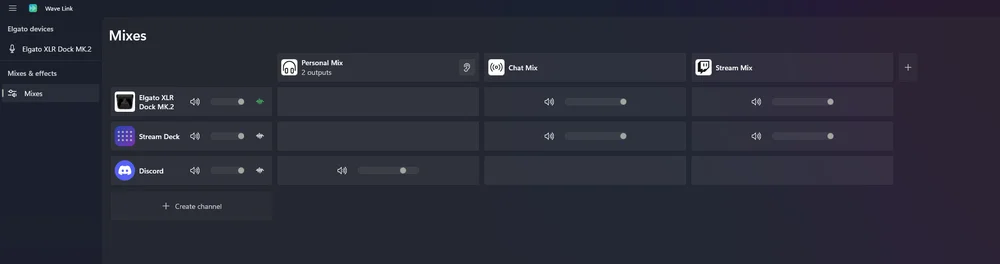
Wave Link内のXLR Dock MK.2およびStream Deckチャンネル。Stream DeckはChat MixおよびStream Mixにルーティングされています
ステップ4:Wave Linkのミックスをマイク入力として設定する
最後のステップは、ボイスチャットアプリやゲームに対し、マイクとStream Deckチャンネルの両方を含むWave Linkミックスを使用するように指示することです。
- ボイスチャットアプリ(Discordなど)を開いてください。
- 「設定」>「音声とビデオ」に進みます。
- 「入力デバイス」で、Stream DeckをルーティングしたWave Linkミックス(例:Chat Mix (Elgato Virtual Audio))を選択します。
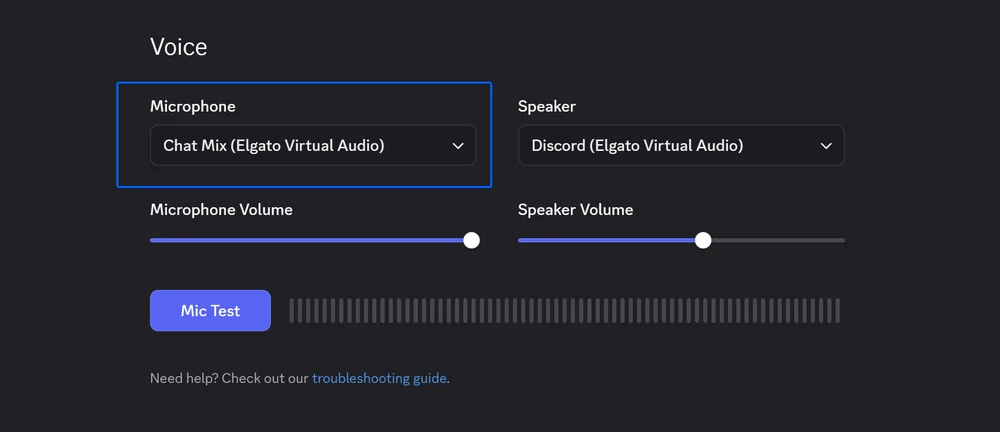
このミックスにより、あなたの声と効果音が1つの入力としてまとめられます。ボイスチャットに参加している全員に、その両方が聞こえるようになります。
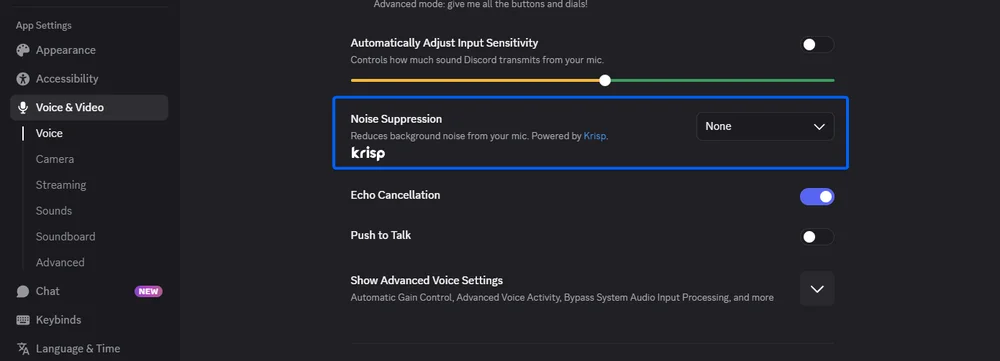
重要:お使いのボイスチャットアプリにノイズ抑制機能(DiscordのKrispなど)が搭載されている場合は、その機能をオフにするか、設定レベルを下げてください。ノイズ抑制機能は、自分の声以外の音をカットするように設計されているため、サウンドエフェクトの音がこもったり、完全に遮断されたりする可能性があります。Discordでは、「設定」>「音声とビデオ」に移動し、「ノイズ抑制」を無効にすることで、サウンドボードの音がクリアに聞こえるようになります。
Voicemodの既成サウンドボードパック
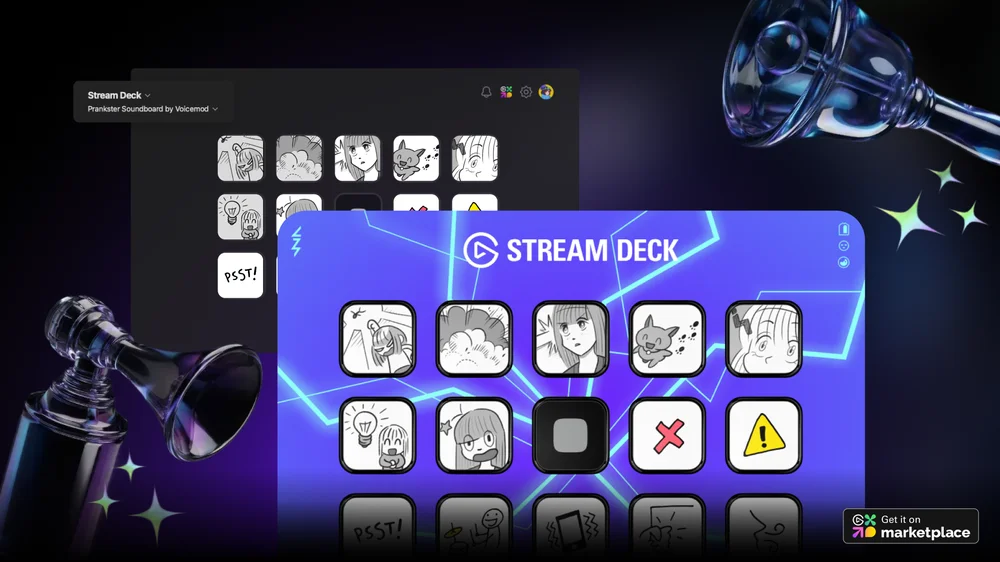
既成の効果音をお探しなら、Voicemodでは Elgato Marketplaceで提供しています。各パックは、ファンタジーからFPSゲームまで幅広いテーマを網羅し、サウンドがキーに割り当てられた状態で、すぐに使えるプロファイルとしてStream Deckに直接インストールされます。
マーケットプレイスでさらに詳しく見る
Stream Deckのサウンドボードは、セットアップに音声を追加する方法の一つに過ぎません。 Elgato Marketplace Elgato Marketplaceには、Voicemod製の既成サウンドボードプロファイル(キーにサウンドが割り当て済み)や、Wave Link用のVSTエフェクトとして利用できるボイスチェンジャーが揃っています。提供されているコンテンツを閲覧して、セットアップを自分好みにカスタマイズする新しい方法を見つけてください。
記事内の製品