ストリーミングとは複数の役割を同時にこなすことです。カメラの前で出演しながら、シーン管理、音声調整、チャット監視を並行して行います。配信中にキーボードショートカットを探したりOBS Studioのメニューを操作したりすると、流れが途切れコンテンツから注意が逸れてしまいます。Stream Deck用OBS Studioプラグインは、配信操作を物理キーに割り当てます。シーン切り替え、ソース切り替え、音声調整がワンタッチで実行可能です。
OBS StudioプラグインはElgato Marketplaceで無料で利用可能であり、macOSとWindowsで動作します。
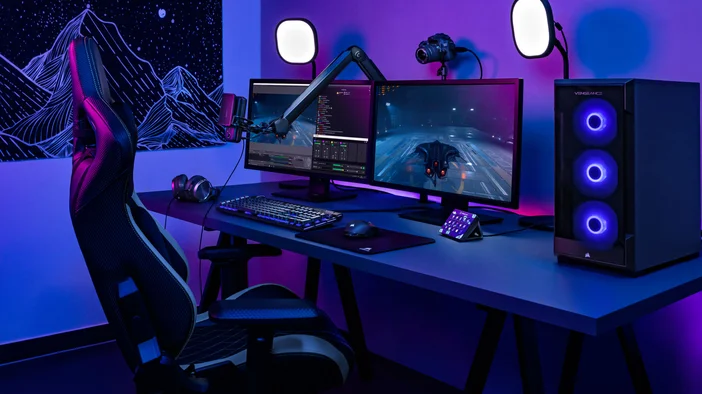
OBS Studioプラグインで得られるもの
OBS StudioプラグインはStream DeckをOBS Studioに接続し、録画、ストリーミング、シーン管理、オーディオを直接制御できるようにします。
記録
ワンタッチで録画を開始または停止できます。録画一時停止機能を使えば、録画を完全に停止せずに一時停止できるため、少し離れても中断した箇所からすぐに再開できます。
ストリーム
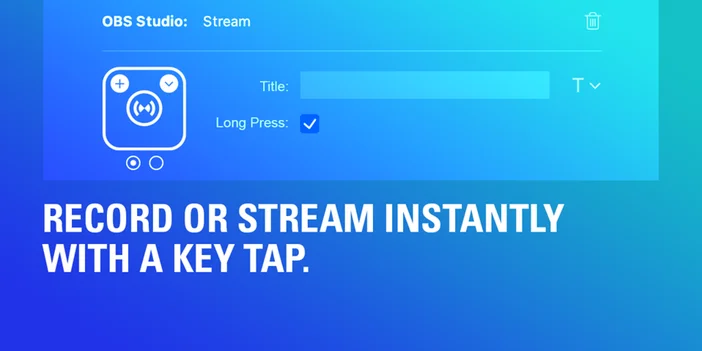
ライブ配信を開始または停止します。配信開始時に1回、終了時に1回押してください。
バーチャルカメラ
OBS Virtual Cameraの起動または停止により、OBS出力を他のアプリケーションのウェブカメラソースとして使用できます。Zoom、Discord、Teamsでのビデオ通話時に、基本的なウェブカメラ映像ではなくOBSのフルシーンを使用したい場合に便利です。
シーン
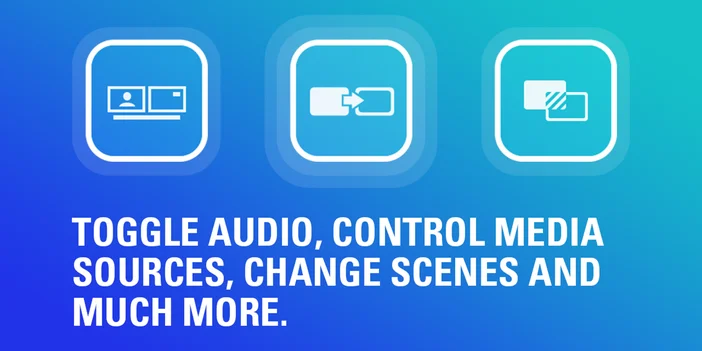
シーンを瞬時に切り替えられます。「まもなく開始」画面からゲームプレイへ、またはメインカメラからフルスクリーンキャプチャへ移行するのに便利です。
シーンコレクション
シーンコレクション全体を管理し、異なる設定間で切り替えられます。ストリーミング、チュートリアル録画、ポッドキャスト用に別々のコレクションを用意している場合に便利です。
プロフィール
OBSプロファイルを瞬時に切り替えられます。各プロファイルには、異なるコンテンツタイプ向けに異なる設定、エンコーダー、出力構成を割り当てられます。
ソース
シーン内の個々のソースを表示または非表示にします。OBS Studioを開かずにオーバーレイ、アラート、カメラフィードを切り替えられます。
フィルター
ソースフィルターを制御し、必要に応じてオン/オフを切り替えます。フォーカスを崩すことなく、処理の途中でカラー補正やエフェクトを適用します。
ミュート
音声ソースのミュート/ミュート解除を、トグル、プッシュ・トゥ・ミュート、プッシュ・トゥ・トークの各モードで選択可能。休憩中や誰かが部屋に入ってきた際に、素早くマイクを消音できます。
オーディオミキサーの音量
OnStream Deck +と GALLEON 100 SDでは、オーディオコントロールをダイヤルに割り当て、複数回クリックする代わりに回転させてレベルを調整できます。マイクや音楽の音量をリアルタイムで微調整しましょう。
メディア
メディアソースの再生を制御します。ウィンドウを切り替えることなく、イントロ動画、BGM、効果音の再生を開始または停止できます。
リプレイバッファ
リプレイバッファの起動または停止で直近の映像をキャプチャします。セッション全体を記録せずに、直近数秒分を保存可能な状態に保持します。
リプレイを保存
アクティブなリプレイバッファから最後の数秒間の映像を保存します。ハイライトシーンや予想外のプレイを捉えるのに最適です。
スタジオモード
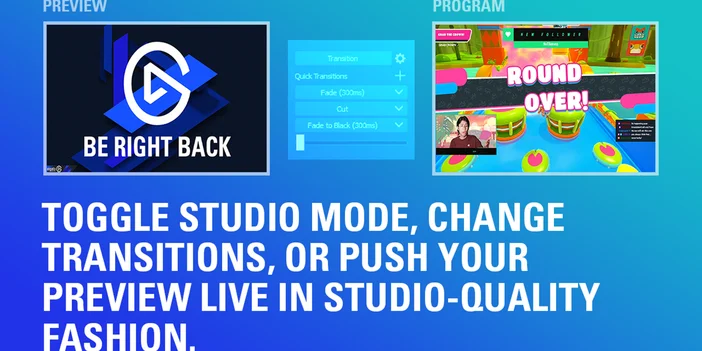
ライブ配信前のプレビューワークフローのオン/オフを切り替えます。次のシーンをライブ配信前にキューに追加できます。
プレビューシーン
準備が整ったらプレビューシーンを公開してください。スタジオモードと連携し、トランジションのタイミングを制御できます。
移行
シーン変更時に異なるトランジション効果を切り替える。カット、フェード、スティンガーの間を、設定を開かずに移動する。
章マーカー
編集を容易にするため、録画中にマーカーを挿入してください。重要な瞬間をマークしておけば、後処理で素早く見つけられます。
スクリーンショット
出力シーンを即座にキャプチャ。ストリームレイアウトの保存や設定例の共有に便利です。
リアルタイムのステータスフィードバック
OBS Studioプラグインのキーはリアルタイムで更新され、放送の現在の状態を表示します。ソースをミュートすると、キーは即座に反映されます。録画を開始すると、ボタンは録画がアクティブであることを示します。
これにより推測作業が不要になり、マイクをミュートしたままストリーミングしたり、録画ボタンを押すのを忘れたりするといったよくあるミスを防げます。
マルチアクションでワークフローを構築する
OBS StudioプラグインはStream Deckのマルチアクションに対応しているため、1回のキー操作で複数のコマンドをトリガーできます。
例えば、1つのボタンで「まもなく開始」シーンに切り替え、BGMを再生し、マイクをミュートできます。マルチアクションは配信の切り替え、録画設定、配信終了時のルーチンに便利です。手動操作を減らし、配信の一貫性を保ちます。
OBS Studioプラグインを設定する
OBS Studioプラグインは、Elgato Marketplaceから、またはStream Deckアプリ内で直接インストールできます。
Stream Deckアプリより:
- Stream Deckアプリを開く。
- 右側のアクションパネルで、[プラグイン]タブをクリックします。
- OBS Studioを検索してください。
- Elgato製OBS Studioの横にある「次へ」をクリックしてください。
- インストール後、任意のOBS Studioアクションをキーにドラッグします。
- キー設定パネルでアクションを設定します。
エルガト マーケットプレイスより:
- Elgato MarketplaceのOBS Studioプラグインに移動してください。
- 「インストール」をクリックし、指示に従ってStream Deckアプリに追加してください。
- Stream Deckアプリを開き、任意のOBS Studioアクションをキーにドラッグします。
OBS StudioプラグインはStream Deck 6.9以降が必要で、macOSとWindowsで動作します。
プラグインをもっと活用するためのヒント
異なる種類のコンテンツ用にプロファイルを使用します。ストリーミング、録画、ポッドキャスト作業フロー用に個別のStream Deckプロファイルを作成します。スマートプロファイルは、OBS Studioがフォーカスされているときに自動的に切り替わります。
オーディオコントロールをダイヤルに割り当てます。Stream Deck + または GALLEON 100 SD では、ダイヤルを回転させるだけでオーディオレベルをリアルタイムに調整でき、複数回クリックする必要がありません。
カスタムアイコンを追加しましょう。キーにわかりやすいアイコンを割り当てれば、操作を一目で識別できます。Elgato Marketplaceでは、OBSワークフロー向けに設計されたパックを含むアイコンパックが利用可能です。
始めましょう
OBS StudioプラグインはElgato Marketplaceで無料で入手可能です。インストールし、キーをカスタマイズして、次回の配信や録画セッションで試してみてください。
記事内の製品