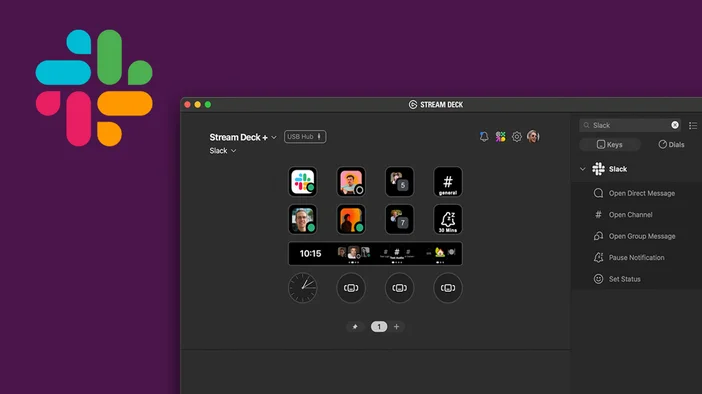
Slackで集中力を維持し、クリック操作を減らして作業を加速させましょう。Stream Deck用Slackプラグインは、最も頻繁に使う会話や操作をデスクトップに配置。メッセージ間の切り替え、通知管理、ステータス更新を瞬時に行えます。
DMの処理に一日中追われている場合でも、複数のチャネルを行き来している場合でも、このプラグインは作業の摩擦を減らし、ワークフローをスムーズに保ちます。
なぜSlackをStream Deckと併用するのか
Slackは業務の中心ですが、操作に手間取ると効率が落ちます。Stream Deck用Slackプラグインは、頻繁な操作をワンタッチのショートカットに変換。検索時間を削減し、返信に集中できます。
会話にすぐに飛び込め、集中時間中は通知をミュートし、流れを途切れさせることなく自分の対応可能時間を設定できます。
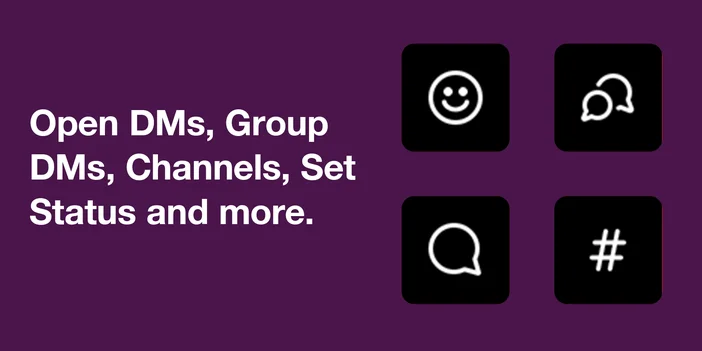
Slackプラグインでできること
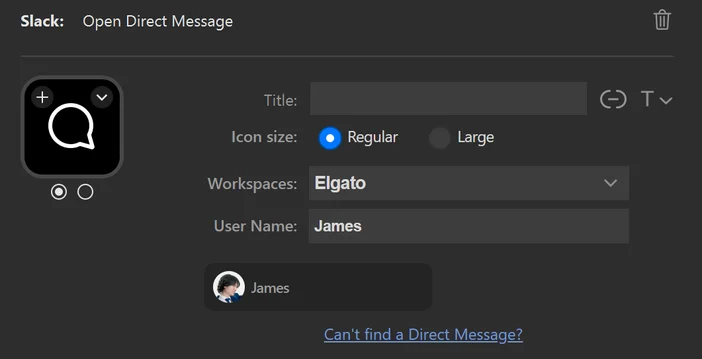
ダイレクトメッセージを開く
特定のダイレクトメッセージにキーを割り当て、会話に直接飛び込めます。Slackが即座にフォーカスされるため、検索やクリックなしで入力を開始できます。キーにはユーザーのアバターとオンライン状態も表示されるため、一目で誰が対応可能か確認できます。
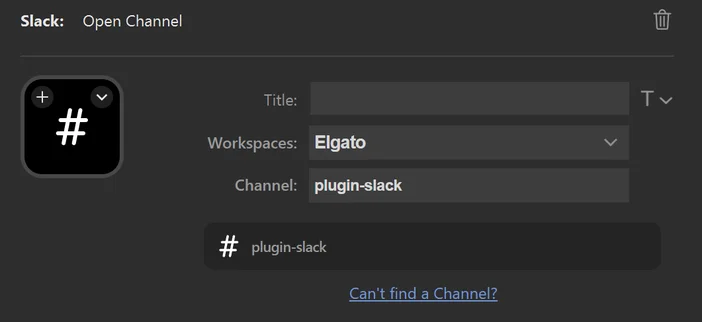
オープンチャンネル
パブリックチャンネルとプライベートチャンネルをワンタッチで切り替え。カスタムアイコンとラベルで、Stream Deck上の各チャンネルを簡単に識別できます。
オープングループメッセージ
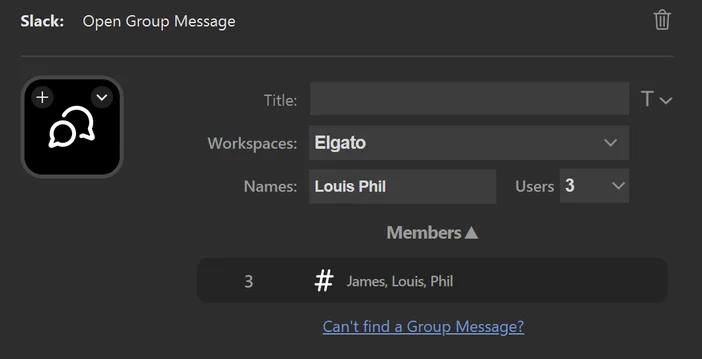
チームメイト、ゲスト、外部連絡先とのグループDMに素早くアクセス。スクロールも検索も不要。
一時停止通知
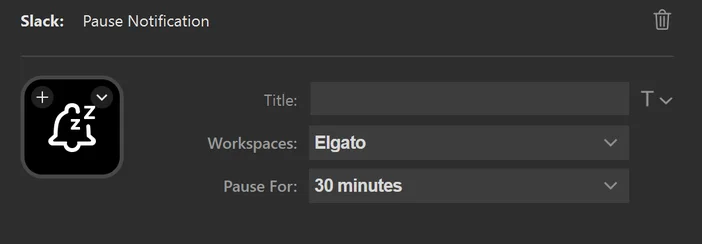
集中力を維持するため、30分、1時間、または翌日までといった設定時間、Slackの通知を一時停止します。これによりSlackの組み込み機能「おやすみモード」が作動し、会議中や集中作業時、中断を減らしたい場合に最適です。
ステータス設定
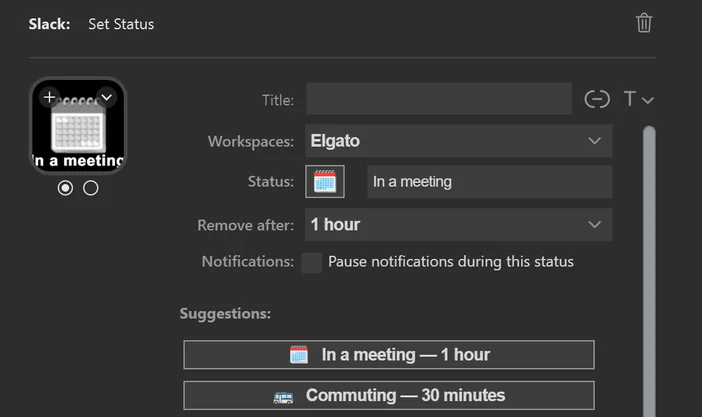
絵文字付きのカスタムSlackステータスを設定し、有効期間を選択できます。ステータス有効中は通知を一時停止することも可能です。プリセット提案により、Slackを開かずに「会議中」や「通勤中」を素早く設定できます。
開かれたキャンバス
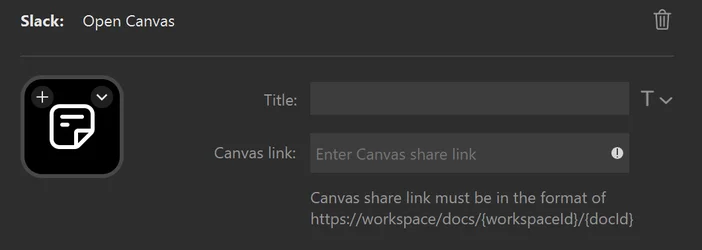
アクションに共有リンクを貼り付けることで、特定のスラックキャンバスを開きます。頻繁に利用する共有ノート、ドキュメント、プロジェクト参照資料に素早くアクセスでき、重要な情報をワンタップで確認できる便利な機能です。
注:Slack APIの制限により、有料ワークスペースのゲストユーザーでは本プラグインは機能しません。有料ワークスペースのユーザーは、ゲストユーザーにキーを割り当てることができます。外部接続とのダイレクトメッセージは、ユーザーとのグループDMがある場合にのみ利用可能です。
Stream Deck用のSlackプラグインを設定する
Slackアクションを使用する前に、Slackワークスペースを接続する必要があります。これは一度きりの設定で、他のSlackアプリの認証と同様に機能します。
最初のワークスペースを接続する
Slackアクションを使用する前に、Slackワークスペースを接続する必要があります。この設定はワークスペースごとに一度だけ行えば十分です。
最初のワークスペースを接続する
- Stream Deckアプリを開き、任意のSlackアクションをキーにドラッグします。
- アクションの設定で、ワークスペースのドロップダウンを開きます。
- ワークスペースマネージャーを選択…
- ワークスペースマネージャーウィンドウが開きます。ワークスペースを追加するには、+ボタンをクリックしてください。
- ウェブブラウザが開きます。Slackにサインインし、接続したいワークスペースを選択してください。
- 要求された権限を確認し、「許可」をクリックしてください。
- Stream Deckアプリに戻ります。ワークスペースがワークスペースリストとドロップダウンに表示されます。
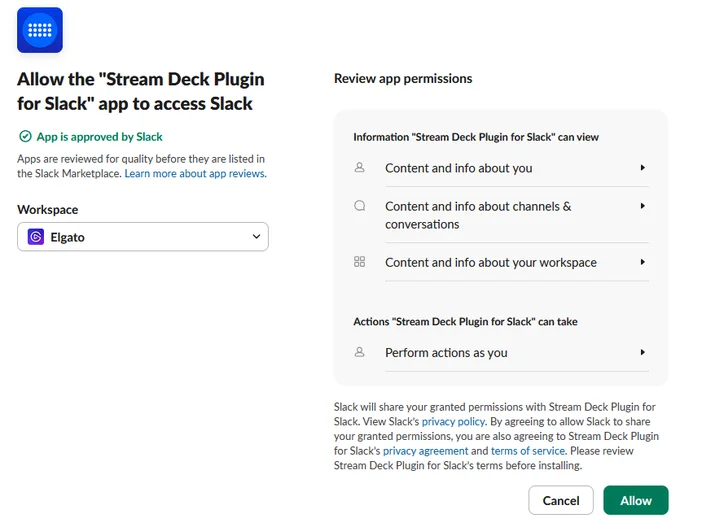
SlackプラグインはSlackによって承認され、Slackアプリディレクトリに掲載されているため、これはSlackの標準的なアプリ認証フローに従います。
追加のワークスペースを追加する
複数のワークスペースでSlackを使用している場合、いつでも追加できます。
- Stream Deckアプリで、任意のSlackアクションをキーにドラッグしてください。
- アクション設定でワークスペースのドロップダウンを開く。
- ワークスペースマネージャーを選択…
- ワークスペース マネージャー ウィンドウで、+ボタンをクリックします。
- ブラウザが開いたら、Slackにサインインし、別のワークスペースを選択してください。
- 権限を承認し、Stream Deckアプリに戻ってください。
追加後、ワークスペースドロップダウンを使用してキーごとにワークスペースを選択できます。
まとめ
Stream Deck用Slackプラグインは、忙しい業務中にSlackを効率的に操作できるようにします。会話を探す手間やメニューを掘り下げる必要がなく、ワンタッチでメッセージやチャンネルに直接移動、通知管理、ステータス更新、Canvasドキュメントの起動が可能です。
設定が完了すると、Slackはより素早く使え、作業に集中しながらも状況を把握しやすくなります。