音楽は雰囲気を決めますが、コントロールが重要です。
Stream Deckなら、デバイスから直接Spotifyを操作できます。再生・音量・曲送り操作がキーやダイヤルに配置されるため、音楽はバックグラウンドで流れ、集中すべき作業に集中できます。
アプリ切り替えなし。中断なし。必要な時に素早く操作できるだけ。
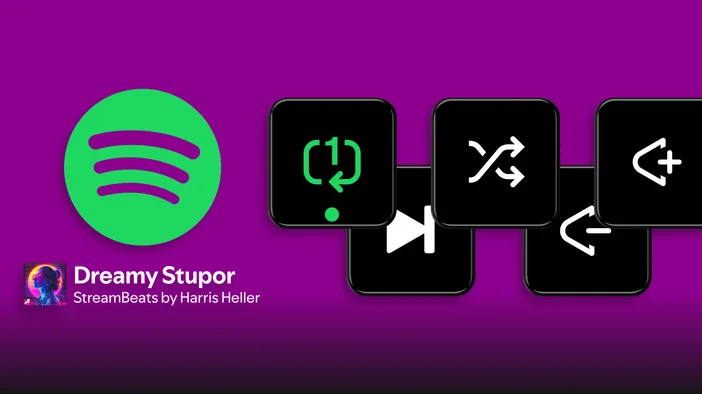
Stream DeckでのSpotify操作
Stream Deck上のSpotifyアクションは、シンプルで信頼性の高い音楽操作を実現し、あなたの環境に自然に溶け込みます。
SpotifyをStream Deckのレイアウトに追加すると、再生や音量調節をキーやダイヤルで操作できるようになります。これにより、Spotifyアプリを開いたり全画面表示を離れることなく、直接アクセスが可能になります。
再生コントロール
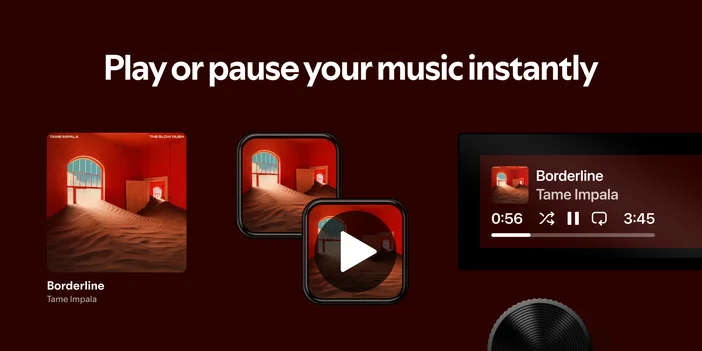
現在のSpotifyデバイスで再生、一時停止、または再生の切り替えを行います。
マイクで話している最中に、音楽を素早くミュートしたり、曲をスキップしたり、再生を一時停止したりする必要がある場合に便利です。ワンタッチで操作でき、作業中の注意をそらすことはありません。
シャッフル
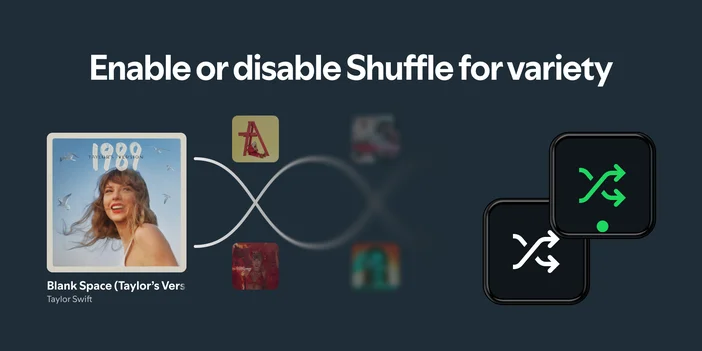
シャッフルモードをワンタッチでオン/オフに切り替えます。
シャッフル機能は、長いセッション中にバラエティを求めるときに効果的です。また、曲を順番通りに再生したいときは、同様に簡単に無効にできます。
繰り返す
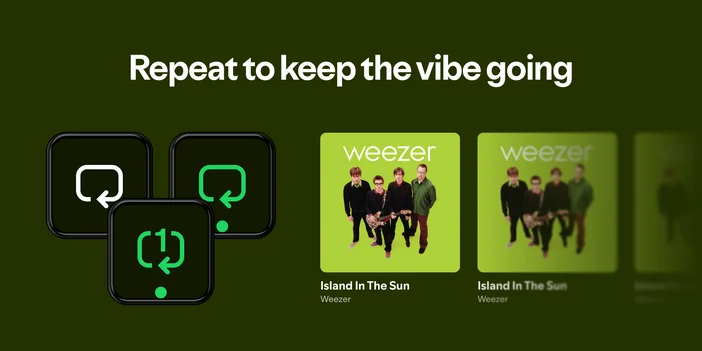
リピートモードをオフ、プレイリスト、またはシングルトラックの間で切り替えます。
Spotifyを開かずに、バックグラウンドで音楽を流し続けたり、特定のトラックをループ再生させたい場合に便利です。
巻
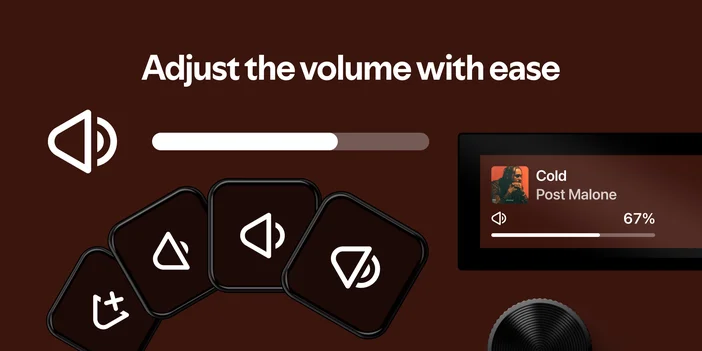
カスタムステップサイズでSpotifyの音量を調整する。
ヘッドホンでは音量変化を細かく調整でき、スピーカーではより大きな変化幅を使用できます。これにより、音量調節をリスニング方法に合わせて一貫させられます。
Spotifyのダイヤル式コントロール
OnStream Deck +と GALLEON 100 SDでは、ダイヤル上のマルチメディアアクション を使用してSpotifyを操作できます。
マルチメディアアクション
- 再生または一時停止するには押してください。
- 回転させて曲のスキップや音量調節を行います。
ダイヤルは音楽操作において特に直感的で、複数のキーをタップしたり集中を途切れさせたりすることなく、素早く変更を加えることができます。
キー入力に対するリアルタイムフィードバック
Stream Deckのキーはリアルタイムで更新され、再生状態、シャッフルおよびリピートモード、現在再生中のコンテンツを表示します。
Spotifyが別のモニターやバックグラウンドで実行されている場合でも、一目で視覚的な確認をしたいときに便利です。
現在の再生デバイスと連携します
Spotifyのコントロールは、アカウントで現在音楽を再生しているデバイスに従います。これには、Spotify Connectを使用して別のスピーカーにオーディオを送信している場合でも、コンピューターやスマートフォンからの再生が含まれます。
デバイスを手動で切り替える必要はありません。Stream Deckは自動的にアクティブな再生と同期を保ちます。
要件
Stream DeckでSpotifyを操作するには、Spotifyアプリがインストールされ、実行されている必要があります。
Stream DeckはアクティブなSpotifyセッションを追跡するため、音楽はコンピューターまたはスマートフォンのSpotifyアプリから再生されている必要があります。再生が開始されると、Stream Deckは同期を維持し、キーやダイヤルから音楽を管理できるようになります。
Spotify Connectを使用して別のスピーカーで音楽を再生している場合、コンピューター上でSpotifyが実行されている限り、Stream Deckは再生操作を引き続き制御します。
始めましょう
Spotifyプラグインは無料でご利用いただけます Elgato Marketplace で無料で利用でき、macOSとWindowsで動作します。
追加後は、キーやダイヤル、アイコンをカスタマイズしてご自身の設定に合わせ、音楽操作を理想の位置に配置できます。
記事内の製品