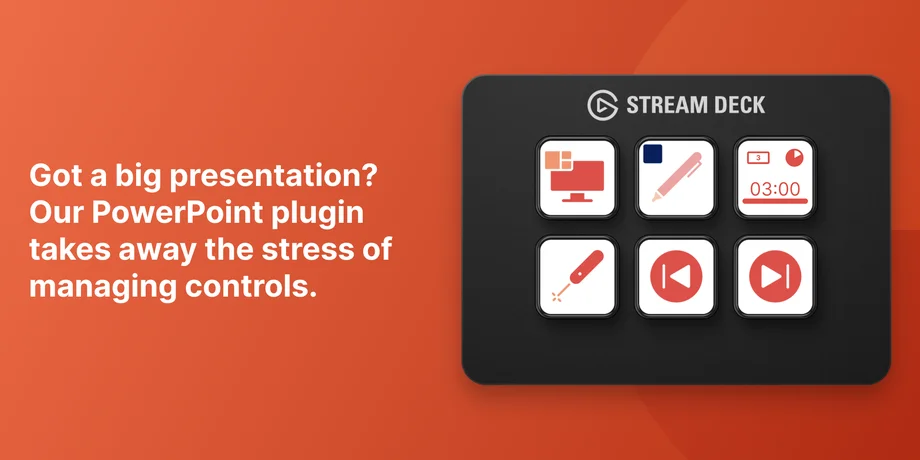
プレゼンが多い方なら、皆が見ている前でキーボードショートカットを探したり、メニューを操作したりする気まずい瞬間に心当たりがあるはずです。Stream Deck PowerPointプラグインは、そういった操作を物理キーに集約します。スライドナビゲーション、プレゼンターツール、書式設定オプションが常に目の前に並び、すぐに手が届きます。
無料で使え、macOSとWindowsに対応。Elgato製です。
PowerPointプラグインはStream DeckをMicrosoft PowerPointに接続し、「プレゼンテーション」と「編集」の2つの用途をカバーします。
プレゼンテーション
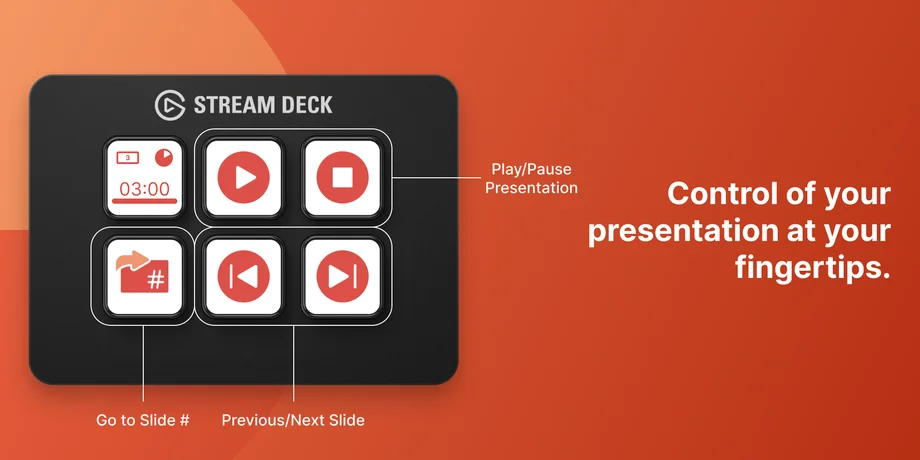
観客の前や動画通話中に発表するとき、キーを探すために集中を切らしたくありません。Stream Deckは、スライド操作とプレゼンターツール専用のボタンを提供します。
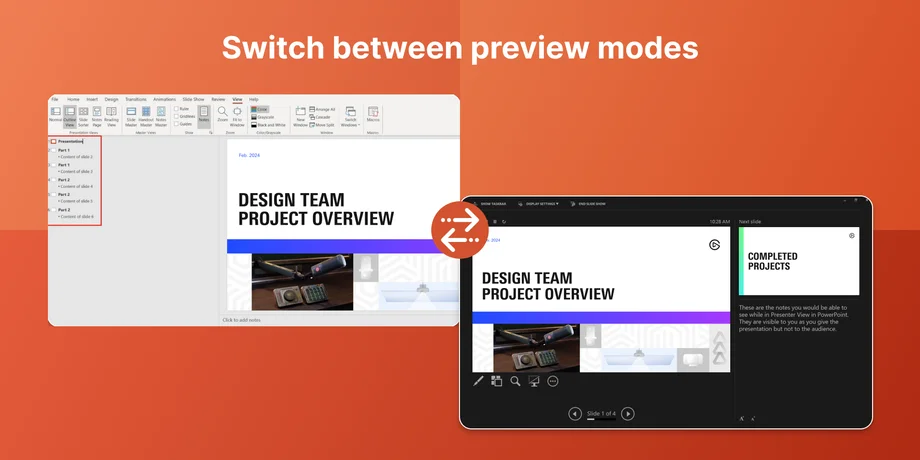
利用できるアクション:
Stream Deck +またはGALLEON 100 SDでは、ダイヤルにスライドナビゲーションを割り当てて、ダイヤルを回すだけでスライドを移動することもできます。
編集
スライドデッキの作成は、繰り返しのメニュー操作の連続です。PowerPointプラグインは、よく使う書式設定やレイアウト操作をStream Deckキーに割り当てて、その手間を省きます。
オブジェクトの整列や図形の追加のたびにリボンメニューを操作する代わりに、キーを押すだけで済みます。デッキを頻繁に作成・修正する場合、この積み重ねが大きな効率化になります。
デスクから離れてプレゼンを行う場合、Stream Deck Mobileがワイヤレスリモコンになります。パソコンのStream DeckアプリでデバイスドロップダウンからモバイルデバイスをしてPowerPointアクションを設定するだけで、レイアウトがWi-FiまたはUSB経由でスマートフォンやタブレットに同期されます。モバイル側での個別設定は不要です。
PowerPointプラグインは、Elgato Marketplaceから、またはStream Deckアプリ内から直接インストールできます。
Stream Deckアプリからインストールする場合:
Elgato Marketplaceからインストールする場合:
PowerPointプラグインにはStream Deck 6.9以降が必要です。macOSとWindowsの両方に対応しています。
プロファイルでプレゼンと編集を切り分ける。ライブ発表用にスライドナビゲーションとプレゼンターツールを設定したプロファイルを作成し、デッキ作成用には編集操作をまとめた別プロファイルを用意しましょう。Smart Profilesを使えば、PowerPointにフォーカスが当たったときに自動で切り替わります。
Multi Actionと組み合わせる。PowerPointアクションを他のプラグインとMulti Actionで連携できます。例えば、キー一押しでスライドショーを開始しながら、通知をミュートし、照明を同時に調整することも可能です。
カスタムアイコンを設定する。キーにわかりやすいアイコンを割り当てて、操作を一目で識別できるようにしましょう。Elgato MarketplaceにはPowerPointワークフロー向けのアイコンパックも用意されています。
PowerPointプラグインはElgato Marketplaceで無料で入手できます。インストールしてキーをカスタマイズし、次のプレゼンや編集作業でぜひ試してみてください。
記事内の製品
Stay up to date with Elgato. Get our latest News, Guides, and Product Updates in your Google feeds.
Add Elgato as a preferred sourceThanks for helping us improve this article.