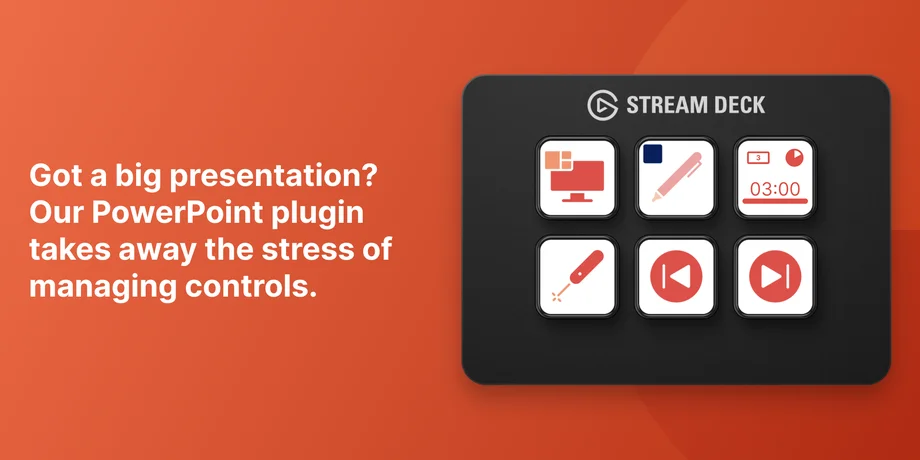
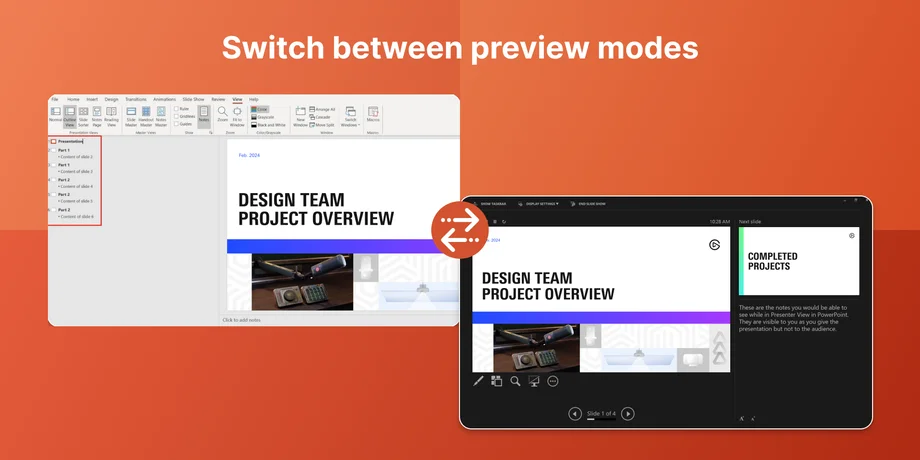
頻繁にプレゼンテーションを行う方なら、皆の視線の中、キーボードショートカットを探り当てようともがいたり、メニューをクリックして操作する気まずい瞬間を経験したことがあるでしょう。PowerPoint用Stream Deckプラグインは、それらの操作を物理キーに移行します。これにより、スライドのナビゲーション、プレゼンターツール、書式設定オプションが常に視認可能で、手の届く範囲に配置されます。
無料で、当社が開発し、macOSとWindowsで動作します。
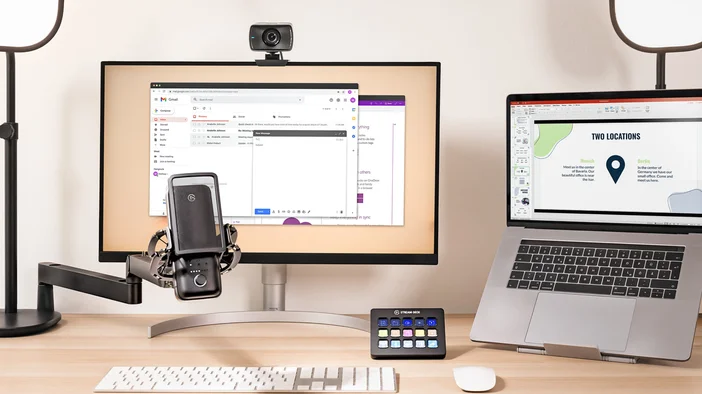
PowerPointプラグインはStream DeckをMicrosoft PowerPointに接続し、プレゼンテーションと編集の2つの領域をカバーします。
ご提示
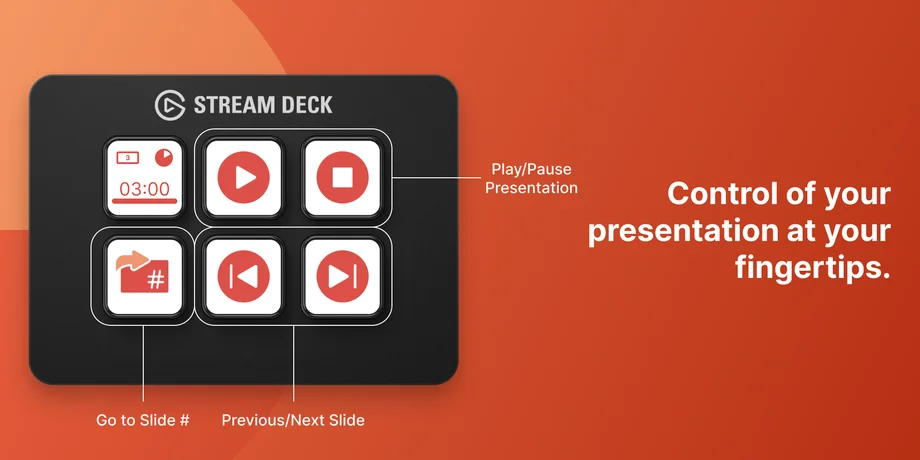
観客の前でライブ配信中やビデオ通話中に、正しいキーを探すために集中力を途切れさせるのは避けたいものです。Stream Deckはスライドコントロールやプレゼンツール専用のボタンを提供します。
利用可能なアクション:
OnStream Deck +または GALLEON 100 SDでは、ダイヤルにスライドナビゲーションを割り当て、ダイヤルを回転させることでスライド間を移動することも可能です。
編集
スライドデッキの作成には、繰り返しのメニュー操作が数多く必要です。PowerPointプラグインは、一般的な書式設定やレイアウト操作をStream Deckキーに割り当てることで、その作業の一部をショートカットします。
オブジェクトの配置や図形の追加をするたびにリボンメニューを操作する代わりに、キーを押すだけで済みます。プレゼンテーション資料を頻繁に作成・修正する場合、この操作の積み重ねが大きな効率化につながります。
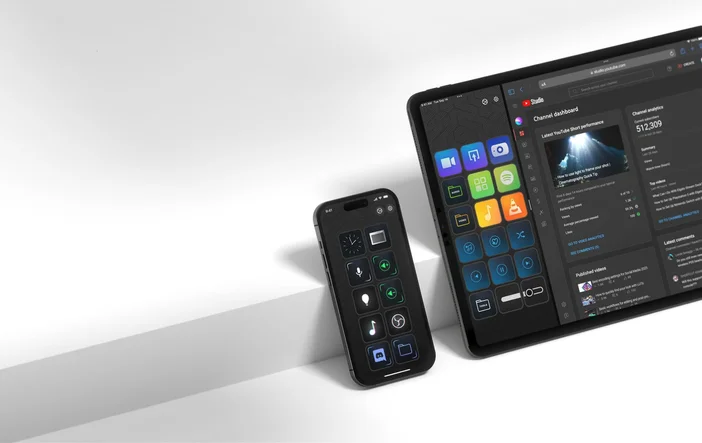
デスクから離れてプレゼンテーションを行う場合、 Stream Deck Mobile はワイヤレスプレゼンテーションリモコンとして機能します。パソコンのStream Deckアプリでデバイスドロップダウンからモバイル端末を選択し、PowerPointアクションを設定するだけで、Wi-FiまたはUSB経由でレイアウトがスマートフォンやタブレットに同期されます。モバイル端末側での別途設定は不要です。
PowerPointプラグインは、Elgato Marketplaceから、またはStream Deckアプリ内で直接インストールできます。
Stream Deckアプリより:
エルガト マーケットプレイスより:
PowerPointプラグインはStream Deck 6.9以降が必要で、macOSとWindowsの両方で動作します。
プロファイルを使用してプレゼンテーションと編集を分離します。ライブプレゼンテーション用にスライドナビゲーションとプレゼンターツールを備えたプロファイルを1つ作成し、デッキ作成時に編集操作を行う別のプロファイルを作成します。スマートプロファイルは、PowerPointがフォーカスされているときに自動的に切り替わります。
マルチアクションと組み合わせる。PowerPointアクションを他のプラグインとマルチアクションで連携できます。例えば、1つのキー操作でスライドショーを開始し、通知をミュートし、照明を同時に調整することが可能です。
カスタムアイコンを追加。キーに明確なアイコンを割り当て、操作を一目で識別できるようにします。Elgato Marketplaceでは、PowerPointワークフロー向けに特別に設計されたパックを含む、アイコンパックをご利用いただけます。
PowerPointプラグインはElgato Marketplaceで無料でご利用いただけます。インストール後、キーをカスタマイズし、次回のプレゼンテーションや編集作業でお試しください。
記事内の製品