Twitchでストリーマーの配信を見たり、YouTubeでゲーム実況動画を見たりした際、どうやってゲーム機の映像をオーバーレイや通知、そしてそれに見合うクオリティでパソコンの画面に映し出しているのか不思議に思ったことがあるなら、その答えは「キャプチャーカード」です。キャプチャーカードとは、ゲーム機とパソコンの間に接続するデバイスです。 このデバイスは、PlayStation、Xbox、またはNintendo Switchからの映像と音声信号を受け取り、それをPCに送信します。PC側では、録画やライブ配信、あるいはその両方を同時に行うことが可能です。
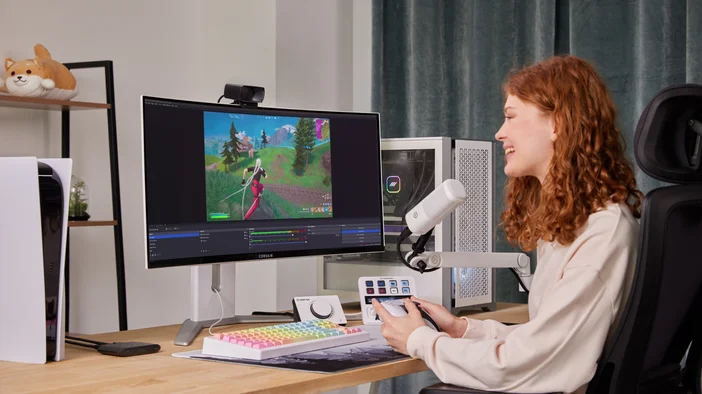
なぜそれが必要なのでしょうか?
簡単に言えば、ゲームプレイを共有したいし、その表示方法を自分でコントロールしたいということです。
長年ストリーマーの配信を見ていて、自分もやってみたいと思っているかもしれません。あるいは、ゲームのプレイ動画をフルで収録したYouTubeチャンネルを始めたいと思っているかもしれません。あるいは、ゲーム機のストレージ容量を気にすることなく、最高のプレイシーンを保存しておきたいだけかもしれません。
昔、ゲームプレイを録画するために、テレビの前にスマホを立てかけていた頃を覚えていますか?キャプチャーカードがあれば、そんな時代は遠い昔の話になります。画面を撮影するのではなく、信号を直接取り込むため、録画された映像は実際にプレイしている時に目にする光景と全く同じになります。クリアで鮮明、まさにゲームが意図した通りの映像です。
1台で実際にできること
好きなだけ録音してください。
ゲーム機のストレージはすぐにいっぱいになってしまいますし、内蔵の録画機能には制限があることがよくあります。キャプチャーカードとPCを使えば、セッション全体やプレイ動画の全編、あるいは長時間の配信も途切れることなく録画できます。
完全にカスタマイズして録音・ストリーミング。
OBS Studioのようなソフトウェアを使えば、オーバーレイ、アラート、ウェブカメラ、チャットボックス、シーンの切り替えなどを追加できます。キャプチャーカードが初めての方には、Elgato Studioがおすすめです。このソフトはElgatoのハードウェア専用に設計されており、リアルタイムのHDMI診断機能や詳細な入力情報の表示、設定を簡単に行えるシンプルなインターフェースを備えています。Elgato Marketplaceには、作業をスムーズに進めるためのオーバーレイパックが豊富に揃っています。
高性能ディスプレイでゲームを楽しみながら、鮮明な映像を撮影できます。
一部のキャプチャーカードは高解像度パススルーに対応しているため、カードが録画やストリーミング用に高画質な4K映像をキャプチャーしている間も、テレビにはゲーム機からの高リフレッシュレート信号がそのまま出力されます。
パフォーマンスを向上させるために、2台目のPCを接続してください。
ゲームとストリーミングソフトを同じマシンで同時に実行すると、ハードウェアに大きな負荷がかかります。キャプチャーカードを使えば、生の映像信号をエンコード処理をすべて行う別のマシンに送信することで、ゲーム用PCからストリーミングの処理負荷を完全に切り離すことができます。ゲームは一方のPCで、ストリーミングはもう一方のPCで実行されるため、両者がリソースを共有する必要がなくなります。
なぜコンソールの標準機能では不十分なのか
最近のゲーム機のほとんどは、ゲームプレイの録画やライブ配信ができるようになっているが、実際にやってみると、思わぬ壁にぶつかるものだ。
PlayStation 5ではTwitchやYouTubeへの配信が可能ですが、その間ずっとソニーのインターフェース内で操作することになります。独自のオーバーレイやブランドロゴ入りのグラフィック、あるいは配信に個性を与えるようなアラートやウィジェットなどを追加する余地はありません。
Nintendo Switch 2ではゲームプレイの録画が可能ですが、1回の録画時間は30秒までとなっています。ハイライトシーンを切り取る分には問題ありませんが、ゲームプレイの全編を録画したり、Let's Playシリーズを作成したりするには不向きです。
これらの機能は基本的なものを網羅しています。しかし、それ以上のことをしようとしたとき、それらは助けになるどころか、むしろ足かせのように感じられるようになります。
キャプチャーカードの仕組み
一般的なキャプチャーカードのセットアップは、次のような構成になります。1本のHDMIケーブルでゲーム機の信号をキャプチャーカードに取り込みます。もう1本のHDMIケーブルでその信号をテレビに送信するため、画面上で遅延なくゲームをプレイし続けることができます。USBケーブルでキャプチャーカードをPCに接続すると、録画や配信ソフトがその映像を動画ソースとして認識します。
ゲーム機側から見れば、何も変わりません。いつもとまったく同じようにゲームを楽しめます。キャプチャーカードはただその間に置かれているだけで、バックグラウンドでその信号のコピーをPCに静かに転送しているだけです。
結果は一目瞭然です。こちらが「マリオカート ワールド」をGame Capture 4K Proで4K画質で収録した映像です。
1台のPCだけで使う場合、キャプチャーカードは必要ですか?
同じPCでゲームをプレイしながら録画する場合、キャプチャーカードを導入しても意味がありません。OBS Studioのようなソフトウェアを使えば、追加のハードウェアを必要とせずに、画面を直接キャプチャし、エンコード(ゲームプレイを動画ファイルやライブ配信に変換する処理)を処理できます。この処理はPCのCPUやGPUが行い、最近のコンピュータであれば十分に処理可能です。このような環境にキャプチャーカードを追加しても、画質が向上したり、処理負荷が軽減されたりすることはありません。
さらに興味深いのは、2台のPCを組み合わせた構成です。負荷の高いゲームをプレイしながら動画をエンコードすると、ハードウェアに同時に多大な負荷がかかり、その影響を頻繁に感じるでしょう。フレーム落ち、配信の途切れ、あるいは激しいシーンでの動作の重さなどは、すべてマシンが2つの処理を同時にこなそうとして限界に達している兆候です。キャプチャーカードを使えば、ゲーミングPCからの生の映像信号を専用の配信用PCに送ることができ、エンコード処理はすべてそちらのPCが単独で担当します。 これにより、ゲーミングPCはゲームに集中し、ストリーミングPCは配信に集中できます。その結果、両方のPCのパフォーマンスが向上します。
それ以外の場合、PCゲーマーが1台のマシンでゲームプレイと配信を同時に行うのであれば、キャプチャーカードは適していません。これは、コンソール向けのワークフローや、PCを2台使用した環境向けに設計されたツールだからです。
あなたにぴったりのElgatoキャプチャーカードはどれ?
Elgatoは、初めて配信を始める方からハイエンドな制作環境まで、さまざまなセットアップに対応したキャプチャーカードを提供しています。ここでは、最適な製品選びの参考になるよう、簡単にまとめました。
キャプチャーカードが初めてで、ゲーム機の映像をPCに取り込みたい方にとって、最適な入門モデルです。
- 最大1080p60で撮影可能
- 高リフレッシュレートでのゲームプレイ向けに、1080p120のパススルーに対応
- PS5、Xbox Series X/S、Nintendo Switch 2、およびPCに対応
- セットアップは簡単で、OBS StudioやElgato Studioに対応しています
- macOS、Windows、およびiPadOSで動作します
おすすめ:初めて配信を始める方や、気軽なセッションを録画したい方。
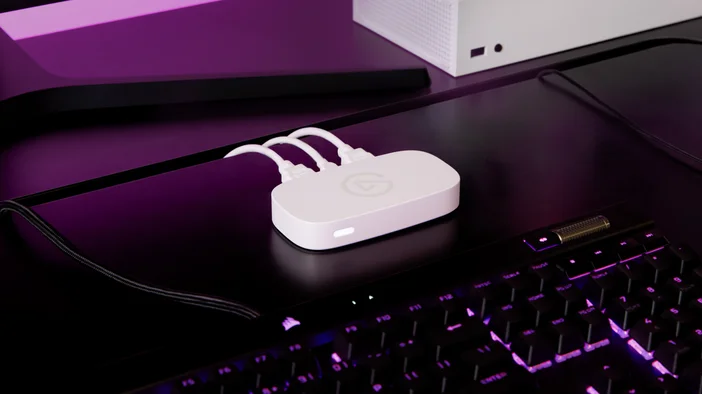
最上位モデルには手を出さずに、4K撮影ともう少しの自由度を求める方にとって、ワンランク上の選択肢です。
- 最大4K60で撮影可能
- 高リフレッシュレートでのゲームプレイに対応した1440p120フレームレートでのキャプチャ
- 最大4K60のパススルー
- 1080p60 HDR撮影
- macOS、Windows、およびiPadOSで動作します
おすすめ:クリアな音質を求めており、高音質でのストリーミングを予定しているコンソールユーザー。
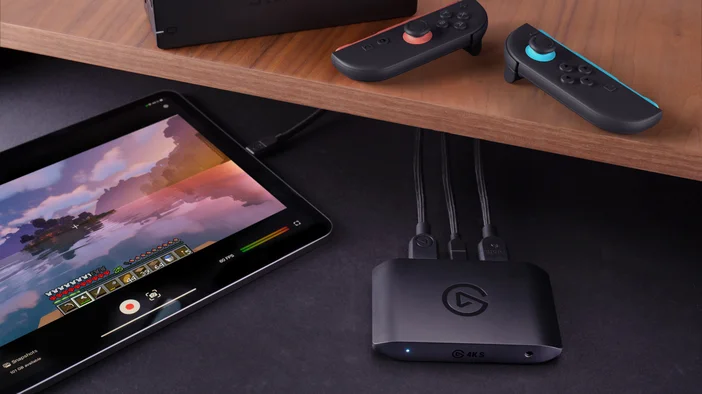
高性能なパススルーと高品質なキャプチャを同時に実行したい環境向けです。
- 最大4K144で撮影可能
- 最大4K144および1440p240のパススルーに対応
- 次世代ゲーム機に対応したHDMI 2.1
- 4K30 HDR撮影
- macOS、Windows、およびiPadOSで動作します
おすすめ:高リフレッシュレートディスプレイを使用しているストリーマーで、録画中のパススルー画質を妥協したくない方。
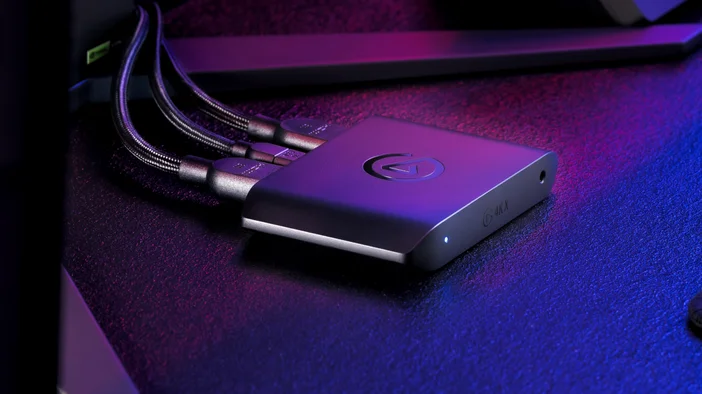
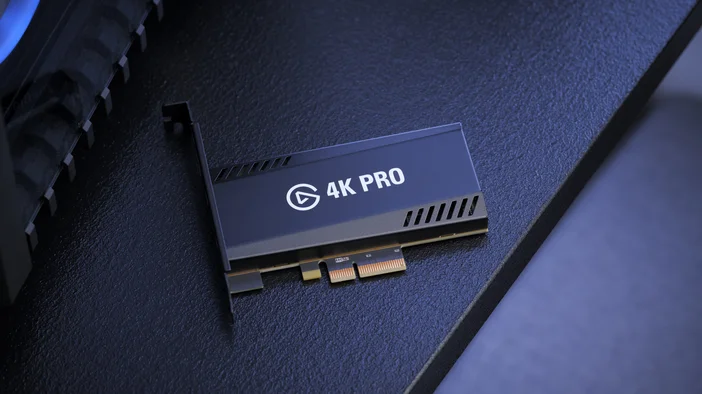
クリアな4Kキャプチャと、最高品質のパススルーを両立させたいデスクトップ環境向け。
- 最大8K60 HDRおよびVRRに対応したパススルー
- 最大4K60で録画可能(HDR録画はWindowsのみ対応)
- また、高フレームレートのPCゲームプレイ向けに1080p240での録画も可能
- 内蔵型PCIeカード(空きPCIe x4スロットが必要)
- Windows専用
おすすめ:高性能なディスプレイ環境を構築しているPCゲーマーで、同シリーズの中で最も高性能なパススルー機能を求めており、携帯性は必要としない方
さあ、始めましょうか?
キャプチャーカードは、ゲーム機とPCをつなぐ架け橋となり、好きなだけ録画したり、自由にカスタマイズした配信を行ったり、思い通りの仕上がりのコンテンツを制作したりする自由をもたらします。ゲーム機内蔵の機能でもある程度は対応できますが、録画や配信をより細かくコントロールしたい場合は、キャプチャーカードが最適な解決策となります。
どの製品がご自身の環境に適しているかお悩みですか?キャプチャーカードセレクターをご利用いただければ、ご使用環境や目的に合わせて最適な製品をご提案いたします。また、以下の動画ではラインナップの全製品について詳しく解説していますので、ぜひご覧ください。
記事内の製品