今年11月にGTA 6の登場が予定されるなど、ゲームプレイを配信したい人がますます増えています。そこで必ず出てくる疑問が「キャプチャーボードって本当に必要なの?」というもの。答えはプラットフォームと配信スタイルによって変わります。
キャプチャーボードの仕組み
コンソールはHDMIでゲーム映像をモニターに送ります。キャプチャーボード(別名:キャプチャーカード/キャプボ)はそのHDMI信号を"分岐"させ、映像のコピーをPCに送ります。OBS Studioなどの配信ソフトがその映像を受け取り、好きなスタイルで配信できる仕組みです。重要なのは、モニターには元の映像がそのまま届く点。PCがバックグラウンドで配信処理をしている間も、入力遅延なしでプレイを続けられます。詳しくはキャプチャーボードとは?をご覧ください。
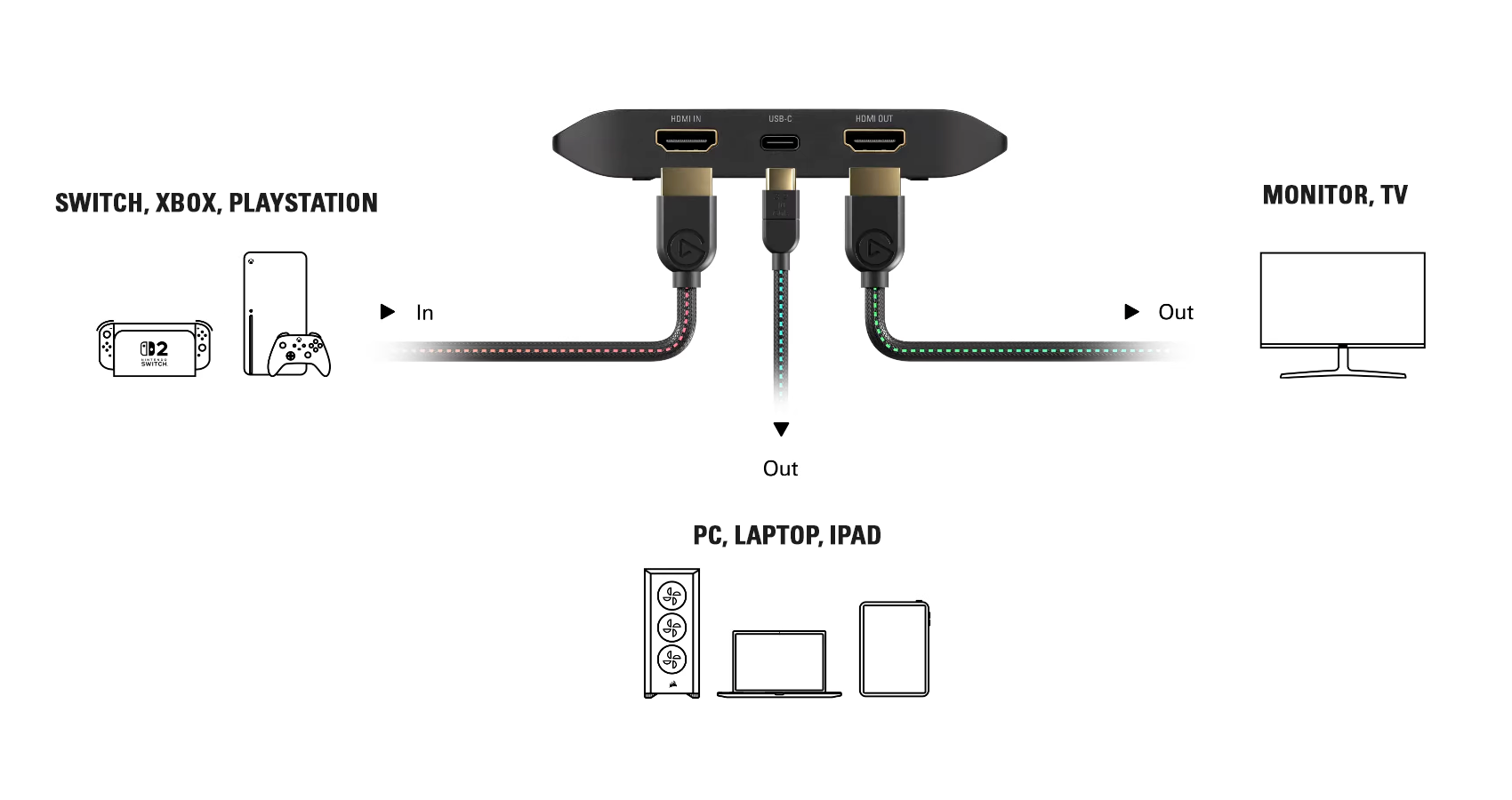
Click the image to view it in full size.
キャプチャーボードなしで配信できる?
コンソールによっては、配信機能が標準で搭載されています。ただし、できることには限りがあります。
PlayStation 5はTwitch・YouTubeへ最大1080p60で配信可能。マイクとPlayStation Cameraは使えますが、オーバーレイ・アラート・シーンレイアウトには非対応です。
Xbox Series XにもTwitchアプリが用意されていますが、配信品質は最大30fps止まり。こちらもオーバーレイやWebカメラの細かい制御はできません。
Nintendo Switch 2には配信機能が内蔵されていません。Switch 2のゲームプレイを配信するにはキャプチャーボードが唯一の方法です。
気軽に配信したいだけなら、PS5やXboxの内蔵機能で十分です。ただし、オーバーレイ・アラート・Webカメラを使い、配信画面を自由にカスタマイズしたいなら、キャプチャーボードとPC上の配信ソフトが必要です。
キャプチャーボードで広がること
キャプチャーボードでコンソールをつなぐと、映像がOBS Studio内のソースとして表示されます。シーン・オーバーレイ・アラート・Webカメラ・チャットウィジェットを組み合わせた本格的な配信レイアウトが作れます。すぐ使えるオーバーレイ・アラートはElgato Marketplaceでも入手できます。
エンコード設定・出力解像度・ビットレートも自分でコントロールでき、TwitchやYouTube以外にKick・TikTokなど複数プラットフォームへの同時配信も可能です。
PC配信ならキャプチャーボードは不要
ゲームと配信を同じPCで行うシングルPCセットアップでは、キャプチャーボードは不要です。OBS StudioはPC上のゲームを直接キャプチャーするため、HDMI経由の入力が必要ありません。
よくある誤解として「キャプチャーボードがエンコードの負荷を肩代わりしてくれる」と思っている方もいますが、それは間違いです。エンコードはCPUまたはNVIDIA NVENCなどのハードウェアエンコーダーが担当しており、キャプチャーボードの有無とは無関係です。キャプチャーボードの役割はHDMI信号を受け取ることであり、映像の処理・圧縮ではありません。シングルPCにキャプチャーボードを追加しても、配信パフォーマンスは向上しません。
デュアルPCセットアップ
エンコード専用のセカンドPCを使う「デュアルPCセットアップ」という構成もあります。ゲームPCの映像出力をHDMI経由で配信PCのキャプチャーボードに送ることで、ゲームPCは配信処理を一切行わず、配信PCがOBSとエンコードを担当します。
より高度な構成ですが、シングルPCでパフォーマンスの限界を感じてきたときの選択肢として知っておくと役立ちます。
キャプチャーボードの選び方
どのキャプチャーボードが自分に合うかわからない場合は、Capture Card Selectorで数項目に答えるだけで最適なモデルを提案してもらえます。
代表的な3モデルの概要:
Game Capture 4K Sは外付けUSB-C接続で最大4K60のキャプチャーとパススルーに対応。PC・Mac・iPadで使えるスタンダードモデルです。
Game Capture 4K Xも外付けUSB-C接続で最大4K144に対応。4K120のモニターを動かしながら同時キャプチャーしたい方向けです。
Game Capture 4K Proはデスクトップ向けの内蔵PCIeカード。最大4K120キャプチャー・最大8K60パススルーに対応し、OBS配信とローカル録画の同時実行も可能です(USB外付けカードのWindows上での1アプリ制限を回避できます)。
詳細な比較はElgatoのキャプチャーボードはどれが合う?でご確認ください。
配信・録画ソフト
OBS Studioはライブ配信のスタンダードソフトです。無料のオープンソースで、Windows・macOS・Linuxに対応。キャプチャーボードを映像ソースとして追加し、シーンを構成してTwitch・YouTubeなどに配信できます。Streamlabs DesktopやMeld Studioなどの代替ソフトもあります。
Elgato Studioはゲームプレイのローカル録画に特化した無料アプリです。キャプチャーボードを自動検出し、リアルタイムのHDMI診断を表示。Stream Deckとの連携でワンタップ録画にも対応します。ライブ配信よりも編集用の高品質な映像を残したい方に最適な選択肢です。
まとめ
PS5やXboxからの気軽な配信、またはシングルPCでのPC配信なら、キャプチャーボードは必要ありません。ただし、オーバーレイ・アラートを使った高品質な配信や、Nintendo Switch 2のゲームプレイ配信など、本格的な環境を整えたいなら、キャプチャーボードが映像をソフトウェアに取り込む唯一の方法です。
どこから始めるべきかわからない場合は、Capture Card Selectorでパーソナライズされた提案を受けてみてください。
記事内の製品
Stay up to date with Elgato. Get our latest News, Guides, and Product Updates in your Google feeds.
Add Elgato as a preferred sourceWas this article helpful?
Feedback received
Thanks for helping us improve this article.