MANUALE | GUIDA RAPIDA
Elgato Stream Deck + — Guida rapida
La versione inglese è disponibile qui - English
Se avete altri problemi contattateci assistenza clienti
Per iniziare
Installa Stream Deck
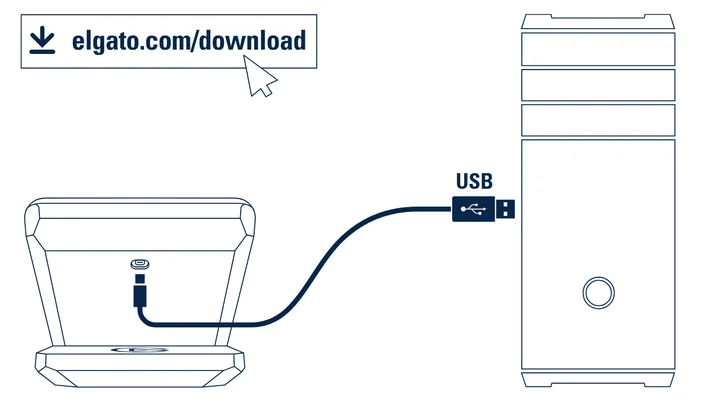
Scarica e installa l'app Stream Deck. Collega Stream Deck + direttamente a una porta USB del tuo PC o Mac.
Configurazione delle azioni
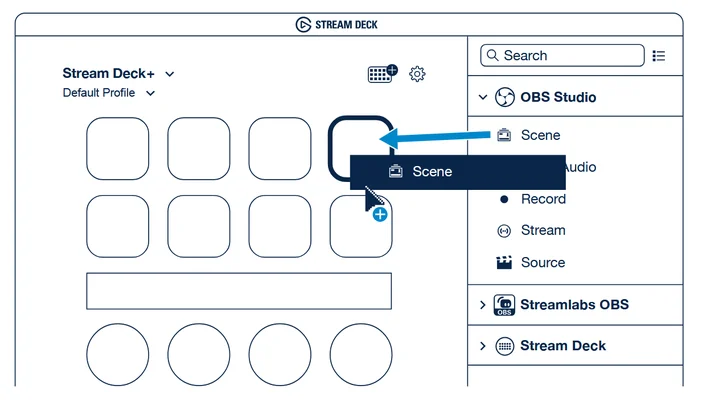
Avvia l'app per personalizzare Stream Deck +. Trascina le azioni dal pannello di destra e rilasciale sui tasti a sinistra.
Assegnare una o più azioni al touch screen e alle manopole multifunzione.
Personalizza i tasti
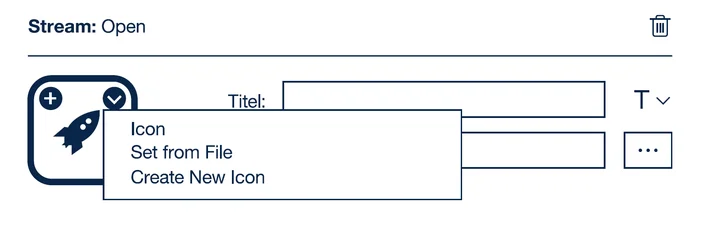
Configura le tue azioni e personalizza i tasti con icone personalizzate: per ottenere risultati ottimali, utilizza file .jpg o .png da 144 x 144 pixel. Puoi anche sfogliare i pacchetti di icone su Elgato Marketplace per trovare modelli già pronti.
Crea cartelle
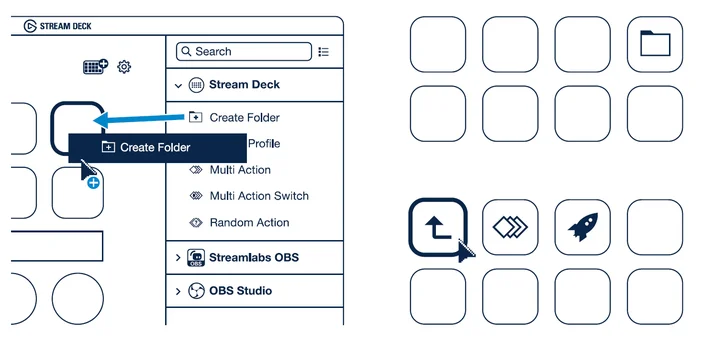
Trascina e rilascia "Crea cartella" su un tasto. Quindi trascina e rilascia le azioni all'interno di quella cartella. Tocca il tasto Indietro per uscire dalla cartella e tornare alla schermata di configurazione principale.
Modifica tasti
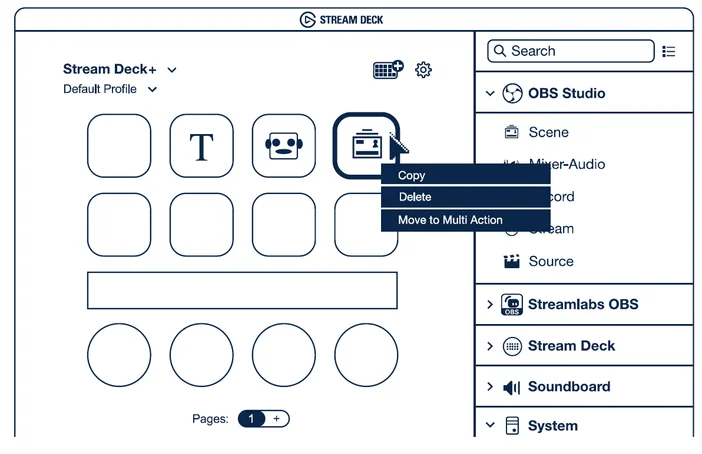
Fai clic con il tasto destro del mouse sui tasti per copiarli, eliminarli o spostarli.
Elgato Marketplace
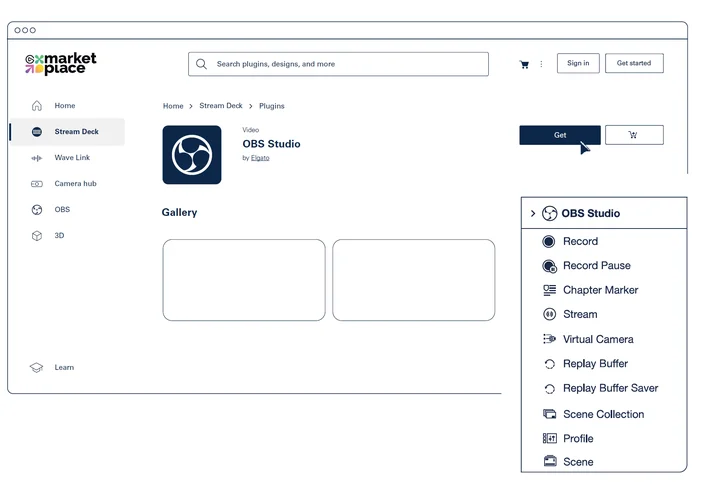
Scopri nuovi modi per gestire le tue app e i tuoi dispositivi su Marketplace. Crea un account per iniziare, poi accedi tramite l'app Stream Deck.
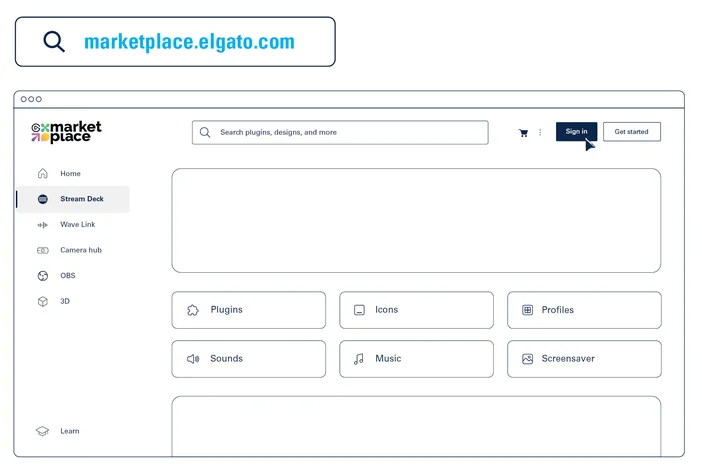
Amplia le tue possibilità (plugin, profili, icone e altro ancora)
Torna su Marketplace per scoprire plugin, profili, icone e molto altro ancora. Potrai poi installarli direttamente nell'app Stream Deck con pochi clic.