Plugins
Plugin Slack per Stream Deck: accesso rapido a messaggi, canali e controlli delle notifiche
Ultimo aggiornamento:
Rimani concentrato e muoviti più velocemente su Slack senza dover cliccare continuamente. Il plugin Slack per Stream Deck mette le conversazioni e i controlli che usi di più proprio sulla tua scrivania, così puoi passare da un messaggio all'altro, gestire le notifiche e aggiornare il tuo stato in pochi secondi.
Che tu lavori tutto il giorno con i messaggi diretti o passi da un canale all'altro, questo plugin ti aiuta a ridurre gli attriti e a mantenere fluido il tuo flusso di lavoro.
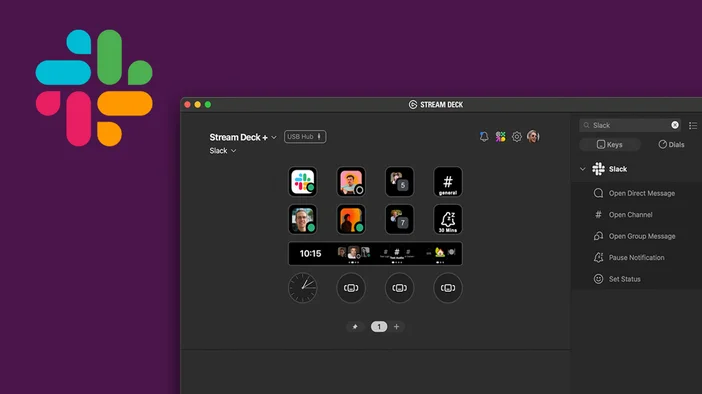
Perché usare Slack con Stream Deck
Slack è il luogo in cui si svolge la maggior parte del lavoro, ma navigarlo può rallentarti. Il plugin Slack per Stream Deck trasforma le azioni comuni in scorciatoie con un solo tocco, così potrai dedicare meno tempo alla ricerca e più tempo alla risposta.
Puoi partecipare direttamente alle conversazioni, silenziare le notifiche durante i momenti di concentrazione e impostare la tua disponibilità senza interrompere il tuo flusso di lavoro.
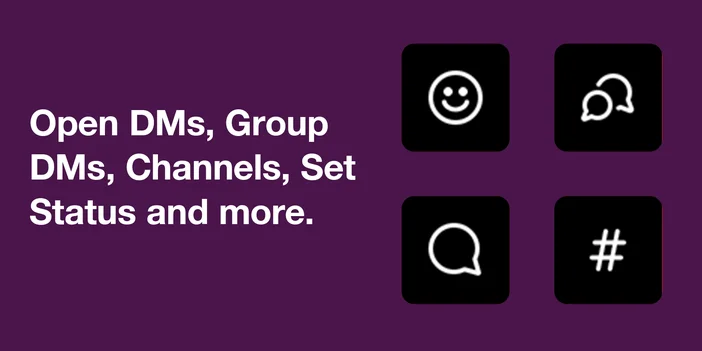
Cosa puoi fare con il plugin Slack
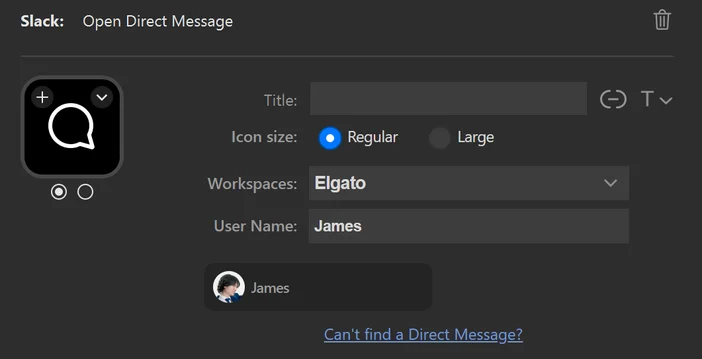
Apri messaggi diretti
Assegna un tasto a un messaggio diretto specifico e accedi direttamente alla conversazione. Slack entra immediatamente in primo piano, così puoi iniziare a digitare senza dover cercare o cliccare. Il tasto può anche visualizzare l'avatar dell'utente e il suo stato online, rendendo facile vedere chi è disponibile a colpo d'occhio.
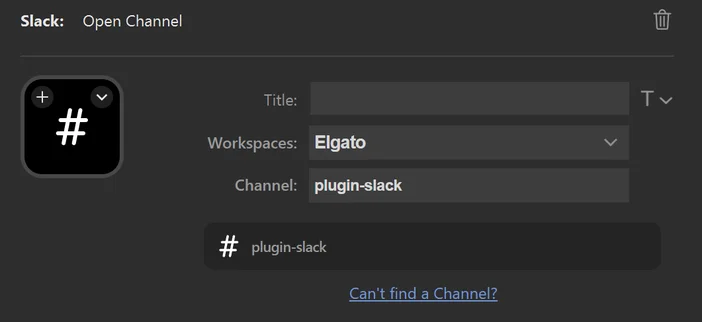
Canale aperto
Passa dai canali pubblici a quelli privati con un solo tocco. Le icone e le etichette personalizzate rendono facile riconoscere ogni canale sul tuo Stream Deck.
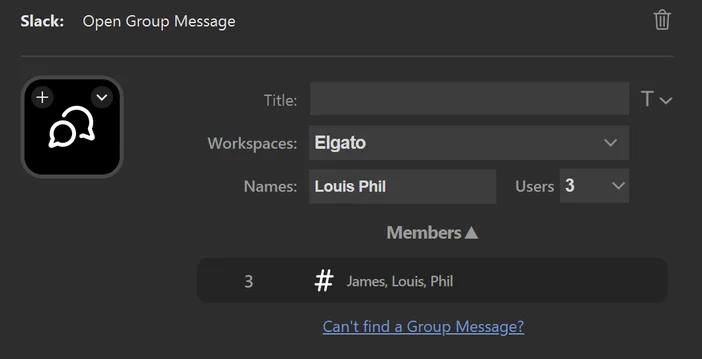
Messaggio di gruppo aperto
Accedi rapidamente alle chat di gruppo con i tuoi colleghi, ospiti o contatti esterni. Senza scorrere, senza cercare.
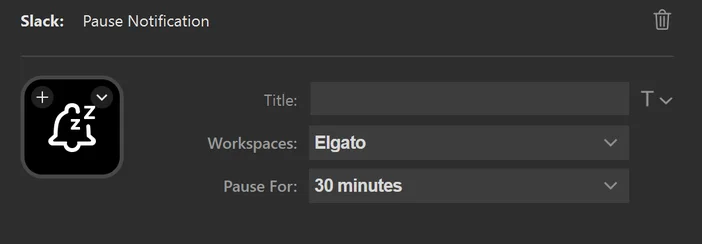
Notifica di pausa
Metti in pausa le notifiche di Slack per un determinato periodo di tempo, ad esempio 30 minuti, 1 ora o fino al giorno successivo, per rimanere concentrato. In questo modo si attiva la modalità Non disturbare integrata in Slack, ideale per riunioni, sessioni di lavoro intense o quando hai bisogno di meno interruzioni.
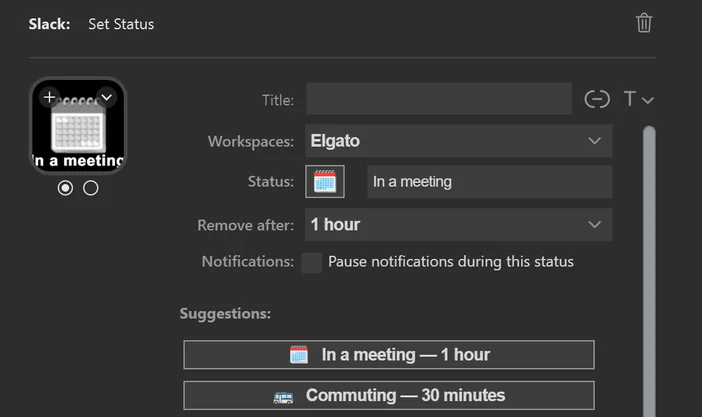
Imposta stato
Imposta uno stato Slack personalizzato con un'emoji, scegli per quanto tempo rimanere attivo e, se lo desideri, sospendi le notifiche mentre lo stato è abilitato. I suggerimenti predefiniti ti consentono di contrassegnarti rapidamente come "In riunione" o "In viaggio" senza aprire Slack.
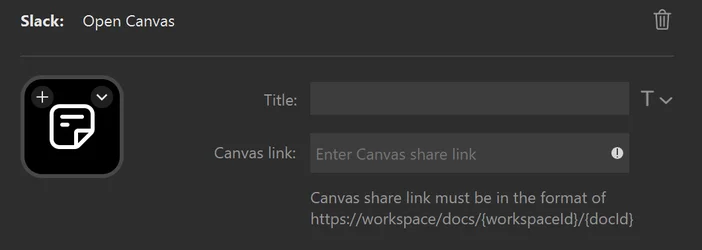
Tela aperta
Apri uno Slack Canvas specifico incollando il suo link di condivisione nell'azione. Questo è utile per accedere rapidamente a note condivise, documenti o riferimenti di progetto che utilizzi frequentemente, mantenendo le informazioni importanti a portata di mano.
Nota: a causa delle limitazioni dell'API Slack, il plugin non funziona per gli utenti ospiti negli spazi di lavoro a pagamento. Gli utenti negli spazi di lavoro a pagamento possono comunque assegnare chiavi agli utenti ospiti. I messaggi diretti con connessioni esterne sono accessibili solo se si dispone di un DM di gruppo con gli utenti.
Configura il plugin Slack per Stream Deck
Prima di utilizzare le azioni Slack, dovrai collegare il tuo spazio di lavoro Slack. Si tratta di una configurazione una tantum che funziona come qualsiasi altra autorizzazione dell'app Slack.
Collega il tuo primo spazio di lavoro
Prima di utilizzare le azioni Slack, è necessario collegare il proprio spazio di lavoro Slack. Questa configurazione deve essere eseguita una sola volta per ogni spazio di lavoro.
Collega il tuo primo spazio di lavoro
- Apri l'app Stream Deck e trascina qualsiasi azione Slack su un tasto.
- Nelle impostazioni dell'azione, apri il menu a tendina Aree di lavoro.
- Seleziona Gestione area di lavoro...
- Si aprirà la finestra Gestione area di lavoro. Fare clic sul pulsante + per aggiungere un'area di lavoro.
- Si aprirà il tuo browser web. Accedi a Slack e scegli l'area di lavoro che desideri collegare.
- Controlla le autorizzazioni richieste e clicca su Consenti.
- Torna all'app Stream Deck. L'area di lavoro apparirà ora nell'elenco delle aree di lavoro e nel menu a tendina.
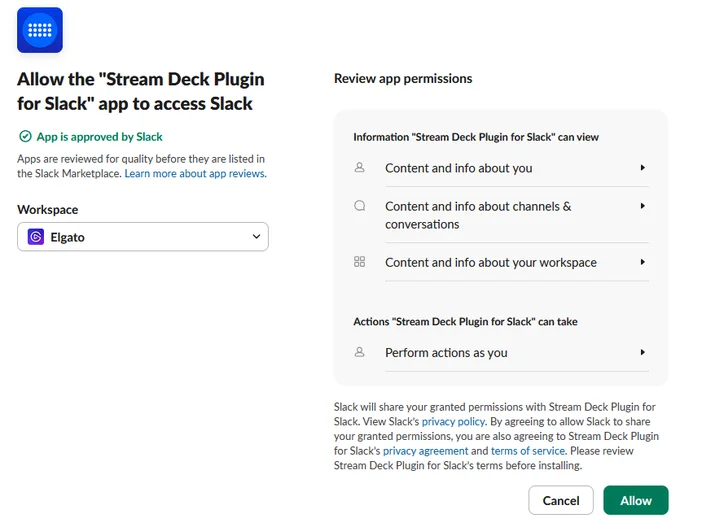
Il plugin Slack è approvato da Slack ed è presente nella Slack App Directory, quindi segue il flusso di autorizzazione standard delle app di Slack.
Aggiungi ulteriori spazi di lavoro
Se utilizzi Slack su più spazi di lavoro, puoi aggiungerne altri in qualsiasi momento.
- Trascina qualsiasi azione Slack su un tasto nell'app Stream Deck.
- Apri il menu a tendina Spazi di lavoro nelle impostazioni dell'azione.
- Seleziona Gestione area di lavoro...
- Nella finestra Gestione area di lavoro, fare clic sul pulsante +.
- Quando si apre il browser, accedi a Slack e seleziona un altro spazio di lavoro.
- Approva le autorizzazioni e torna all'app Stream Deck.
Una volta aggiunto, è possibile selezionare l'area di lavoro per chiave utilizzando il menu a tendina Aree di lavoro.
Conclusione
Il plugin Slack per Stream Deck semplifica la navigazione su Slack durante una giornata di lavoro intensa. Invece di cercare conversazioni o scavare nei menu, puoi passare direttamente ai messaggi e ai canali, gestire le notifiche, aggiornare il tuo stato o aprire documenti Canvas con un solo clic.
Una volta configurato, Slack risulta più veloce da usare e più facile da seguire, consentendoti di rimanere concentrato sul tuo lavoro.