Le streaming implique de remplir plusieurs rôles à la fois. Vous êtes devant la caméra, vous gérez les scènes, vous réglez le son et vous surveillez le chat, tout cela simultanément. Chercher des raccourcis clavier ou naviguer dans les menus d'OBS Studio en plein streaming perturbe votre rythme et détourne votre attention de votre contenu. Le plugin OBS Studio pour Stream Deck permet de contrôler la diffusion à l'aide de touches physiques. Ainsi, vous pouvez changer de scène, basculer entre les sources et régler le son d'une simple pression.
Le plugin OBS Studio est disponible gratuitement sur Elgato Marketplace et fonctionne sous macOS et Windows.
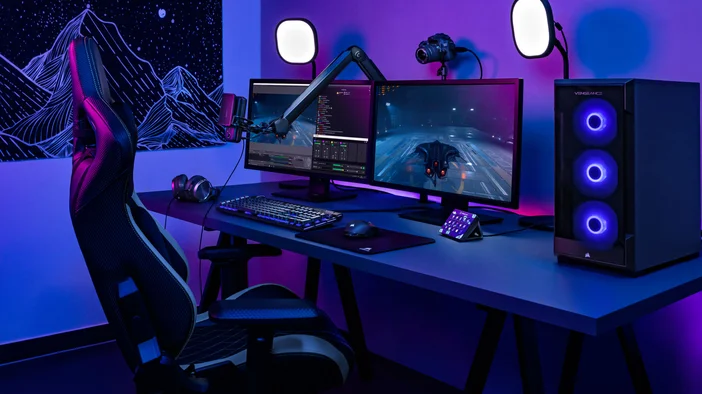
Ce que vous obtenez avec le plugin OBS Studio
Le plugin OBS Studio connecte Stream Deck à OBS Studio et vous permet de contrôler directement l'enregistrement, le streaming, la gestion des scènes et l'audio.
Enregistrer
Démarrez ou arrêtez les enregistrements d'une simple pression. La fonction « Enregistrer/Pause » vous permet de mettre en pause un enregistrement actif sans l'arrêter complètement, afin que vous puissiez vous éloigner brièvement et reprendre là où vous vous étiez arrêté.
Flux
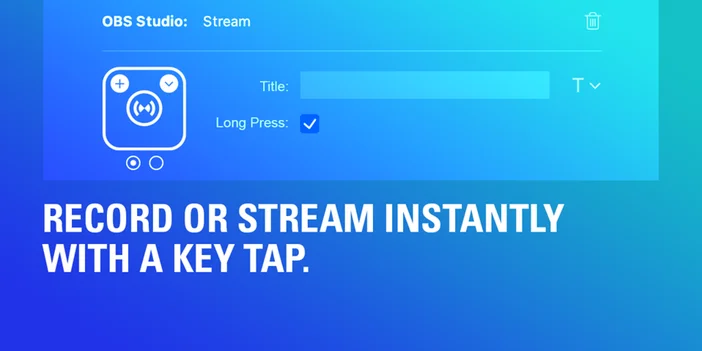
Démarrez ou arrêtez votre diffusion en direct. Appuyez une fois lorsque vous passez en direct, appuyez une fois lorsque vous avez terminé.
Caméra virtuelle
Démarrez ou arrêtez OBS Virtual Camera pour utiliser votre sortie OBS comme source webcam dans d'autres applications. Utile pour les appels vidéo dans Zoom, Discord ou Teams lorsque vous souhaitez utiliser votre scène OBS complète au lieu d'un flux webcam basique.
Scène
Passez instantanément d'une scène à l'autre. Utile pour passer de l'écran « Démarrage imminent » au gameplay, ou de la caméra principale à une capture plein écran.
Collection de scènes
Gérez l'ensemble de vos collections de scènes et passez d'une configuration à l'autre. Utile si vous disposez de collections distinctes pour le streaming, l'enregistrement de tutoriels ou le podcasting.
Profil
Passez instantanément d'un profil OBS à l'autre. Chaque profil peut avoir des paramètres, des encodeurs ou des configurations de sortie différents pour différents types de contenu.
Source
Affichez ou masquez des sources individuelles dans vos scènes. Activez ou désactivez les superpositions, les alertes ou les flux de caméra sans ouvrir OBS Studio.
Filtre
Contrôlez les filtres source et activez-les ou désactivez-les selon vos besoins. Appliquez des corrections de couleur ou des effets en cours de traitement sans perdre votre concentration.
Muet
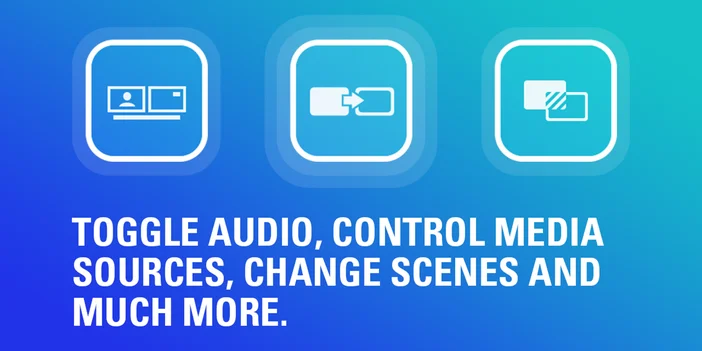
Activez ou désactivez le son des sources audio grâce aux modes bascule, push-to-mute ou push-to-talk. Coupez rapidement votre micro pendant les pauses ou quand quelqu'un entre dans la pièce.
Volume du mélangeur audio
Sur Stream Deck + et GALLEON 100 SD, attribuez les commandes audio à un cadran et réglez les niveaux en tournant celui-ci plutôt qu'en cliquant plusieurs fois. Réglez avec précision le volume de votre microphone ou de votre musique à la volée.
Médias
Contrôlez la lecture des sources multimédias. Lancez ou arrêtez les vidéos d'introduction, la musique de fond ou les effets sonores sans changer de fenêtre.
Tampon de relecture
Démarrez ou arrêtez le tampon de relecture pour capturer les dernières images. Conserve les dernières secondes prêtes à être enregistrées sans enregistrer toute votre session.
Enregistrer la rediffusion
Enregistrez les dernières secondes de la vidéo à partir du tampon de lecture actif. Idéal pour capturer les moments forts ou les actions inattendues.
Mode Studio
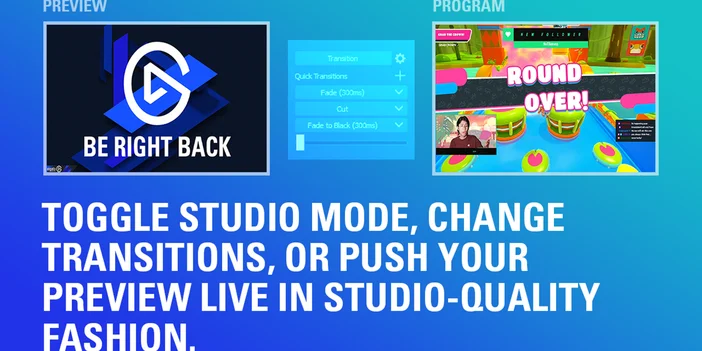
Activez ou désactivez les workflows de prévisualisation avant diffusion. Vous permet de mettre en file d'attente votre prochaine scène avant de la diffuser.
Aperçu de la scène
Diffusez votre scène en direct lorsque vous êtes prêt. Fonctionne avec le mode Studio pour vous permettre de contrôler le moment où les transitions ont lieu.
Transition
Passez d'un effet de transition à l'autre pour les changements de scène. Passez des coupes aux fondus ou aux stingers sans ouvrir les paramètres.
Marqueur de chapitre
Insérez des marqueurs pendant l'enregistrement pour faciliter le montage ultérieur. Marquez les moments clés afin de les retrouver rapidement lors de la post-production.
Capture d'écran
Capturez instantanément votre scène de sortie. Utile pour archiver des dispositions de flux ou partager des exemples de configuration.
Retour d'information en temps réel sur l'état
Les touches du plugin OBS Studio se mettent à jour en temps réel pour afficher l'état actuel de votre diffusion. Si vous coupez le son d'une source, la touche s'en trouve immédiatement affectée. Si vous démarrez l'enregistrement, le bouton indique que l'enregistrement est actif.
Cela élimine les approximations et permet d'éviter les erreurs courantes telles que diffuser avec un microphone coupé ou oublier d'appuyer sur « Enregistrer ».
Créez des flux de travail avec Multi Actions
Le plugin OBS Studio fonctionne avec Stream Deck Multi Actions, ce qui vous permet de déclencher plusieurs commandes en appuyant sur une seule touche.
Par exemple, un bouton pourrait passer à votre scène de démarrage, lancer la musique de fond et couper votre microphone. Les actions multiples sont utiles pour les transitions de stream, les configurations d'enregistrement ou les routines de fin de stream. Elles réduisent les étapes manuelles et assurent la cohérence de votre diffusion.
Configurer le plugin OBS Studio
Vous pouvez installer le plugin OBS Studio depuis Elgato Marketplace ou directement depuis l'application Stream Deck.
Depuis l'application Stream Deck :
- Ouvrez l'application Stream Deck.
- Dans le panneau d'actions à droite, cliquez sur l'onglet Plugins.
- Recherchez OBS Studio.
- Cliquez sur Obtenir à côté de OBS Studio par Elgato.
- Une fois installé, faites glisser n'importe quelle action OBS Studio sur une touche.
- Configurez l'action dans le panneau des paramètres clés.
Depuis Elgato Marketplace :
- Accédez au plugin OBS Studio sur Elgato Marketplace.
- Cliquez sur Installer et suivez les instructions pour l'ajouter à l'application Stream Deck.
- Ouvrez l'application Stream Deck, puis faites glisser n'importe quelle action OBS Studio sur une touche.
Le plugin OBS Studio nécessite Stream Deck 6.9 ou une version ultérieure et fonctionne sous macOS et Windows.
Conseils pour tirer le meilleur parti du plugin
Utilisez des profils pour différents types de contenu. Créez des profils Stream Deck distincts pour les flux en continu, l'enregistrement ou les flux de travail de podcast. Les profils intelligents peuvent basculer automatiquement lorsque OBS Studio est au premier plan.
Attribuez des commandes audio aux molettes. Sur Stream Deck + ou GALLEON 100 SD, vous pouvez utiliser les molettes pour régler les niveaux audio en temps réel en les tournant au lieu de cliquer plusieurs fois.
Ajoutez des icônes personnalisées. Identifiez vos touches à l'aide d'icônes claires afin de pouvoir reconnaître les actions d'un seul coup d'œil. Des packs d'icônes sont disponibles sur Elgato Marketplace, notamment des packs conçus pour les flux de travail OBS.
Commencer
Le plugin OBS Studio est disponible gratuitement sur Elgato Marketplace. Installez-le, personnalisez vos touches et essayez-le lors de votre prochaine session de streaming ou d'enregistrement.
PRODUITS DANS L'ARTICLE