Virtual Stream Deck coloca un diseño personalizable de Stream Deck directamente en tu pantalla. Cada tecla virtual puede activar acciones, abrir aplicaciones, controlar herramientas o mostrar información de un vistazo. Se convierte en un panel de accesos directos rápido y visual para todo tu flujo de trabajo, accesible con un clic del ratón o del trackpad.
¿Listo para sumergirte? Aprende a configurar Virtual Stream Deck.
A continuación se presentan diez formas prácticas de poner en práctica Virtual Stream Deck.
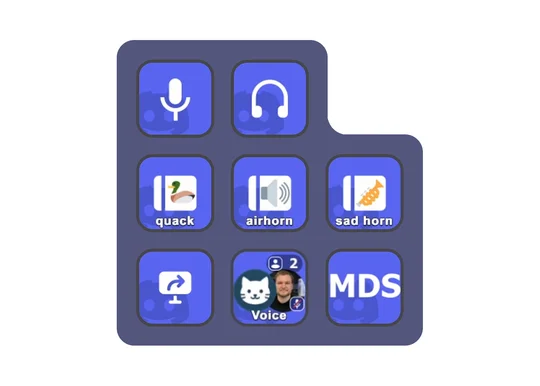
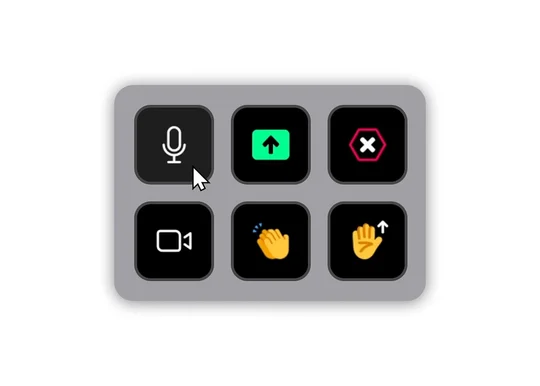
Hacer un seguimiento de Discord durante las sesiones puede resultar complicado. Virtual Stream Deck lo simplifica con unas pocas teclas en pantalla: silencia tu micrófono, desconecta el sonido cuando cunda el caos, activa momentos de mesa de sonido o activa o desactiva tu cámara. También puedes unirte a canales con un solo toque e incluso ver quién está chateando antes de entrar, todo ello sin salir del juego con el complemento Discord.
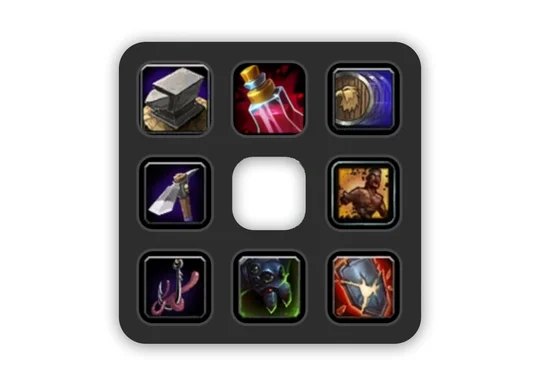
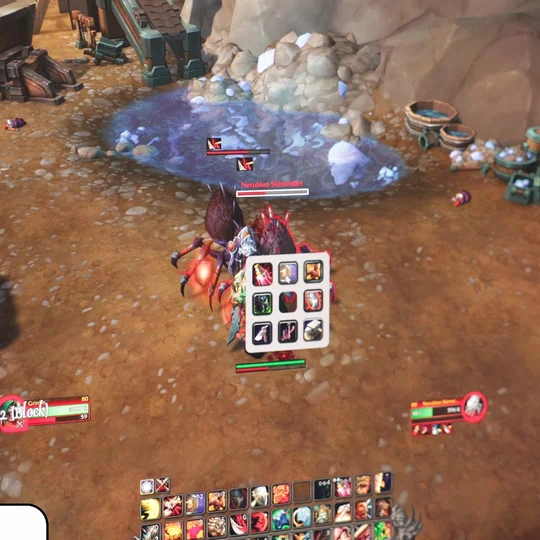
En juegos como World of Warcraft, estás constantemente combinando habilidades, objetos y destrezas. Coloca Virtual Stream Deck donde está tu ratón, como si fuera un menú radial temporal, haz clic en la habilidad que necesitas y volverá a desaparecer. Es ideal para MMO, simuladores de vuelo y simuladores espaciales con largas listas de teclas rápidas y rotaciones complejas.
Utiliza un complemento específico para un juego, como Call of Duty: Black Ops 7, o configura teclas rápidas sencillas para juegos como Star Citizen y Microsoft Flight Simulator.
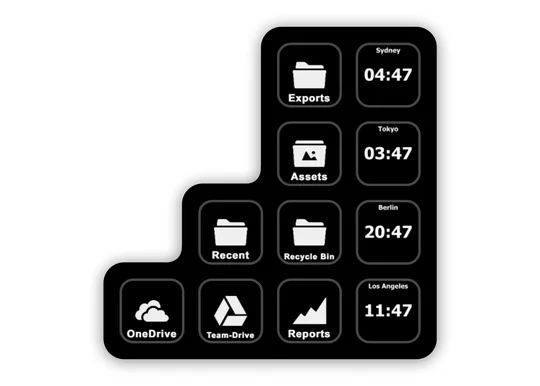
Convierte Virtual Stream Deck en un centro de trabajo. Añade teclas que abran carpetas de proyectos, archivos esenciales, paneles de control y herramientas web. Crea un sencillo «panel de control» que permanezca en pantalla mientras trabajas. Añade relojes mundiales para los compañeros de equipo en diferentes zonas horarias, así nunca tendrás que adivinar quién está conectado.
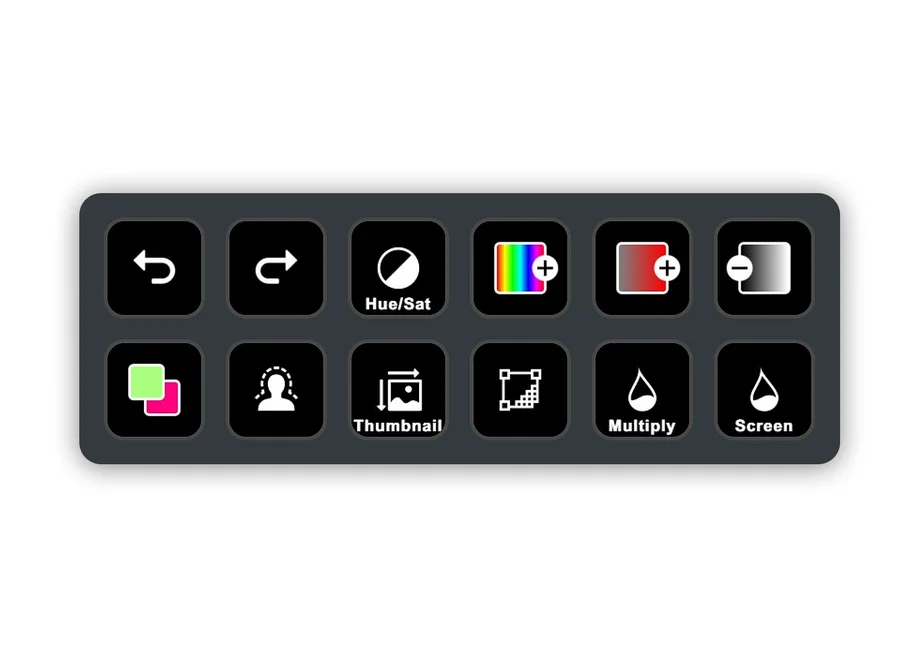
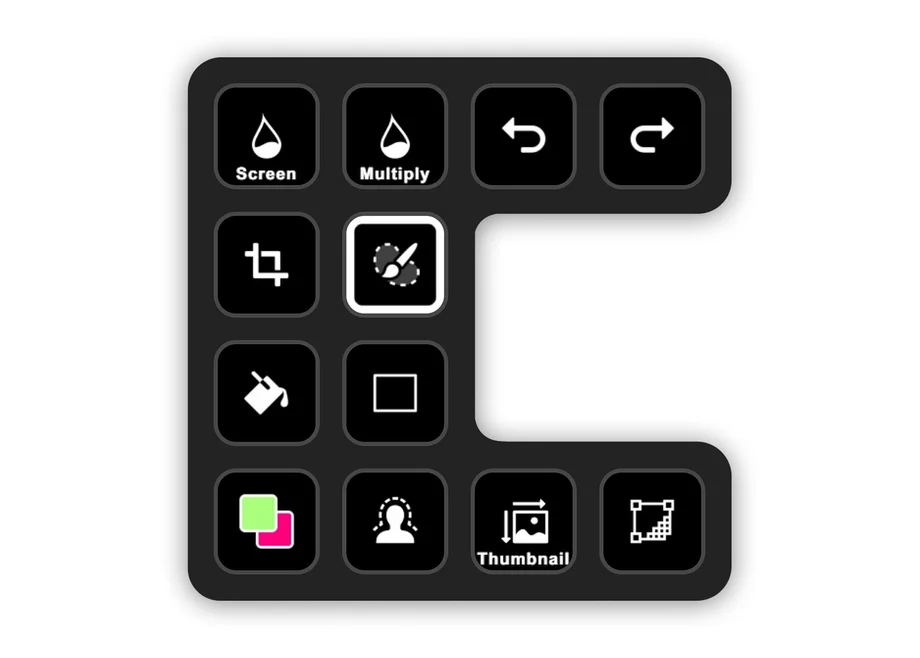
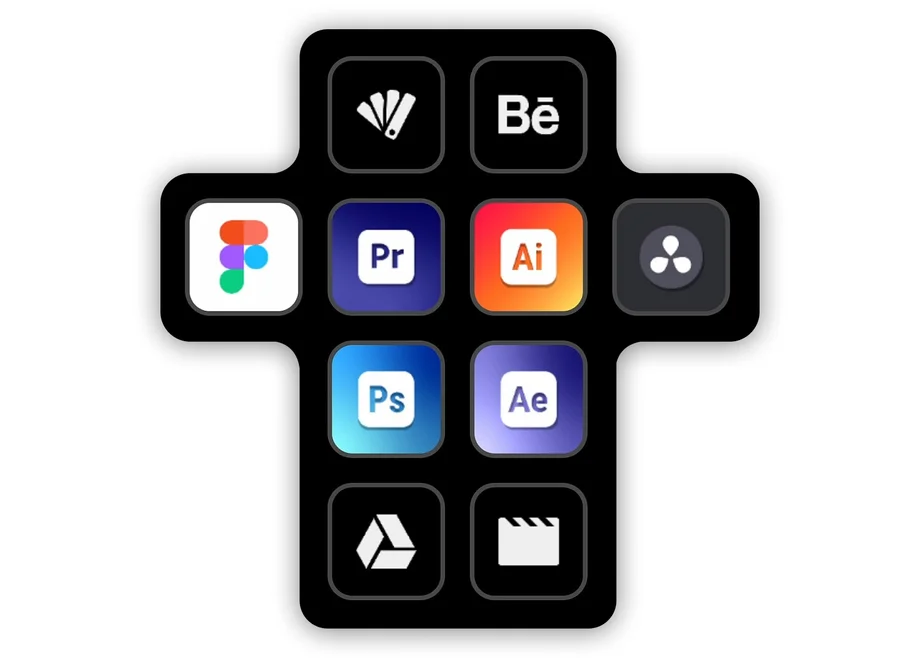
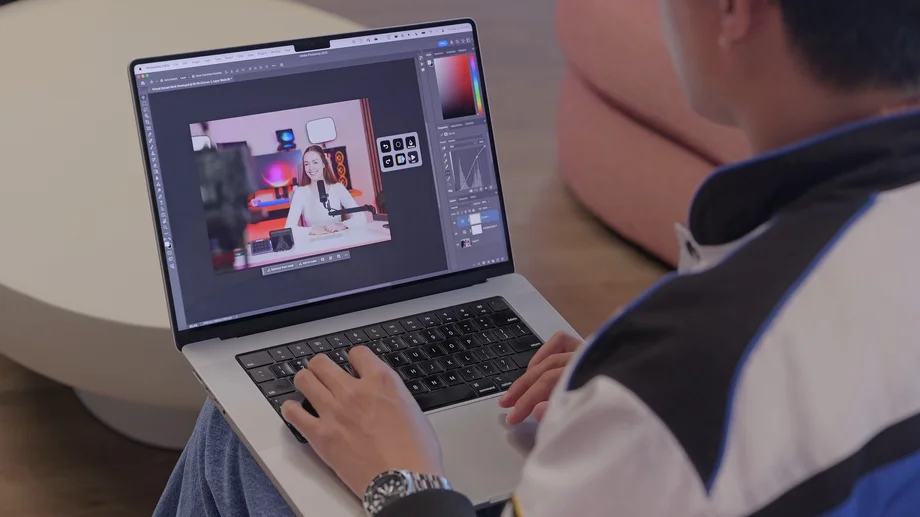
Los diseñadores y editores dependen de acciones repetitivas: seleccionar capas, añadir efectos, cambiar de herramientas, activar macros. Con Virtual Stream Deck, esos controles se encuentran justo al lado de tu lienzo. Utiliza el complemento de Photoshop o crea tu propia distribución de teclas rápidas para aplicaciones como Davinci Resolve y Adobe Premiere sin integraciones nativas. Los iconos personalizados ayudan a que todo sea visual y fácil de recordar.
Pasar del trabajo al ocio a menudo implica cambiar de fuente de sonido. Con el complemento Audio Switcher, una sola tecla permite alternar entre los auriculares y los altavoces. Sin necesidad de buscar en menús ni en la bandeja del sistema, solo tienes que controlarlo de inmediato cuando estés listo para relajarte, entrar en una reunión o cambiar tu configuración.
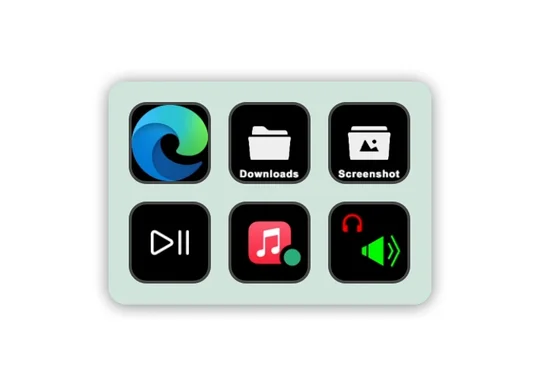
Virtual Stream Deck se convierte en un interruptor de luz digital. Con los complementos Control Center o Philips Hue, puedes encender o apagar las luces, crear un ambiente, ajustar el brillo o cambiar los ajustes preestablecidos. Agrúpalos en una carpeta para mantener tu diseño ordenado, perfecto para iniciar una transmisión, terminar la noche o crear el ambiente adecuado.
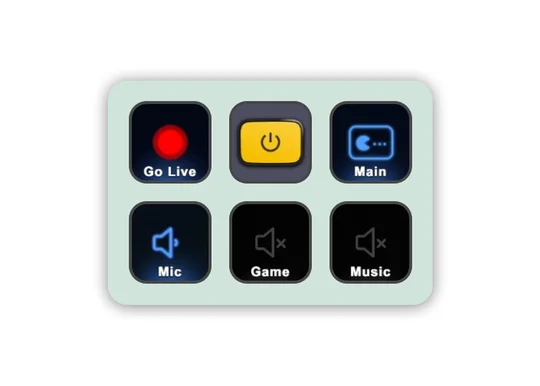
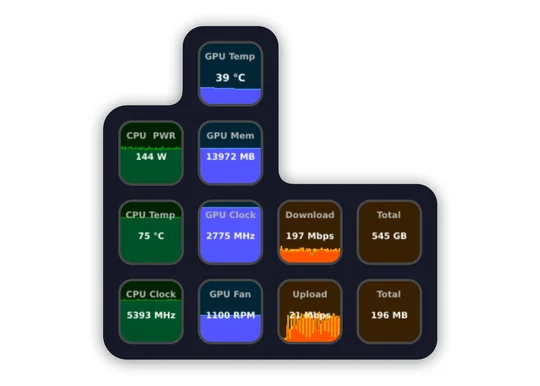
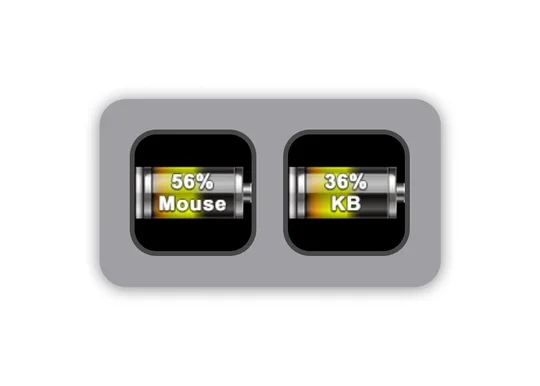
Considera Virtual Stream Deck como un mini centro de mando. Utiliza complementos como HWiNFO, System Vitals o iCUE para ver las temperaturas de la CPU y la GPU, la carga del sistema, la velocidad de los ventiladores o el uso de la RAM. Para los dispositivos inalámbricos, complementos como Batterius muestran los niveles de batería para que sepas exactamente cuándo recargar los auriculares o los accesorios.
Los controles de las reuniones rara vez permanecen en el mismo lugar de la pantalla. Virtual Stream Deck resuelve ese problema. Añade teclas para silenciar, activar/desactivar la cámara, compartir pantalla y unirse/abandonar llamadas. Funciona de forma coherente en Zoom, Teams, Slack y otras herramientas para reuniones: tus controles permanecen fijos incluso si la interfaz de usuario del software se mueve.
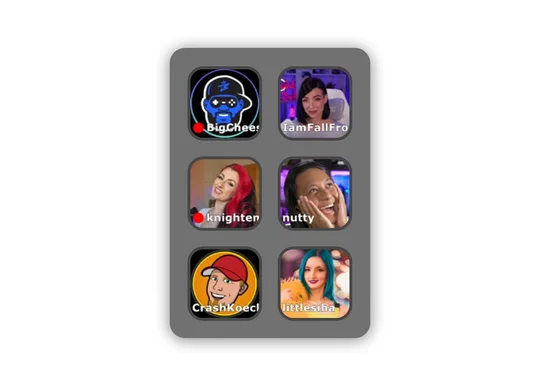
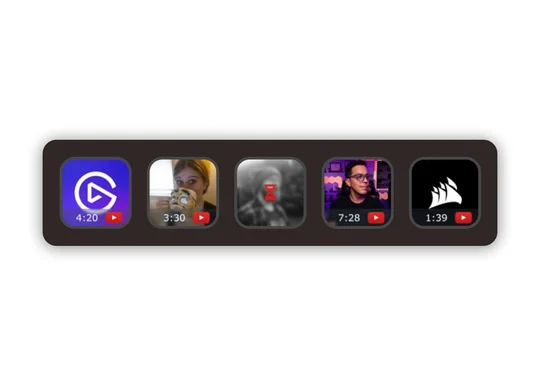
Con Twitch Tools, Virtual Stream Deck puede mostrar cuándo los streamers que sigues están en directo, con sus nombres, títulos de juegos y número de espectadores. Toca para abrir la transmisión al instante. Con YouTube Ticker, puedes seguir las nuevas subidas de tus canales favoritos, incluyendo miniaturas y duración de los vídeos.
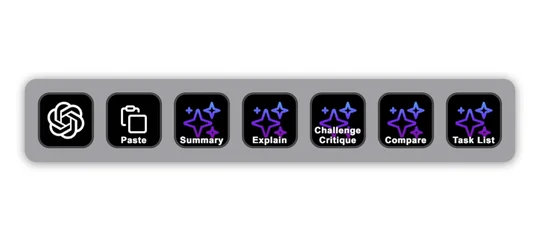
Si la IA forma parte de tu flujo de trabajo, puedes acercarla aún más. Añade una tecla que abra tu página de chat de IA preferida y, a continuación, utiliza acciones de texto para pegar plantillas de comandos comunes. Las páginas te permiten organizar bibliotecas de comandos para escribir, programar, planificar, editar o generar ideas.
Virtual Stream Deck se desbloquea cuando conectas un dispositivo Stream Deck o hardware CORSAIR compatible. Si prefieres una interfaz táctil, CORSAIR XENEON EDGE crea un lugar ideal para ella, siempre visible. Si deseas acceder sin hardware, suscribirte (o comprar) Stream Deck Mobile Pro en iOS o Android también desbloquea Virtual Stream Deck.
Echa un vistazo a todas las formas de desbloquear Virtual Stream Deck.
Encuentra tu propia forma de utilizarlo.
Estos ejemplos solo son una pequeña muestra. Virtual Stream Deck es totalmente personalizable: páginas, carpetas, perfiles, diseños, iconos... todo se adapta a tu flujo de trabajo. Manténlo siempre visible o configúralo para que aparezca solo cuando lo necesites. Utiliza un panel o varios.
Cómo lo uses depende de ti. La clave es que es flexible, rápido y siempre está listo.
Descarga Elgato Stream Deck y empieza a usar Virtual Stream Deck hoy mismo.
PRODUCTOS EN EL ARTÍCULO