Los profesionales del audio digital llevan décadas utilizando los efectos de audio VST para limpiar, dar forma y personalizar el sonido y la música en su trabajo. Desde ecualizadores, compresores y reverberación hasta eliminación de ruido, distorsión y desesibilizadores. Y ahora hay innumerables opciones disponibles para que los creadores y streamers las utilicen en sus contenidos y producciones.
Te mostraremos cómo descargar e instalar efectos de audio VST3 desde Marketplace y utilizarlos en tus aplicaciones favoritas.
A lo largo de este artículo, instalaremos Voice Focus como ejemplo, que utiliza el poder de la IA y el aprendizaje automático para separar de forma inteligente tu voz del ruido de fondo y la reverberación, al tiempo que mejora su calidad.
Descarga de efectos de audio desde Marketplace
Para obtener efectos de audio gratuitos, haz clicen «Obtener» en la página del producto. Esto lo asignará a tu cuenta de Marketplace y comenzará la descarga a través de Wave Link si tienes la aplicación instalada. Al hacer clic en «Abrir en Wave Link» se reiniciará el proceso de descarga.
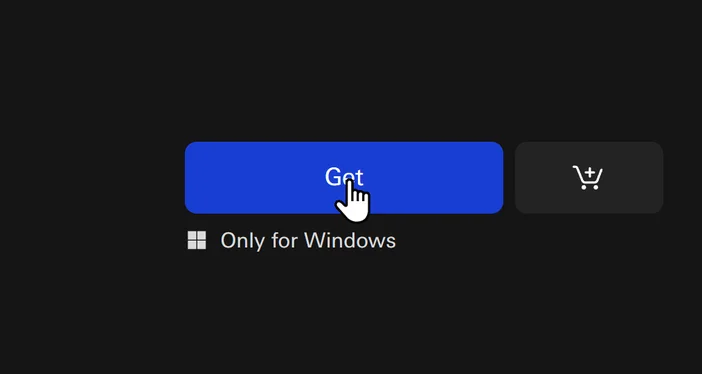
Los efectos de audio gratuitos muestran un botón «Obtener» para descargarlos.
En el caso de los efectos de audio que se pueden comprar, como Voice Focus, al completar el proceso de compra podrás descargar manualmente el efecto de audio o descargarlo a través de Elgato Wave Link. En ese momento también se te proporcionará la clave de licencia para introducirla en el panel de control del efecto de audio y activarlo. Más información al respecto en el siguiente capítulo.
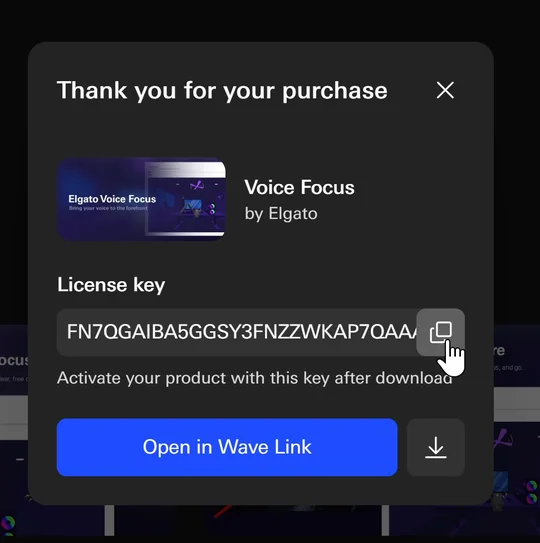
Después de la compra, se muestra la clave de licencia y un botón para descargar en el navegador.
Si no tiene Wave Link instalado, puede descargar el efecto de audio a través de su navegador siguiendo los pasos que se indican a continuación.
Recuperar claves de licencia y descarga manual
- Haz clic en tu imagen de perfil en la parte superior derecha y haz clic en Gestionar tu cuenta.
- Haga clic en Productos en la parte izquierda.
- Haga clic en VST para filtrar por Efectos de audio .
- Haga clic en la tarjeta para Enfoque de voz.
Aquí verás la información de tu pedido, incluida la clave de licencia y un botón para descargar directamente el archivo de efectos de audio. Ya sea un .vst3 para Windows o un .au para aplicaciones específicas de macOS.
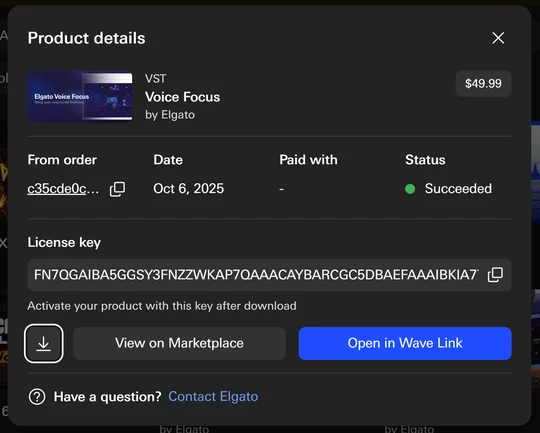
Detalles del producto en Productos en Cuenta
Instalación de efectos de audio en Windows 11
Después de descargar el efecto de audio manualmente, deberá colocarlo en C:\Archivos de programa\Archivos comunes\VST3 para que otras aplicaciones, como Wave Link, puedan acceder a él normalmente.
Si tienes instalado Elgato Wave Link, el proceso de descarga e instalación de un efecto de audio es tan sencillo como hacer clic en Abrir en Wave Link. Al utilizar Abrir en Wave Link, este proceso se realiza automáticamente.
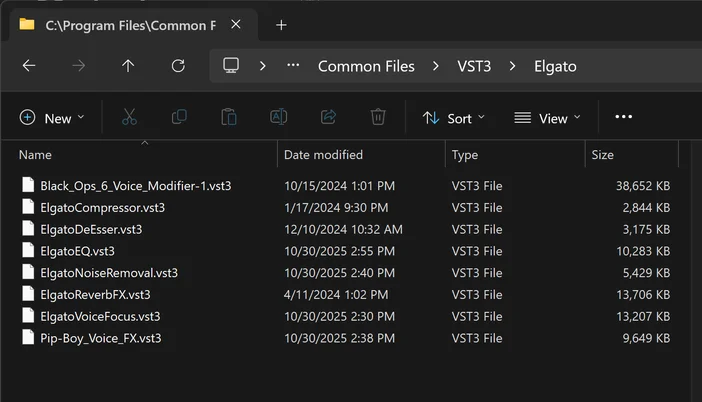
Efectos de audio VST3 colocados en el directorio adecuado de Windows
Instalación de efectos de audio en macOS
En macOS, toma tus archivos .VST3 o .AU y colócalos en ~/Biblioteca/Audio/Plug-Ins/Componentes
Una forma fácil de acceder a este directorio es abrir el Finder y luego dirigirte a Ir > Ir a la carpeta o pulsar Shift + ⌘ + G para abrir el cuadro de diálogo Ir a la carpeta. Aquí, introduce la dirección que se muestra arriba y arrastra tus archivos .VST3 o .AU para instalarlos y poder utilizarlos en otras aplicaciones.
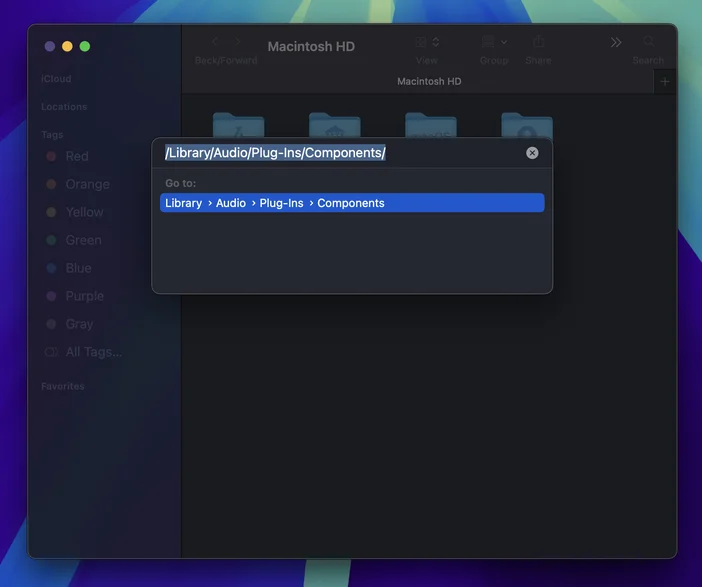
Ir a la carpeta en el Finder
Uso de efectos de audio en Elgato Wave Link
Una vez instalado el efecto de audio, es hora de utilizarlo en las aplicaciones de audio. Al iniciarse, Wave Link buscará nuevos efectos de audio y los habilitará para usted. Todo lo que tiene que hacer es abrir el menú de efectos de un canal de entrada y añadir su nuevo efecto de audio.
Añadir efectos de audio a OBS Studio
Sigue nuestra guía completa sobrecómo añadir efectos de audio VST3 a OBS Studio.Cómo usar los plugins VST3 en OBSStudio Cómo usar los plugins VST3 en OBS Studio

Añadir efectos de audio a Adobe Audition
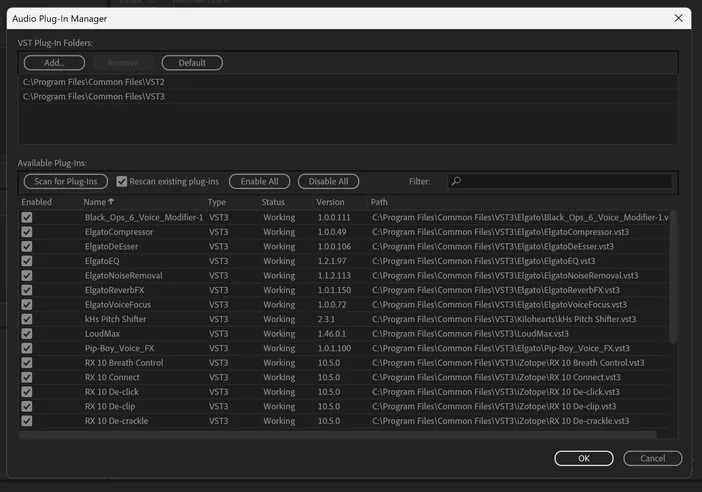
Administrador de complementos de audio mostrando los efectos de audio escaneados
- Vaya al menú Efectos > Administrador de complementos de audio.
- Asegúrate de que el directorio adecuado se añade a carpetas de complementos VST.
- Windows: C:\Archivos de programa\Archivos comunes\VST3
- macOS: ~/Biblioteca/Audio/Complementos/Componentes
- Haga clic en Buscar complementos.
- Tu nuevo efecto de audio aparecerá como habilitado en la lista inferior.
Ahora puedes acceder a tu nuevo VST o AU desde el menú Efectos > VST3.
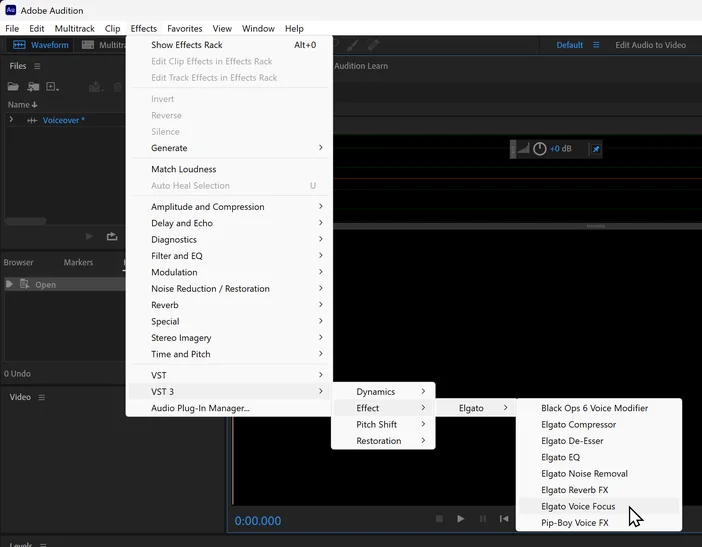
Proceso para añadir efectos de audio a un archivo en Audition
Añadir efectos de audio a Adobe Premiere Pro
El proceso es muy similar para Premiere Pro.
- Ir a Preferenciasy, a continuación, a Audio configuración y, a continuación, Administrar complementos de audio...
- Asegúrate de que el directorio adecuado se añade a carpetas de complementos VST.
- Windows: C:\Archivos de programa\Archivos comunes\VST3
- macOS: ~/Biblioteca/Audio/Complementos/Componentes
- Haga clic en Buscar complementos.
- Tu nuevo efecto de audio aparecerá como habilitado en la lista inferior.
Añadir efectos de audio a Audacity
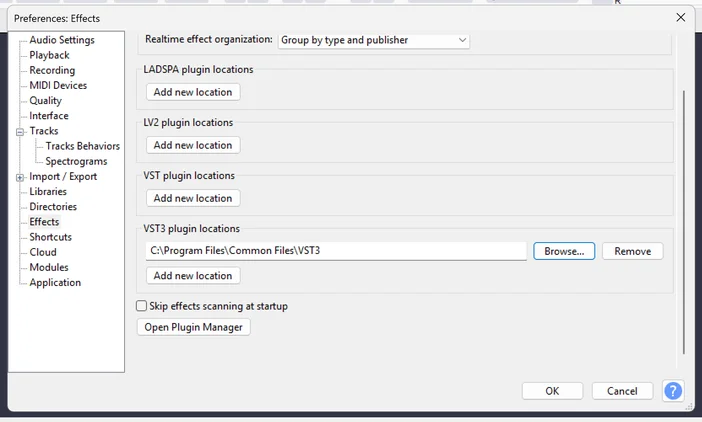
Opciones del Administrador de complementos de audio de Audacity
De forma predeterminada, Audacity buscará en carpetas predeterminadas, como la carpeta VST3 en Windows y la carpeta Componentes en macOS. Puede buscar manualmente nuevos complementos en directorios personalizados mediante
- Entrando en Editar > Preferencias
- Ir a la Ajustes de efectos .
- En Ubicaciones de complementos VST3, añada
- Windows: C:\Archivos de programa\Archivos comunes\VST3
- macOS: ~/Biblioteca/Audio/Complementos/Componentes
- En la parte inferior, abra Administrador de complementos de audio.
- Haga clic en Volver a escanear. Cuando encuentre su nuevo efecto de audio, asegúrese de que esté habilitado y haga clic en Aceptar para cerrar esta ventana.
Ahora puedes acceder a tu nuevo VST o AU desde el menú Efectos.
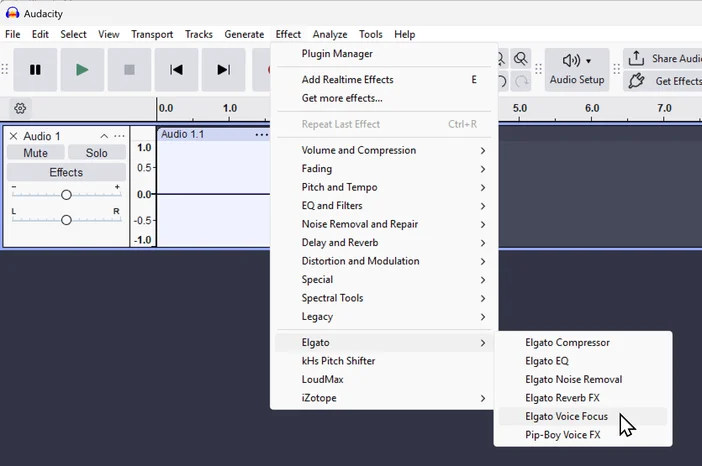
Añadir enfoque de voz a un archivo de audio en Audacity
Explora más efectos de audio
Puedes encontrar muchos más efectos de audio de Elgato y Community Makers en Marketplace.