Saca el máximo partido a tu Facecam 4K con unos sencillos pasos. Te guiaremos paso a paso para optimizar tu Facecam 4K. Desde la iluminación y la exposición hasta la reducción de ruido, el balance de blancos y los efectos dentro de Camera Hub.
¿Prefieres verlo todo en acción? Mira nuestro tutorial completo sobre cómo obtener la mejor imagen con Facecam 4K.
Como referencia, aquí tenemos Facecam 4K con iluminación normal de la habitación y todas las opciones automáticas predeterminadas, en comparación con el resultado final con todos los ajustes.


Configuración predeterminada con iluminación típica de una habitación.
Iluminación mejorada y todos los ajustes manuales y efectos de fondo de IA.
Las cámaras solo pueden ver si hay suficiente luz de calidad, por lo que la iluminación de tu configuración es el factor más importante en lo que respecta a la calidad de la cámara. La mayoría de las personas pueden limitarse a utilizar las luces empotradas en el techo, una lámpara o incluso la luz que emite su monitor.
Sin embargo, las luces de una lámpara o un ventilador en el techo no están diseñadas para vídeo. Y su posición hace que proyecten sombras duras sobre ti. Pueden tener un tono de color extraño o parpadear. Tu monitor, aunque emite algo de luz, no es muy brillante y su salida de luz y color cambian dependiendo de lo que se esté mostrando. Cambia al modo oscuro y te quedarás en las sombras. Abre una nueva pestaña en el navegador y es posible que te veas completamente descolorido.
En su lugar, piensa como si estuvieras en un estudio, donde dispones de mucha iluminación constante que puedes controlar. Añade luces principales para iluminar tu rostro. Añade algo de iluminación práctica para dar color y brillo al fondo. Y, por último, quizá algo de iluminación de acento, como una luz RGB que te ilumine desde un lado para separarte del fondo.


Con todo esto añadido, y la mala iluminación apagada o reducida, Facecam 4K puede brillar con resultados mucho mejores.
Con la iluminación típica original desde arriba, Facecam 4K tiene la difícil tarea de mantener al sujeto en el nivel de exposición adecuado con la iluminación limitada. Por ese motivo, necesita funcionar a más de 4000 ISO. Eso es mucho más alto de lo que queremos. Con las luces principales, la iluminación de acento y las luces prácticas, Facecam 4K baja a unos 750 ISO. Mucho mejor.
ISO es una medida o clasificación de la sensibilidad de un sensor. Un ISO más alto proporciona una imagen más brillante, pero con más ruido. Es como la ganancia de un micrófono. Una ganancia más alta aumentará el volumen, pero añadirá ruido a la señal. Lo mismo ocurre con los sensores de las cámaras. Para mantener un ISO más bajo, por ejemplo, por debajo de 1000, solo hay que tener más luz en la escena.
La exposición automática de Facecam 4K es lo suficientemente inteligente para la gran mayoría de situaciones, pero es posible que tengas que ajustarla un poco dependiendo de tu entorno.

Rango dinámico estándar

Amplio rango dinámico

Alto rango dinámico
Para un control total, desactiva la exposición automática y pasa al modo manual. El modo manual es ideal si tus luces principales son estáticas, pero las luces de acento (como las tiras LED) cambian constantemente, evitando que interfieran con tu exposición.
El control manual sigue permitiendo controlar el rango dinámico, además de ofrecer control de la velocidad de obturación y el ISO.
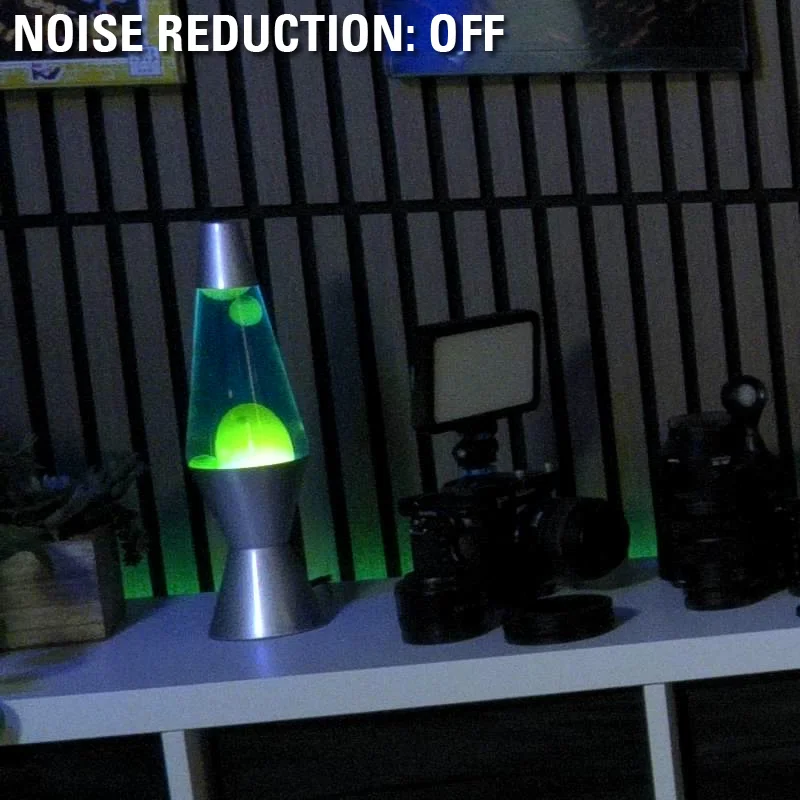
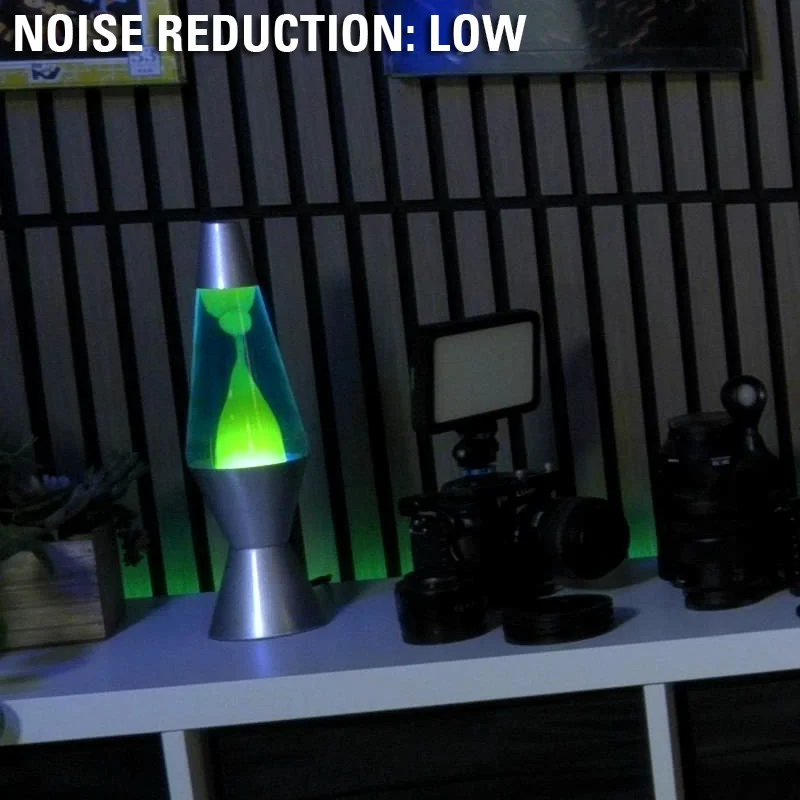
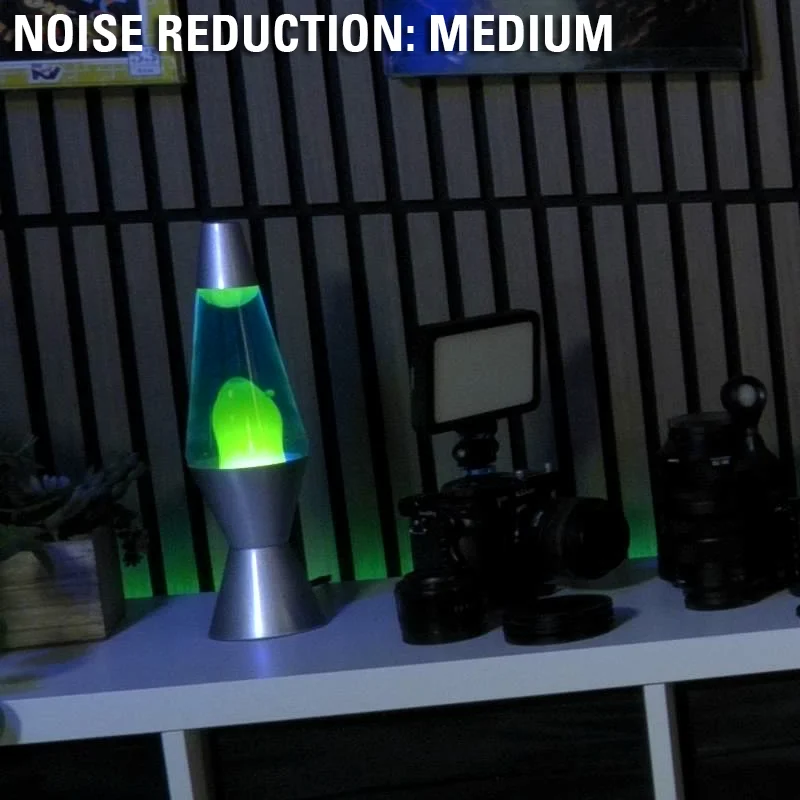
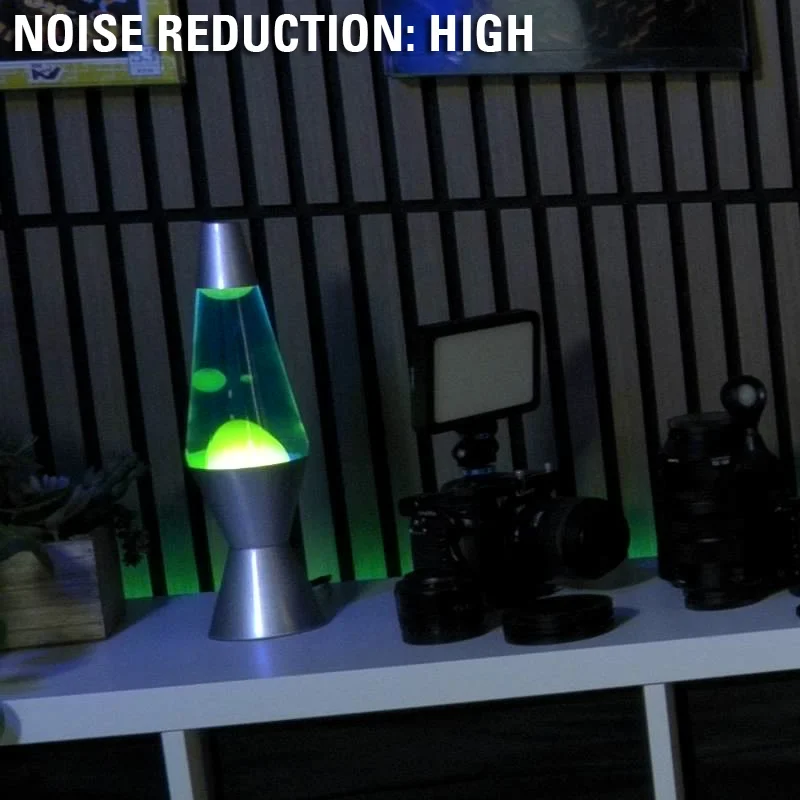
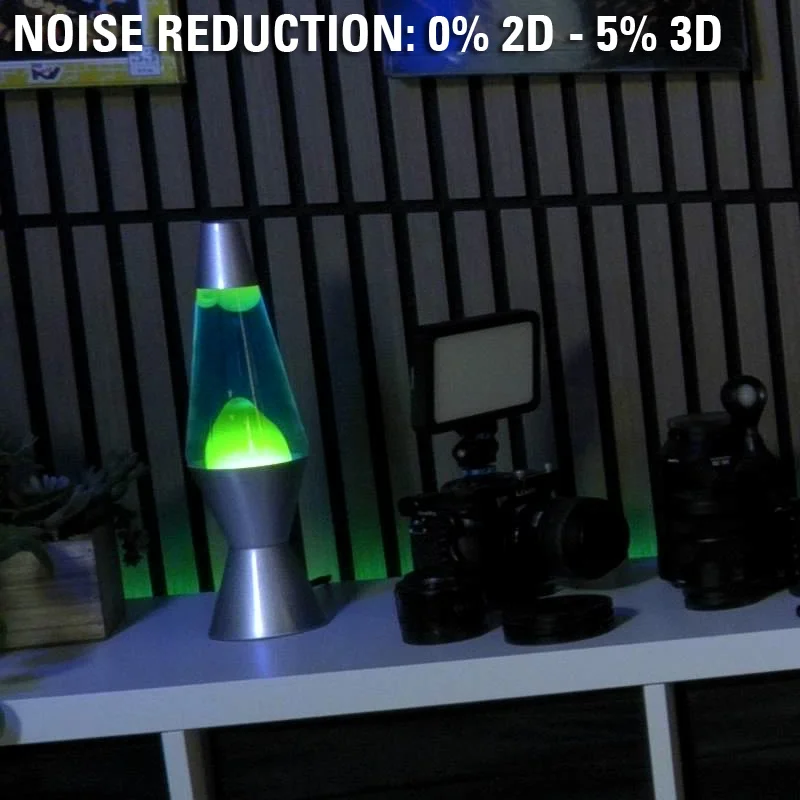
El procesador de señal de imagen de Facecam 4K cuenta con algoritmos avanzados de procesamiento y reducción de ruido. Incluye reducción de ruido tanto en 2D como en 3D.
Esta opción tiene algunos ajustes preestablecidos.
Dependiendo del nivel de luz, ISO, ruido y textura de la escena, es posible que no notes mucha diferencia más allá del nivel bajo.
El balance de blancos automático suele funcionar bien, pero a veces puede interpretar erróneamente los tonos cálidos de tu espacio.
Si tu habitación tiene madera cálida, lámparas acogedoras o luces LED decorativas, es posible que prefieras bloquear el balance de blancos manual.
Además, bloquear el balance de blancos en un valor específico evitará que Facecam 4K interprete la iluminación LED RGB animada como un cambio en el balance de blancos que debe corregirse.


Balance de blancos automático
Balance de blancos personalizado: 5200 K
La calidad de Facecam 4K va más allá de los ajustes de hardware. También puedes mejorar la imagen de Facecam 4K utilizando fondos de IA, como el desenfoque bokeh o la superposición de ajustes preestablecidos de la tabla de consulta (LUT).


Puedes encontrar muchas más LUT de Elgato y Community Makers en Marketplace.
Y con eso, ya has personalizado y mejorado el aspecto de Facecam 4K, desde la iluminación, el color y el control del ruido hasta los efectos de vídeo con IA. ¿Quieres saber más? Para obtener más consejos sobre cámaras, explora nuestra sección Cámaras en Explorer.
PRODUCTOS EN EL ARTÍCULO