HANDBUCH | KURZANLEITUNG
Elgato Wave Link 3.0 – Software-Übersicht
Kurzanleitung für Wave Link 3.0
Die englische Version ist hier verfügbar - English
Bei weiteren Problemen wenden Sie sich bitte an Kundenbetreuung
Wave Link wurde für Content-Ersteller entwickelt, nicht für DJs. Leite jeden Eingang auf 5 benutzerdefinierte Mixe um, ordne Apps in Kanälen an und wende professionelle VST/AU-Effekte auf alle Spuren an. Funktioniert mit jedem Mikrofon und jedem Interface. Steuere alles über das Stream Deck. Mixen auf Studio-Niveau – einfach, leistungsstark und für immer kostenlos.
- Keine Einarbeitungszeit: Eine intuitive horizontale Matrix ersetzt verwirrende vertikale Mixer.
- Unbegrenzte Routing-Möglichkeiten: Leiten Sie jedes Eingangssignal an einen von 5 unabhängigen Mixes weiter.
- Stack & Streamline: Gruppieren Sie mehrere Apps pro Kanal für ein übersichtliches, fokussiertes Mixing.
- Effekte in Profi-Qualität: Wenden Sie VST3-/AU-Plugins auf jede beliebige Quelle an, egal ob Hardware oder Software.
- Unity für mehrere Geräte: Schließen Sie bis zu 4 Wave-Geräte sowie eine unbegrenzte Anzahl von Geräten anderer Hersteller an.
- Stream Deck-Steuerung: Lautstärke regeln, stummschalten und zwischen Mixes wechseln, ohne den Arbeitsfluss zu unterbrechen.
- Audio für jedes Ziel: Maßgeschneiderte Mixe für Streaming, VOD, Discord, einen zweiten PC oder wo auch immer.
- Universelle Kompatibilität: Funktioniert mit jedem Mikrofon, Interface oder jeder Aufnahmekarte, die Ihr Computer erkennt.
- Für immer kostenlos: Keine Abonnements, keine Testphasen, keine Bindung an ein bestimmtes Ökosystem. Einfach herunterladen und loslegen.
Wave Link 3.0 ist kostenlos.
Wave Link 3.0 funktioniert mit jedem Mikrofon.
Einrichtung von Wave Link
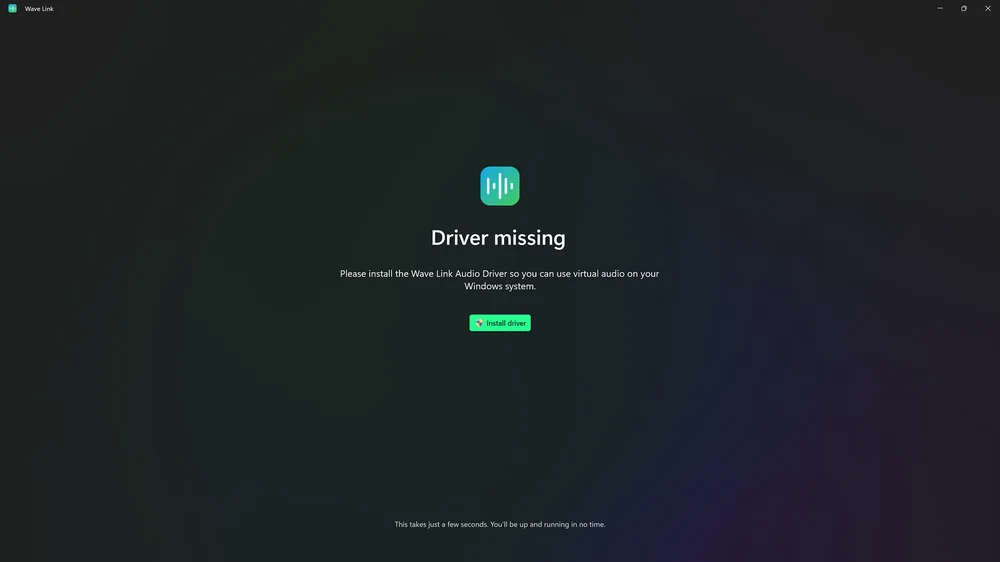
Um Wave Link 3.0 unter Windows nutzen zu können, müssen Sie den Wave Link-Audiotreiber installieren.
Sie müssen Wave Link Zugriff auf Ihr Mikrofon und die System-Audioausgabe gewähren.
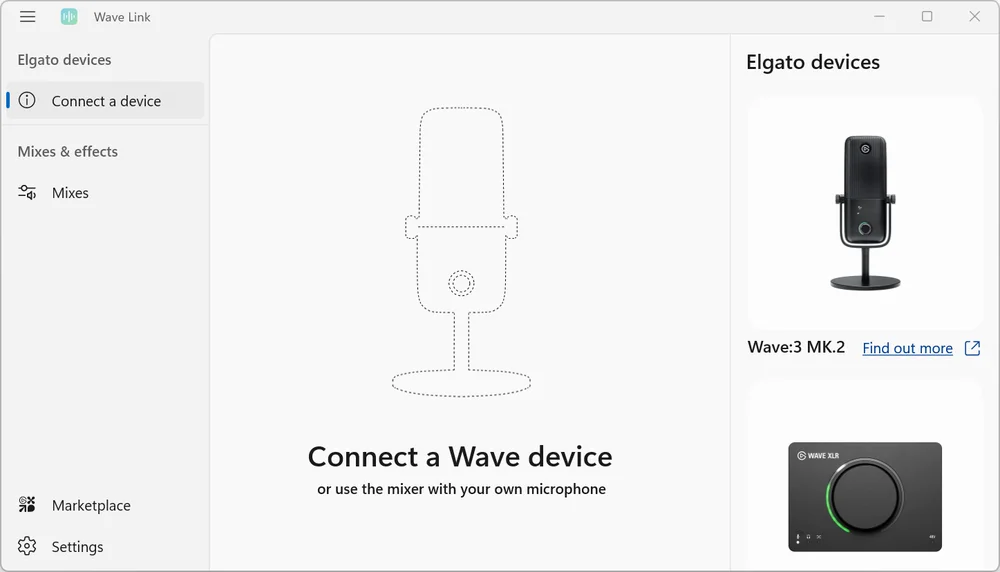
Sie haben die Möglichkeit, Ihr Elgato Wave-Gerät anzuschließen, falls Sie eines besitzen.
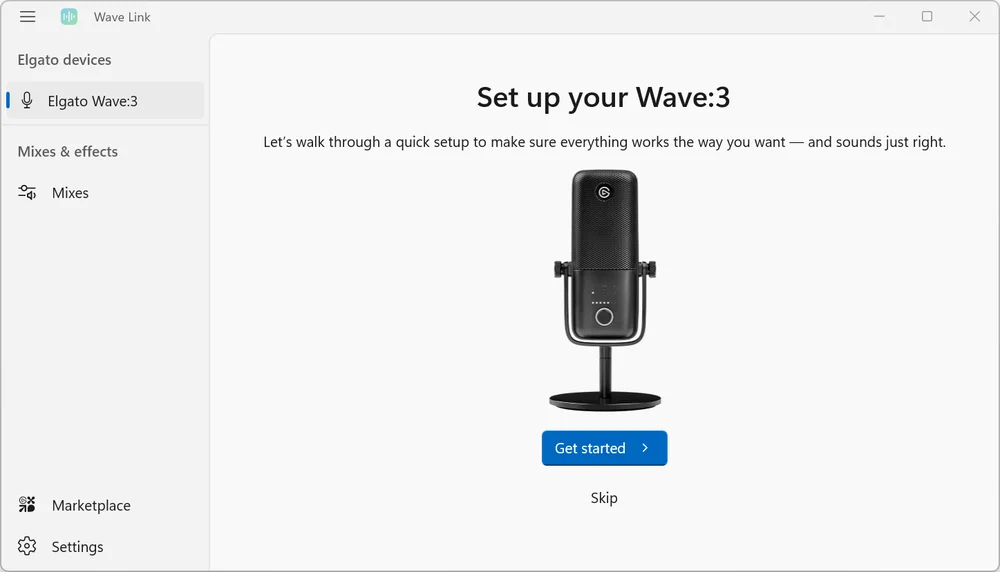
Wenn Sie Wave Link mit einem Elgato Wave-Gerät verwenden, wird die Konfiguration für Ihr Gerät angezeigt.
Diese Funktion ist dank der engen Verzahnung von Hardware und Software ausschließlich für Elgato Wave-Geräte verfügbar. Sie lernen die Bedienelemente Ihres Wave-Geräts kennen, stellen die optimale Verstärkung ein und stellen sicher, dass das Monitoring funktioniert.
Einrichtung des Wave-Mikrofons
Als Beispiel werden wir Wave:3 mit Wave Link 3.0 einrichten.
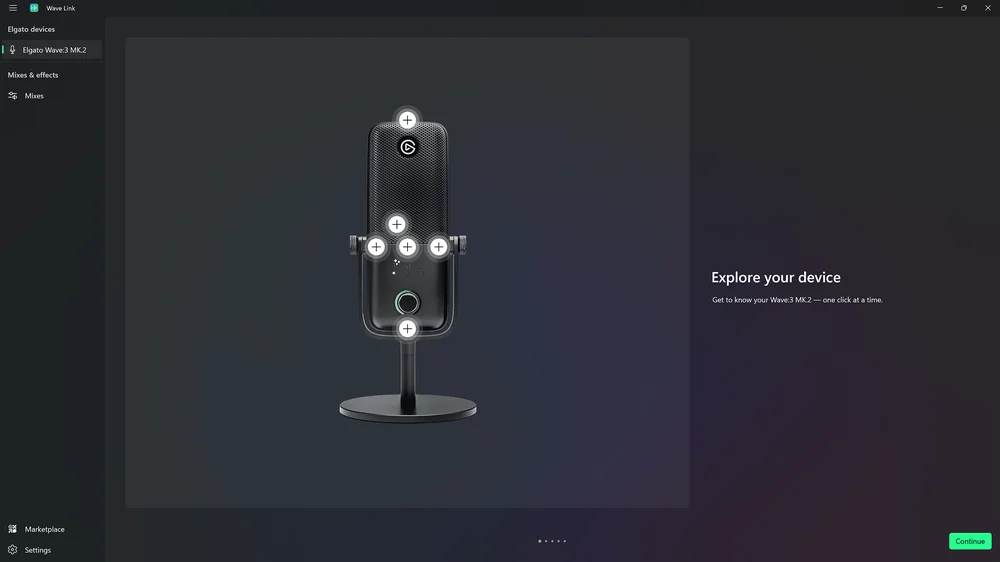
Wenn Sie ein Elgato-Mikrofon verwenden, wird Ihnen eine schematische Darstellung Ihres Mikrofons angezeigt. Sie können auf die „+“-Zeichen klicken, um mehr über bestimmte Teile Ihres Geräts zu erfahren.
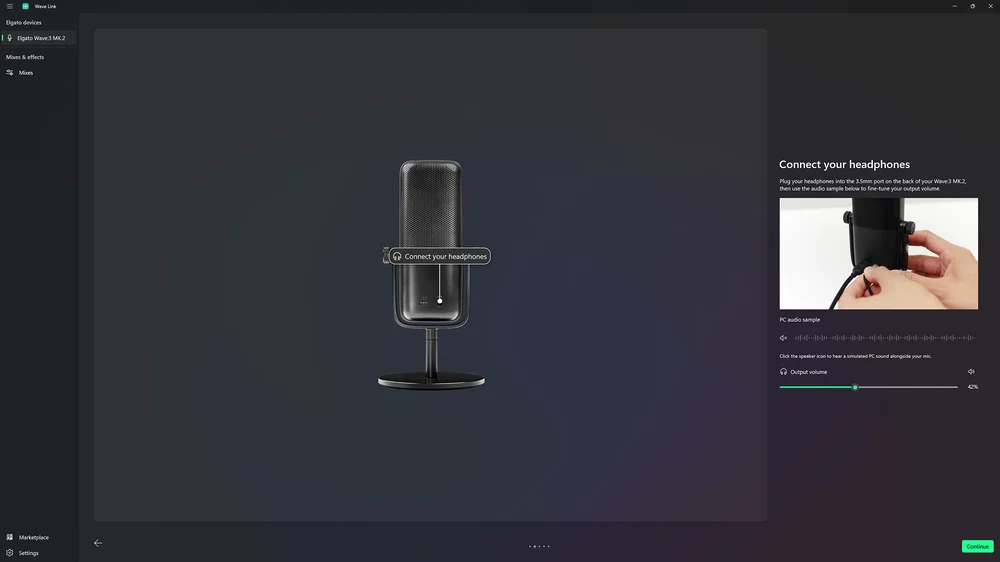
Schließen Sie Ihre Kopfhörer an die 3,5-mm-Buchse auf der Rückseite Ihres Wave:3 an und stellen Sie die Lautstärke mithilfe der Wiedergabesteuerung für die Hörbeispiele ein.
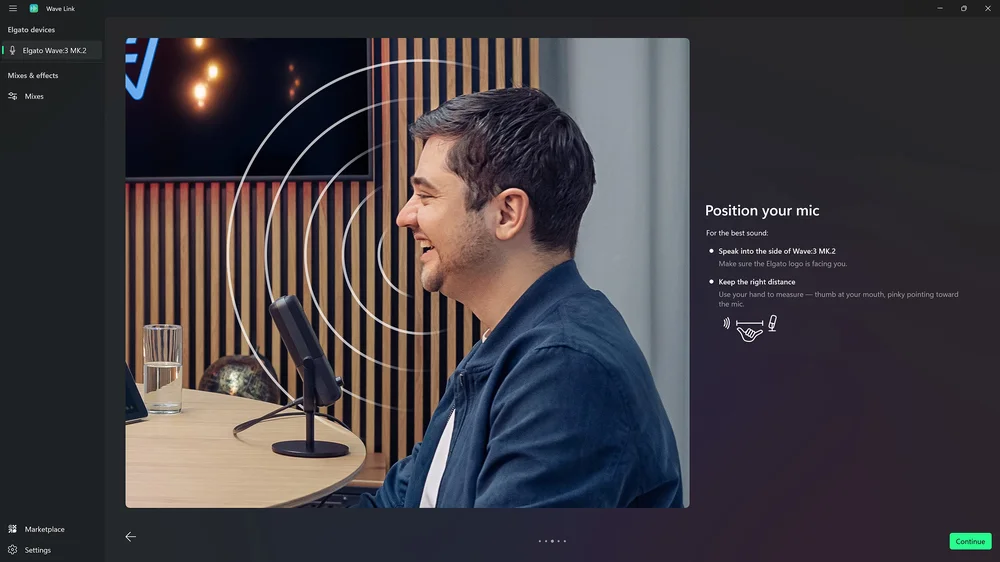
Es gibt ideale Möglichkeiten, wie Sie Ihr Mikrofon aufstellen können. Für den besten Klang:
- Sprechen Sie direkt in die Vorderseite des Mikrofons. Achten Sie beispielsweise bei Verwendung des Wave:3 darauf, dass das Elgato-Logo zu Ihnen zeigt.
- Halten Sie den richtigen Abstand ein. Wenn Sie beispielsweise das Wave:3 verwenden, messen Sie den idealen Abstand mit der Hand, wobei Ihr Daumen am Mund liegt und Ihr kleiner Finger auf das Mikrofon zeigt.
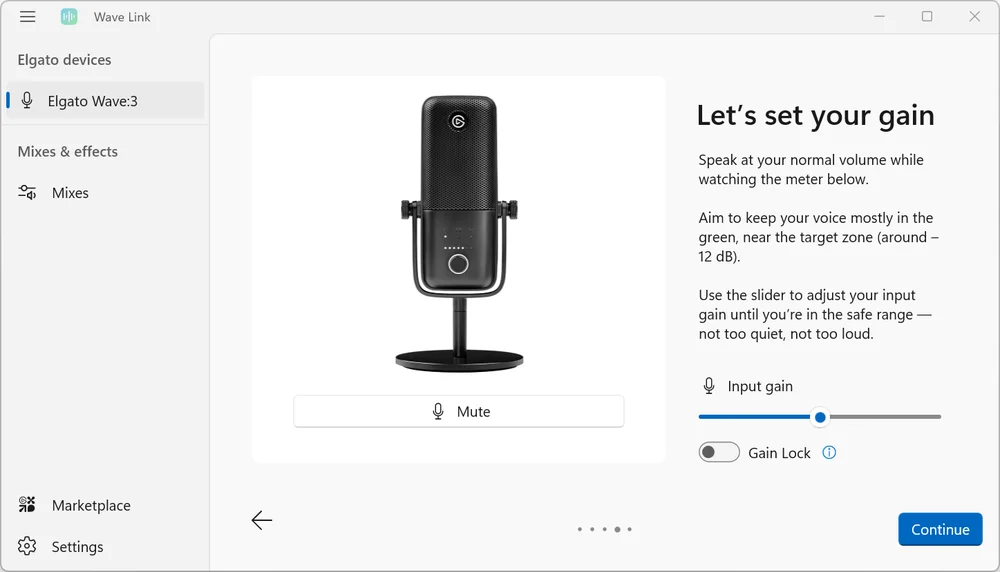
Bei der Einstellung der Verstärkung:
- Sprechen Sie in normaler Lautstärke und achten Sie dabei auf die Anzeige auf dem Bildschirm.
- Versuchen Sie, Ihre Stimme größtenteils im grünen Bereich zu halten, nahe am Zielwert (etwa -12 dB).
- Stelle die Eingangsverstärkung mit dem Schieberegler so ein, dass du dich im sicheren Bereich befindest – nicht zu laut und nicht zu leise.
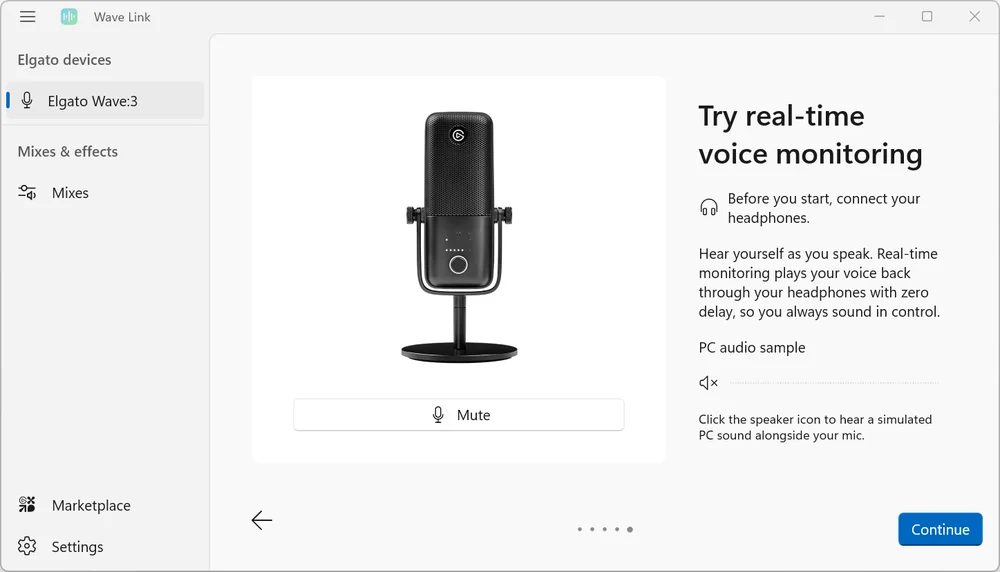
Dank der Echtzeit-Sprachüberwachung können Sie Ihre Stimme hören, während Sie sprechen. Ihre Stimme wird ohne Verzögerung über Ihre Kopfhörer wiedergegeben, sodass Sie immer die volle Kontrolle behalten.
So testen Sie die Echtzeit-Sprachüberwachung:
- Schließen Sie zunächst Ihre Kopfhörer an.
- Klicken Sie auf das Lautsprechersymbol auf dem Bildschirm, um neben Ihrem Mikrofon einen simulierten PC-Ton zu hören.
Dein Mikrofon ist vollständig eingerichtet und optimiert. Du kannst die Einstellungen jederzeit in Wave Link anpassen.
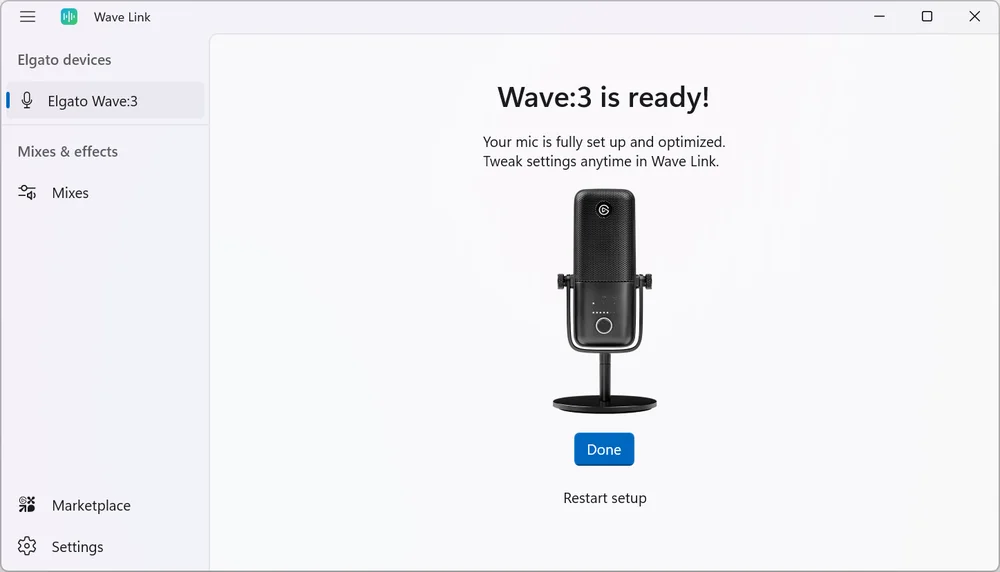
Mikrofoneinstellungen
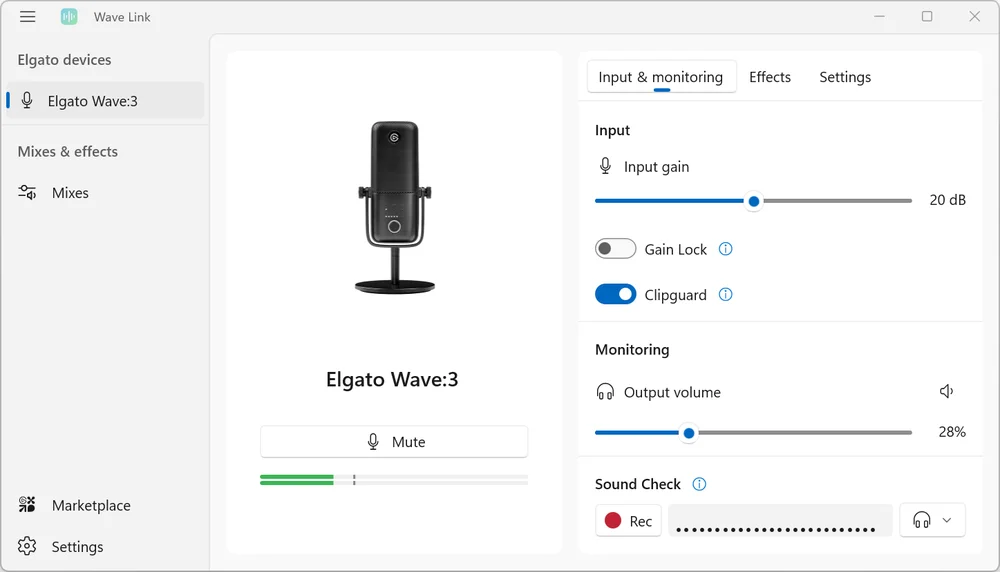
Jedes Elgato-Mikrofon weist bei der Verwendung mit Wave Link 3.0 leicht abweichende Einstellungen auf. Hier sind beispielsweise die Einstellungen für das Wave:3.
Eingabe & Überwachung
Eingabe
- Eingangsverstärkung – Schieberegler „A“ und „+“ zum Einstellen der Verstärkung in dB
- Verstärkungssperre – Verhindert, dass andere Apps die Mikrofonverstärkung ändern
- Clipguard – Dämpft laute Spitzen, wie beispielsweise bei überdrehten Reaktionen, und sorgt so für einen sauberen, verzerrungsfreien Klang
Überwachung
- Ausgangslautstärke – Ein Schieberegler von 0 % bis 100 %
- Mikrofon/PC-Mix – Ein Schieberegler, mit dem gesteuert wird, wie viel des Audiosignals über das Mikrofon (linker Bereich des Schiebereglers) oder über den PC (rechter Bereich des Schiebereglers) abgehört wird
Tonschluss
- Nimm deine Stimme auf, um Effekte zu testen und die Audioeinstellungen anzupassen, bevor du live gehst
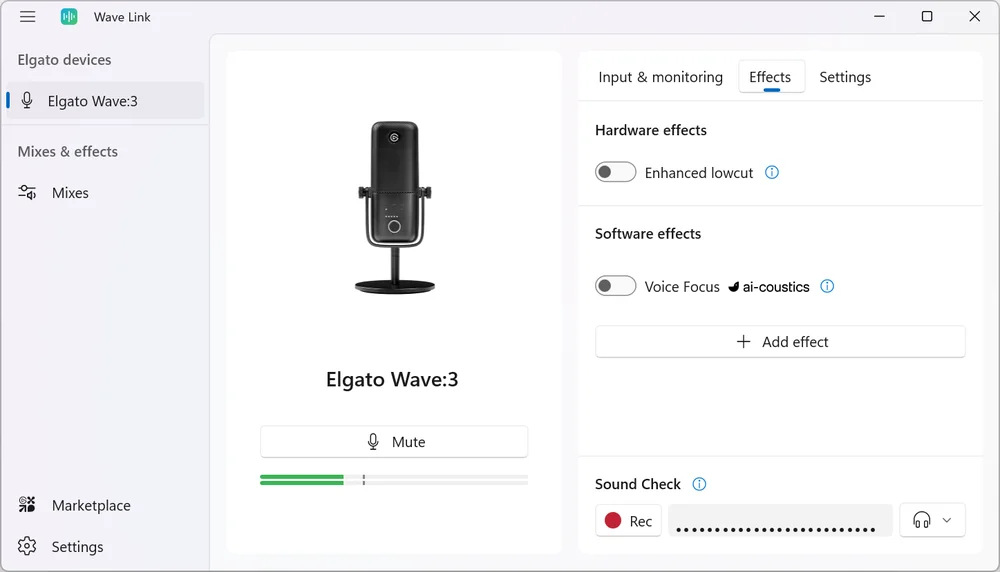
Auswirkungen
Hardware-Effekte
- Verbesserte Tiefenabsenkung – Unterdrückt tieffrequente Geräusche wie Tastaturgeräusche und Brummen. Deaktivieren Sie diese Funktion, wenn Sie einen tieferen Gesangssound wünschen.
Software-Effekte
Du kannst Audioeffekte hinzufügen, nachdem du dein Mikrofon in einen Mix eingefügt hast.
Tonschluss
- Nimm deine Stimme auf, um Effekte zu testen und die Audioeinstellungen anzupassen, bevor du live gehst
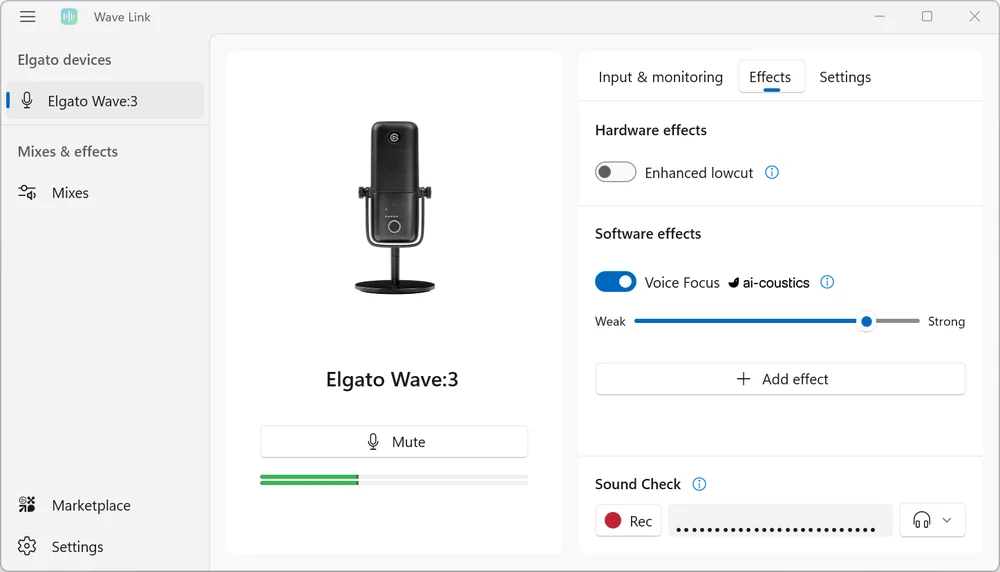
Stimme im Fokus
- Bestimmte Mikrofone wie das Wave:3 verfügen optional über die Funktion „Voice Focus“.
- Sie können diese Funktion im Bereich „Software“ der Effekteinstellungen aktivieren.
- Drücken Sie die „Go“-Taste, um diesen Voice Focus aufzurufen.
- Voice Focus optimiert Ihre Audioaufnahmen mithilfe einer KI-gestützten Geräusch- und Echounterdrückung.
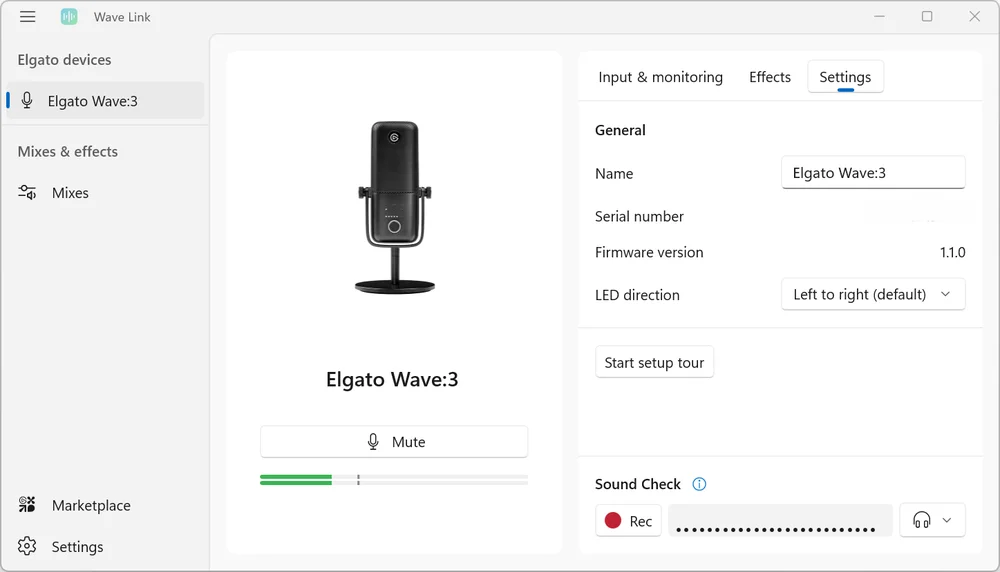
Allgemeines
- Name – Standardmäßig der Produktname, kann jedoch geändert werden
- Seriennummer
- Firmware-Version
- LED-Ausrichtung – Von links nach rechts (Standard), von rechts nach links (umgekehrte Montage)
- Setup-Tour starten – Drücken Sie diese Taste, um die Einrichtung des Elgato-Mikrofons zu wiederholen
Mischungen
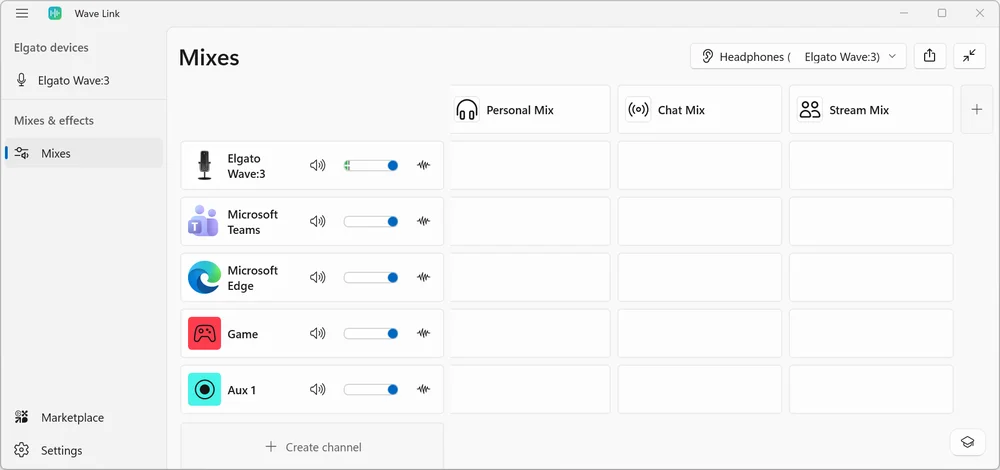
Dies ist die Ansicht „Wave Link Mixes“. Auf der linken Seite sehen Sie die Eingänge. Oben befinden sich Ihre Mixes. Über den Mixes können Sie in der Monitorgeräteauswahl Ihren Hauptausgang auswählen.
Zu Beginn steht Ihnen nur ein Mix zur Verfügung – und zwar das Mikrofon, das als erstes angeschlossen und eingerichtet wurde.
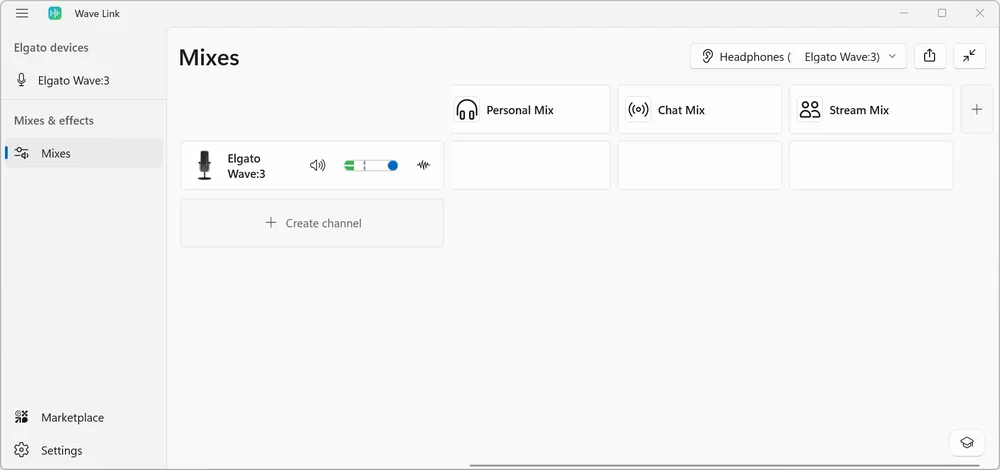
Oben in der Mix-Ansicht siehst du die Ausgangs-Mixes. Jeder Mix kann eigene Eingänge enthalten.
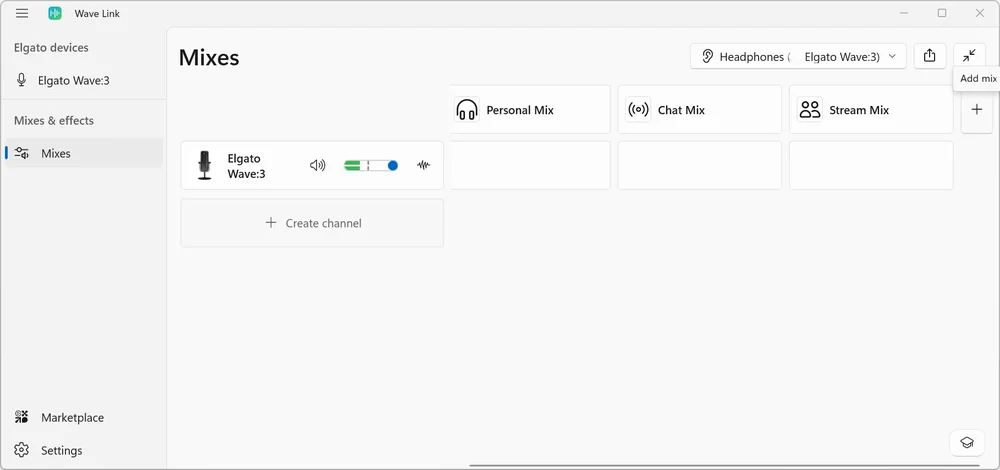
Um einen neuen Mix hinzuzufügen, klicke einfach auf die Schaltfläche „+“ auf der rechten Seite.
Standardmäßig kannst du persönliche Mixes, Chat-Mixes und Stream-Mixes hinzufügen.
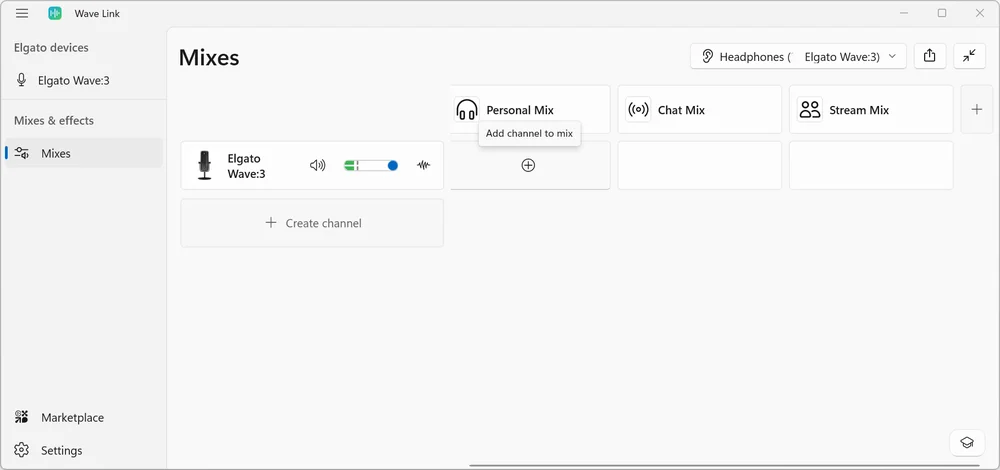
Um einen Kanal zu einem Mix hinzuzufügen, klicke auf die Schaltfläche „+“ unterhalb eines Mixes.
Für jeden Mix werden separate Lautstärken angezeigt.
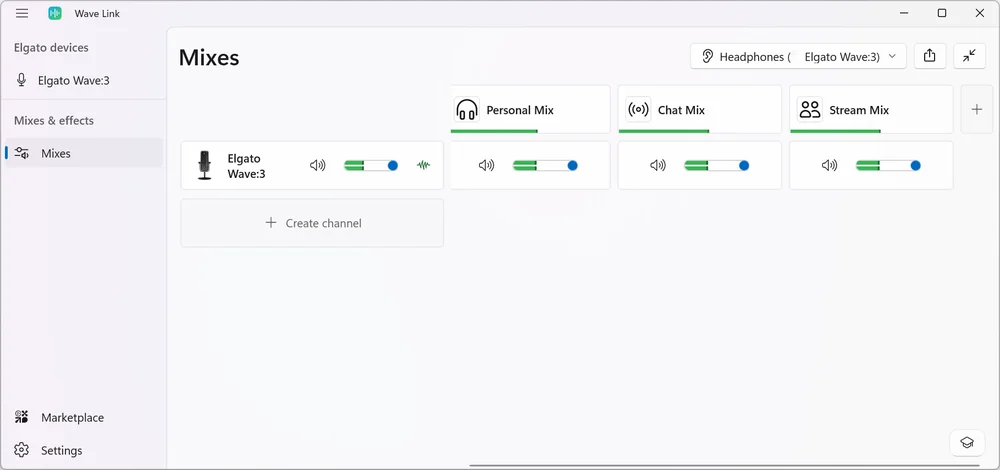
Sie können bis zu 5 Mixes konfigurieren.
Mixes lassen sich auf vielfältige Weise konfigurieren – jeder Mix kann umbenannt und mit einem benutzerdefinierten Symbol versehen werden.
Sie fügen dem Mix Monitorausgänge hinzu. Jeder Mix kann über eine beliebige Anzahl physischer (oder virtueller) Ausgabegeräte wie Kopfhörer, Lautsprecher und mehr wiedergegeben werden.
Um die Ansicht „Mixes“ zu minimieren, kannst du auf eine Schaltfläche in der oberen rechten Ecke des Fensters klicken – sie ist mit einem Symbol mit zwei vertikalen Pfeilen gekennzeichnet.
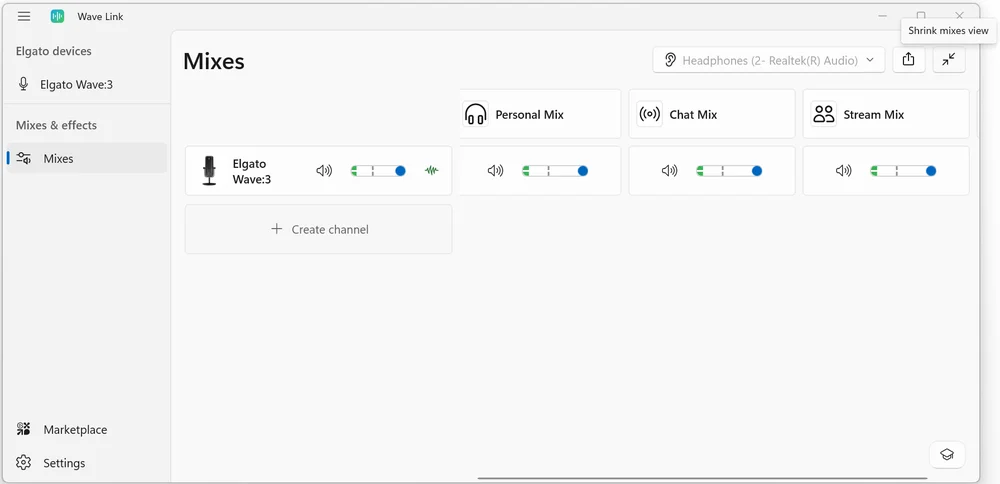
Auch wenn die Ansicht „Mixes“ verkleinert ist, kannst du dennoch einen bestimmten Kanal auswählen.
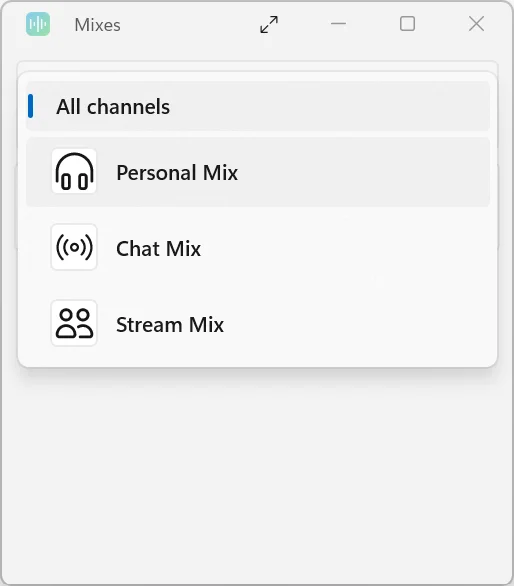
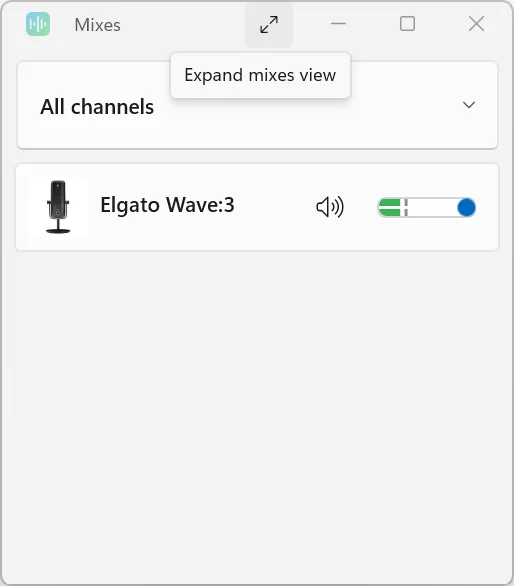
Um die Ansicht „Mixes“ zu erweitern, klicken Sie auf eine entsprechende Schaltfläche oben in diesem Fenster.
Eingaben
Die Eingänge befinden sich auf der linken Seite der Mix-Ansicht.
Wenn du einen Kanal erstellst, wird dir zunächst eine Liste aller verfügbaren Eingabegeräte angezeigt, gefolgt von den Apps.
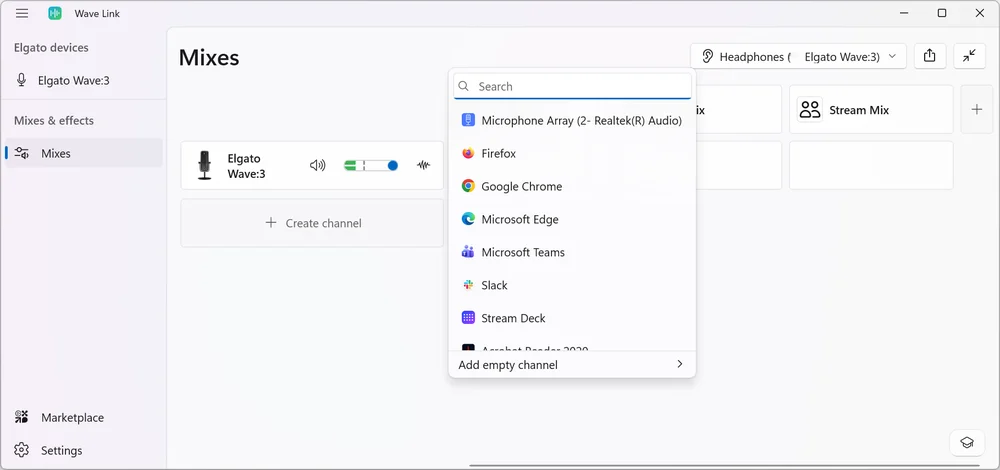
Zu den Eingängen gehören Apps, Spiele, Mikrofone, Capture-Karten und alle anderen Audioeingänge, die man sich vorstellen kann.
Nahezu jede Art von Eingangsquelle wird unterstützt, solange sie Stereoton liefern kann. Dazu gehören auch Mikrofone und Interfaces anderer Hersteller als Elgato, wie beispielsweise Blue Yeti, HyperX Quadcast, Razer Seiren usw.
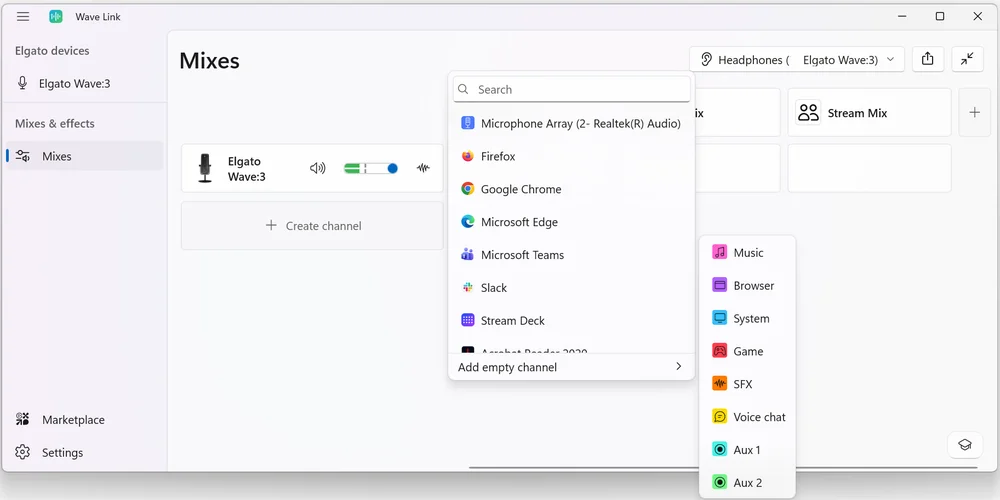
Du kannst auch einen virtuellen Kanal hinzufügen. Diese funktionieren genauso wie in Wave Link 2.0. Der virtuelle Kanal wird in Spielen oder Apps angezeigt, und du kannst Ton auf diesen Kanal ausgeben.
Du kannst deine Kanäle so organisieren, wie es für dich am besten passt.
Audioeffekte
Jedem Eingang können Audioeffekte hinzugefügt werden. Du kannst beispielsweise einen Kompressor für ein Mikrofon, einen EQ mit leichter Bassanhebung für Musik oder einen Stimmverzerrer für Discord hinzufügen, damit deine Freunde wie Chipmunks klingen.
Um einen Effekt hinzuzufügen, klicken Sie auf die Schaltfläche „Effekt“.
Wählen Sie dann Ihre Effekte aus der Liste aus.
Sobald der Effekt hinzugefügt wurde, kannst du ihn konfigurieren.
Elgato-Marktplatz
Der Elgato Marketplace ist für Windows-Nutzer direkt in Wave Link integriert. Bei macOS-Nutzern führt der Marketplace-Link Sie in Ihrem Standardbrowser zum Marketplace.
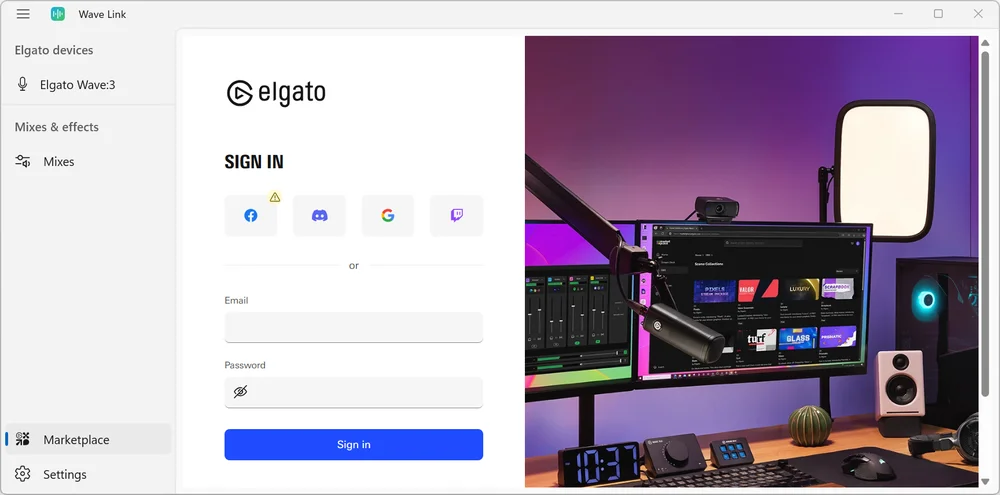
Sobald Sie angemeldet sind, können Sie neue Audioeffekt-Plugins durchsuchen und installieren. Unter Windows wird das VST3-Format verwendet, unter macOS das Audio Unit (AU)-Format.
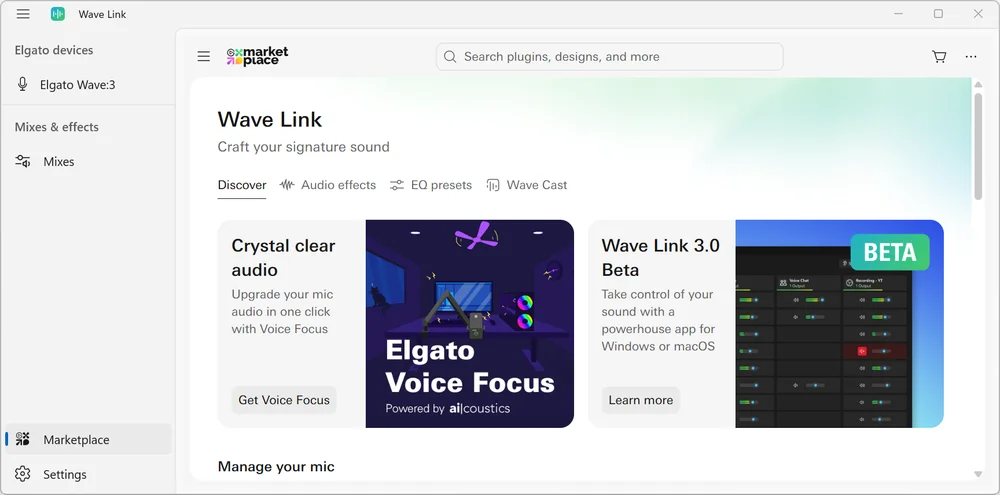
Wenn „Marketplace“ im Wave Link-Fenster zu groß oder zu klein angezeigt wird, kannst du die Größe ändern, indem du das Scrollrad deiner Maus betätigst und dabei die „Strg“-Taste gedrückt hältst. Das funktioniert genauso wie auf jeder anderen Website.
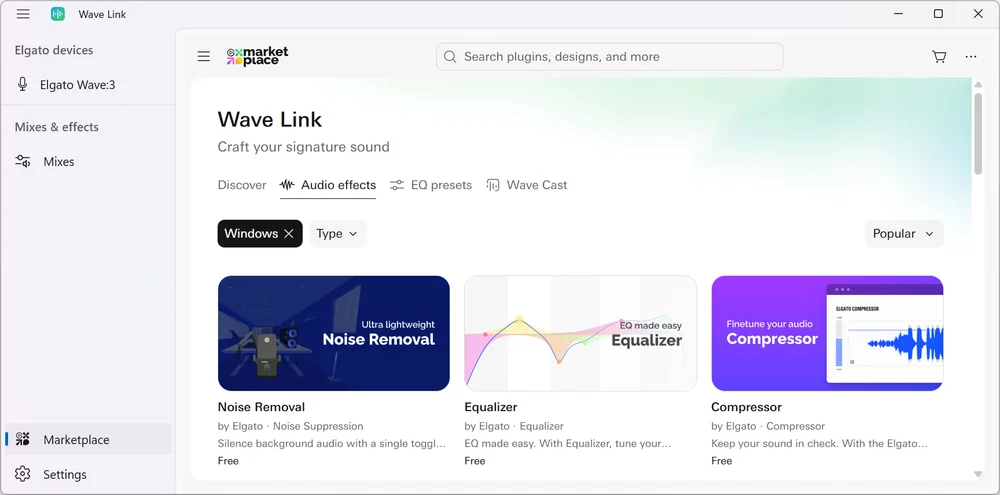
Gehe zum Abschnitt „Audioeffekte“, um nach Effekten zu suchen.
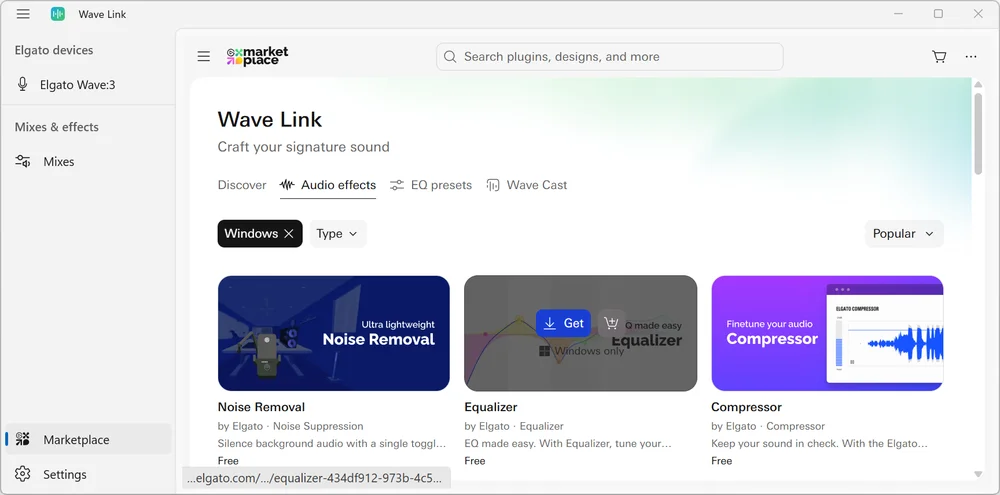
Um einen Artikel zu kaufen, fahre mit der Maus über den gewünschten Artikel und:
- Klicken Sie auf die blaue Schaltfläche „Get“, um kostenlose Artikel sofort herunterzuladen
- Klicken Sie auf die blaue Schaltfläche „Jetzt kaufen“, um Artikel zu einem bestimmten Preis zu erwerben
- Klicken Sie auf das Warenkorb-Symbol, um den Artikel für einen späteren Kauf in Ihren Warenkorb zu legen.
Sie können auf die Grafik des jeweiligen Audioeffekts klicken, um mehr darüber zu erfahren.
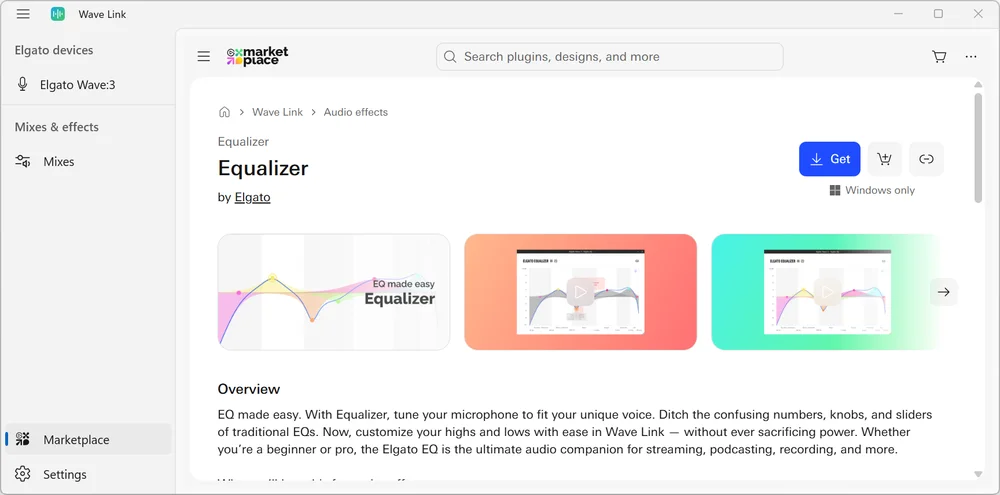
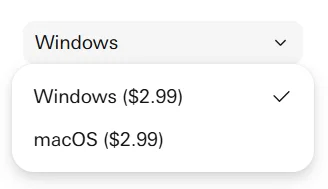
Achten Sie beim Herunterladen eines Audioeffekts darauf, dass Sie die richtige Version für Ihr Betriebssystem herunterladen.
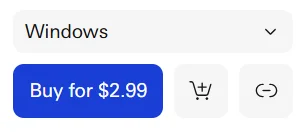
Es wird ein Dropdown-Menü geben, in dem Sie zwischen Windows und macOS wählen können.
Wie Wave Link Arbeitsabläufe ermöglicht
Streamer
Optimieren Sie Ihren Stream mit präziser Steuerung
Leite dein Mikrofon, den Spielton, Discord und Musik in separate Mixe – einen für deinen Stream mit perfekter Balance, einen weiteren für deine Kopfhörer, damit du genau das hörst, was du brauchst. Wende Stimmeffekte an, die dich wie ein Profi klingen lassen, passe die Lautstärke spontan an und gruppiere Chat-Apps für eine sofortige Steuerung. Mit Wave Link hört dein Publikum immer das Beste von dir, während du dich ganz auf das Spiel konzentrieren kannst.
Podcaster
Professioneller Klang, ganz ohne Komplikationen
Erstellen Sie spezielle Mischungen für Ihre Aufnahme, das Abhörsystem Ihres Co-Moderators und Ihren eigenen Kopfhörer – alles unabhängig voneinander steuerbar. Leiten Sie das Gast-Audio von Zoom oder Riverside weiter, wenden Sie Kompression und EQ auf Ihr Mikrofon an und fassen Sie alle Ihre Musikquellen in einem Kanal zusammen. Ganz gleich, ob Sie solo oder mit Mehrspuraufnahmen arbeiten: Wave Link bietet Ihnen Routing auf professionellem Niveau, ohne dass Sie sich erst in komplexe Techniken einarbeiten müssen.
Telearbeiter
Konferenz-Audio, das wirklich funktioniert
Leiten Sie Ihr Mikrofon mit Geräuschunterdrückung und Sprachoptimierung an Teams weiter, während Sie Slack-Benachrichtigungen und E-Mail-Meldungen in einem separaten Kanal belassen, den Sie während Präsentationen stummschalten können. Erstellen Sie einen Abhörmix, mit dem Sie sich selbst klar und ohne Ablenkungen hören können. Gruppieren Sie alle Ihre Kommunikations-Apps, um die Lautstärke schnell anzupassen. Wave Link verwandelt chaotische Audiobedingungen beim Arbeiten von zu Hause aus in eine kontrollierte, professionelle Umgebung.
Gamer
Gaming-Audio ohne Probleme
Sorge dafür, dass dein Spiel laut, Discord klar und die Musik im Hintergrund bleibt – genau so, wie du es möchtest. Leite alles in einem perfekt ausgewogenen Mix an deine Kopfhörer weiter und passe die Lautstärke an, ohne zwischen Fenstern hin- und herwechseln zu müssen. Schalte Discord in entscheidenden Momenten stumm, dämpfe die Musik, wenn Anweisungen wichtig sind, oder löse über Stream Deck schnell Soundboard-Clips aus, um dein Team auf die Schippe zu nehmen. Mit Wave Link ist die Verwaltung deines Gaming-Audios so einfach wie das Spielen selbst – ganz ohne Streaming-Einrichtung.
Überarbeitetes Stream Deck-Plugin
Aufgrund unserer langjährigen Erfahrung hat unser Team das Wave Link-Plugin komplett überarbeitet. Das neue Wave Link-Plugin besticht durch ein ansprechendes neues Design und eine nahtlose Integration. Es fügt sich nahtlos in Wave Link ein und ermöglicht eine perfekte Steuerung. Passen Sie die Lautstärke an, schalten Sie Kanäle im Mix um und aktivieren Sie Effekte genau im richtigen Moment.
Hier kannst du den Wave Link 3.0 für Stream Deck im Elgato Marketplace erwerben.
Einstellungen
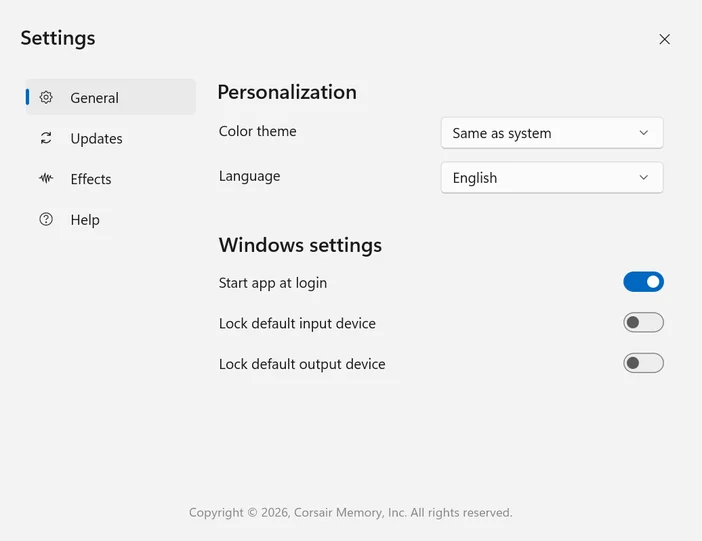
Um die Einstellungen von Wave Link 3.0 anzupassen, klicken Sie auf die Schaltfläche in der unteren linken Ecke des Wave Link-Hauptfensters.
Hier sind die allgemeinen Einstellungen:
1) Personalisierung
- Farbschema – Wie System, Dunkel oder Hell
- Sprache – Englisch
2) Fenstereinstellungen
- App beim Anmelden starten – Ein, Aus
- Standard-Eingabegerät sperren – Ein, Aus
- Standardausgabegerät sperren – Ein, Aus
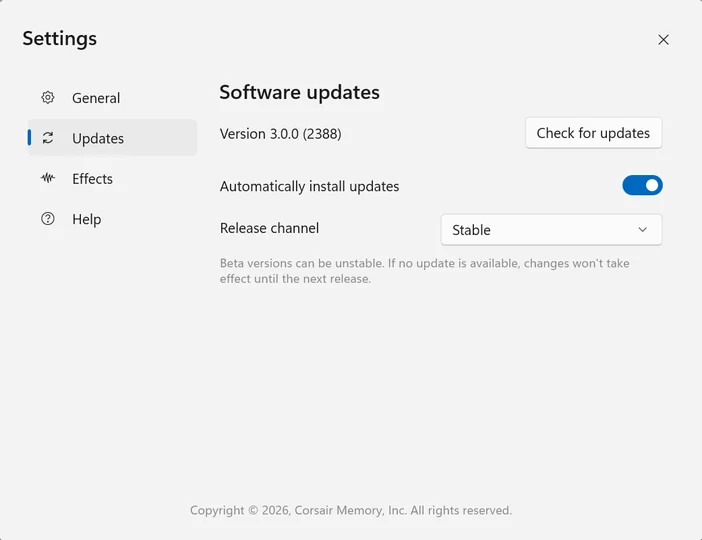
Hier sind die Einstellungen für Updates:
1) Nach Updates suchen
- Wenn Sie diese Taste drücken, wird automatisch nach dem neuesten Software-Update gesucht.
2) Updates automatisch installieren
- Sie können diese Option aktivieren oder deaktivieren
3) Release-Kanal
- Stable oder Beta.
- Beta-Versionen können instabil sein.
- Wenn kein Update verfügbar ist, werden die Änderungen erst mit der nächsten Version wirksam.
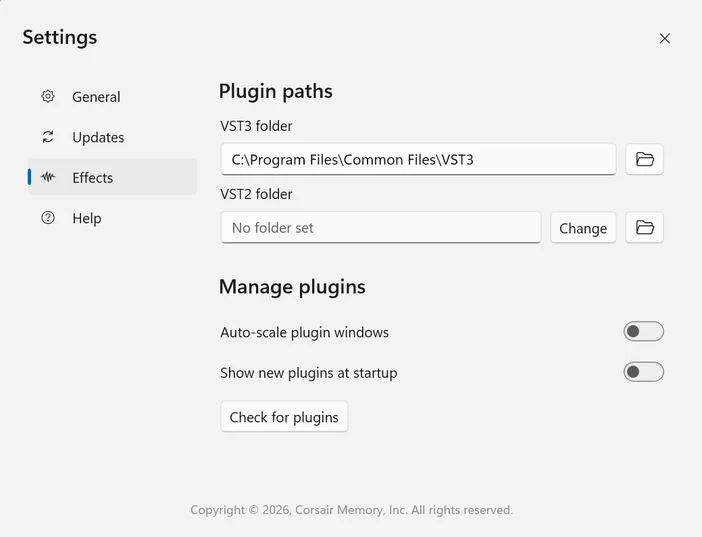
Hier sind die Effekteinstellungen:
1) Plugin-Pfade
- VST3-Ordner – Standardmäßig: C:\Programme\Common Files\VST3
- VST2-Ordner – Es gibt keinen Standard-Speicherort; Sie können optional einen Ordner Ihrer Wahl festlegen
2) Plugins verwalten
- Fenster automatisch skalieren – Ein, Aus
- Neue Plugins beim Start anzeigen – Ein, Aus
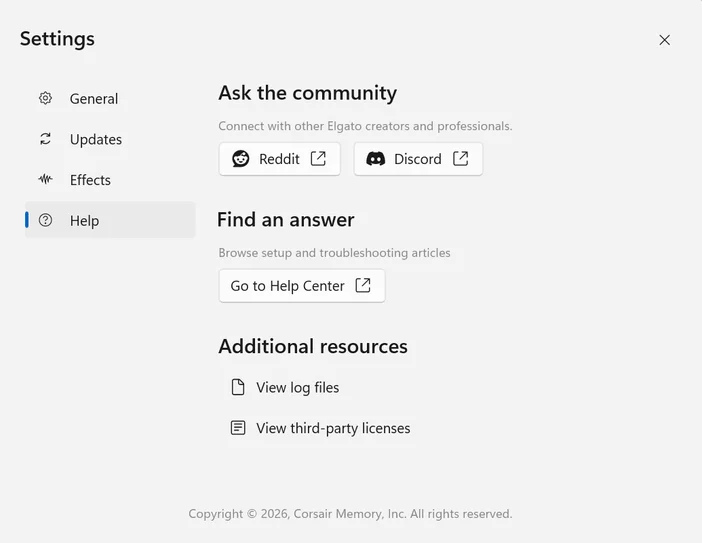
Hier sind die Hilfeeinstellungen:
1) Frag die Community
- Reddit – Ein Link zum Subreddit r/elgato
- Discord – Ein Link zur Discord-Einladungsseite für Elgato
2) Eine Antwort finden
- Zum Hilfezentrum – Zugriff auf die Elgato-Wissensdatenbank und den Chat-Support
3) Weitere Ressourcen
- Protokolldateien anzeigen
- Lizenzen von Drittanbietern anzeigen
Technische Daten
Eingaben (Hardware und Software)
- Software- oder Nicht-Wave-Audio-Eingangskanäle: bis zu 8
- Eingänge für Wave-Geräte: bis zu 4
- App-/Software-Eingänge pro Kanal: Unbegrenzt
Hardware-Audioeingänge:
- Elgato Wave-Geräte
- Audioeingänge von Drittanbietern (Mikrofone, Audio-Interfaces usw.)
- Aufnahmekarten
Mischungen
Virtuelle Mischungen: Bis zu 5
-Mischausgänge (Monitoring oder Wiedergabe): Unbegrenzte Anzahl von Geräten
Audio-Engine:
Abtastrate: 48 kHz
Bittiefe: 24
Kanalbelegung: Stereo
- Mono-Eingänge werden in Stereo umgewandelt
Audioeffekte
- Windows: VST3
- macOS: Audio Unit (AU)
Maximale Anzahl an Audioeffekten pro Eingang: Unbegrenzt
- Effekte können zu zusätzlicher Latenz führen
ASIO: Wird nicht unterstützt
Systemanforderungen
Windows
- Windows 11 (x64 oder ARM)
- 8 GB RAM (empfohlen: 16 GB oder mehr)
- CPU: Intel Core der 10. Generation, AMD Ryzen der 4000er-Serie oder höher empfohlen
macOS
- macOS 15.0 oder neuer
- 8 GB RAM (empfohlen: 16 GB oder mehr)
- Intel oder Apple Silicon (empfohlen: Apple M1 CPU oder besser)