HANDBUCH | KURZANLEITUNG
Elgato Prompter XL – Einrichtungsanleitung
Teleprompter in Standardgröße mit abnehmbarem Display, Monitor für Videokonferenzen, für DSLR-, spiegellose und Studiokameras, Einrichtung über ein einziges Kabel – USB-C 3.2 für PC und Mac
Die englische Version ist hier verfügbar - English
Bei weiteren Problemen wenden Sie sich bitte an Kundenbetreuung
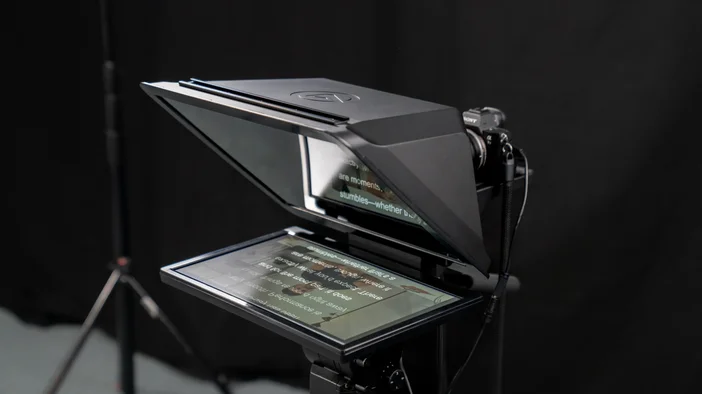
Prompter XL lässt sich schnell aufbauen. Diese Anleitung behandelt den Aufbau, die Kamerabefestigung, die Stromversorgung und den Camera Hub, damit Sie auf Augenhöhe lesen und einen natürlichen Blickkontakt aufrechterhalten können.
Lieferumfang
- Prompter XL
- Abnehmbares 15,6-Zoll-Display
- Glas für Strahlteiler
- Kamerahalterung
- Universelle Rückplatte
- Ring-Rückplatte
- 9 Adapterringe (49–82 mm)
- Befestigungsschrauben
- Reinigungstuch
- USB-C-zu-USB-C-Kabel (200 cm)
- Kurzanleitung
Montageschritte
Schritt 1: Zusammenbau
Befestigen Sie das Strahlteilerglas am Prompter XL und setzen Sie das Display dann auf die magnetische Halterung. Der Bildschirm rastet automatisch ein.
Schritt 2: Befestigen Sie Ihre Kamera
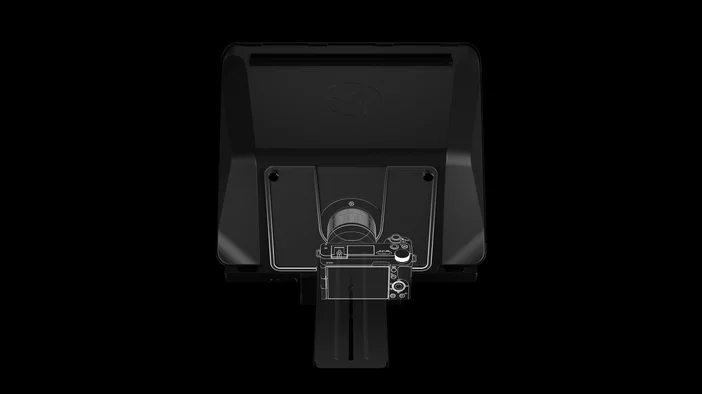
Befestigen Sie Ihre Kamera mit einer der mitgelieferten Rückplatten.
- Verwenden Sie Adapterringe (49–82 mm) zusammen mit der Ring-Gegenplatte für DSLRs und spiegellose Kameras.
- Verwenden Sie die Universal-Rückwand für größere Kameras, die mehr Platz benötigen.
Achten Sie darauf, dass das Objektiv mittig hinter der Scheibe sitzt, um ein möglichst scharfes Bild zu erhalten.
Schritt 3: Befestigen Sie den Prompter XL auf einem Stativ oder einem Ständer
Der Prompter XL muss stets mithilfe seiner verstärkten Kamerahalterung auf einem Stativ oder einem C-Stativ befestigt werden. Im Gegensatz zum ursprünglichen Prompter kann er nicht an einem Objektiv aufgehängt werden.
Wählen Sie Ihr Stativ
Verwenden Sie ein Stativ mit einem Gewinde von ¼" oder ⅜", das ein Gesamtgewicht von mindestens 7 kg (15 lbs) tragen kann. Für optimale Ergebnisse sollten Sie ein professionelles Videostativ oder einen C-Ständer verwenden. Tischstative eignen sich ebenfalls für kleinere Aufbauten, achten Sie jedoch darauf, dass alle drei Beine flach und stabil auf dem Boden stehen.
Prompter XL-Halterung
Richten Sie die Gewindebohrung an der Unterseite der Halterung auf die Befestigungsplatte oder die Kopfschraube Ihres Stativs aus. Ziehen Sie die Verbindung fest an und vergewissern Sie sich, dass die Schnellwechselplatte sicher einrastet, bevor Sie Ihre Kamera anbringen.
Die Einrichtung ausbalancieren
Prompter XL kann im vollständig zusammengebauten Zustand kopflastig sein.
- Stellen Sie die Beine des Stativs weit auseinander, um für Stabilität zu sorgen.
- Bringen Sie bei Bedarf Sandsäcke oder Gegengewichte am Sockel an.
- Verlegen Sie die Kabel nahe an den Stativbeinen, um ein versehentliches Ziehen zu vermeiden.
Auf Augenhöhe
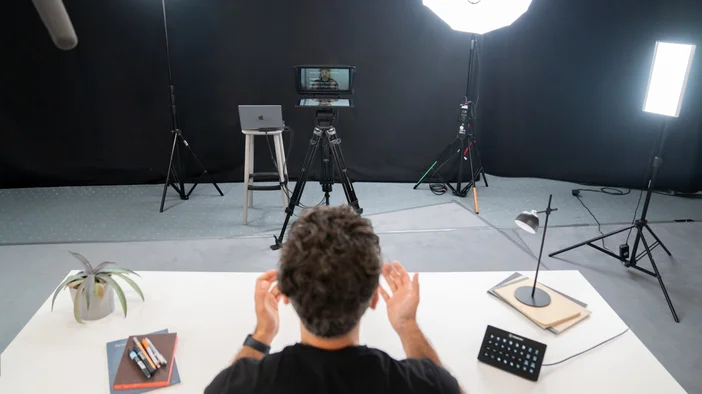
Stellen Sie die Höhe so ein, dass sich das Kameraobjektiv auf Augenhöhe mit Ihrem Motiv befindet. Der Text bleibt bis zu einer Entfernung von 4,6 m gut lesbar. Dies gewährleistet ein angenehmes Leseerlebnis und einen natürlichen Blickkontakt vor der Kamera.
Montage über dem Schreibtisch oder versetzt (optional)
Wenn Ihr Stativ über eine horizontale Mittelsäule verfügt, können Sie den Prompter XL etwas nach vorne versetzen, sodass er über einem Schreibtisch „schwebt“. Bei dieser Aufstellung gilt:
- Bringen Sie am hinteren Arm einen Sandsack oder ein Gegengewicht an.
- Befestigen Sie den Prompter XL ausschließlich an der festen Seite der Säule, nicht am Kugelkopf.
Schritt 4: Stromanschluss herstellen
Verwenden Sie das mitgelieferte USB-C-3.2-Kabel und schließen Sie den Prompter XL an einen Anschluss mit 15-W-Stromversorgung an. Ein Hub mit eigener Stromversorgung, wie beispielsweise der CORSAIR TBT100, ist ebenfalls geeignet.
Schritt 5: Software installieren
Lade den Elgato Camera Hub herunter und installiere ihn, um deine Anzeige zu verwalten, Skripte zu laden und Funktionen wie Voice Sync und Twitch Chat zu nutzen.
Schritt 6: Richtig positionieren
Stellen Sie den Prompter XL direkt auf Augenhöhe auf. Öffnen Sie den Camera Hub, passen Sie Schriftgröße, Helligkeit und Bildlaufgeschwindigkeit an und optimieren Sie die Einstellungen so lange, bis sie sich bei Ihrem Aufnahmeabstand angenehm anfühlen.
Verwendung von Camera Hub
Mit Camera Hub haben Sie die volle Kontrolle über Prompter XL:
- Skripte: Bearbeiten und verwalten Sie Ihre Skripte an einem Ort.
- Sprach-Synchronisation: Der Text scrollt automatisch mit, während du sprichst (erfordert NVIDIA RTX 2060 oder neuer oder Apple Silicon).
- Anzeigemodus: Erweitern Sie Ihren Desktop und ziehen Sie beliebige Fenster oder Apps auf Prompter XL.
- Twitch-Chat: Halte deinen Chat auf dem Bildschirm sichtbar, ohne den Blickkontakt zu unterbrechen.
Stream Deck-Plugin
Steuern Sie Prompter XL von Stream Deck aus mit den Aktionen des Camera Hub. Starten Sie die Sprachsynchronisation, passen Sie die Anzeige an und wechseln Sie zwischen den Modi, ohne die Maus zu berühren.
Tätigkeiten des Souffleurs
- Steuerung des Teleprompters: Starten oder pausieren, zu Markierungen springen, Chat ein- und ausschalten.
- Prompter-Anzeige: Helligkeit anpassen, Bildschirm spiegeln oder drehen.
- Prompter-Modus: Wechseln Sie zwischen Anzeige, Text oder Chat.
- Anzeige des Teleprompters: Ändern Sie Schriftgröße und -stil, um die Lesbarkeit zu verbessern.
- Teleprompter-Bildlauf: Bildlauf beschleunigen oder verlangsamen.
Wählvorgänge
- Kamera anpassen: Nehmen Sie kleine Änderungen an einer Kameraeinstellung vor.
- Teleprompter-Steuerung: Steuerung von Skript oder Chat in Echtzeit.
- Prompter-Anzeige: Passen Sie die Anzeigeeinstellungen während der Aufnahme an.
- Anzeige des Teleprompters: Passen Sie die Textgröße oder den Zeilenabstand spontan an.
- Teleprompter-Bildlauf: Sanfte, schrittweise Bildlaufsteuerung.
Bereit für den Live-Betrieb
Sobald alles passt, können Sie mit der Aufnahme, dem Streaming oder der Präsentation beginnen. Prompter XL hilft Ihnen dabei, einen natürlichen Blickkontakt zu halten, selbstbewusst vorzulesen und sich ganz auf Ihren Vortrag zu konzentrieren – ganz gleich, ob Sie in die Kamera sprechen, vor einem Live-Publikum stehen oder Ihr gesamtes Team ansprechen.
Starten Sie noch heute mit Prompter XL auf elgato.com.