HANDBUCH | KURZANLEITUNG
Elgato Stream Deck Network Dock – Kurzanleitung
Kabelgebundener Ethernet-Adapter, PoE- oder USB-Stromversorgung, einfache Einrichtung direkt am Gerät, Befestigung am Schreibtisch, an der Wand oder am SDXL-Ständer, für Studio, Rundfunk und Veranstaltungen
Die englische Version ist hier verfügbar - English
Bei weiteren Problemen wenden Sie sich bitte an Kundenbetreuung
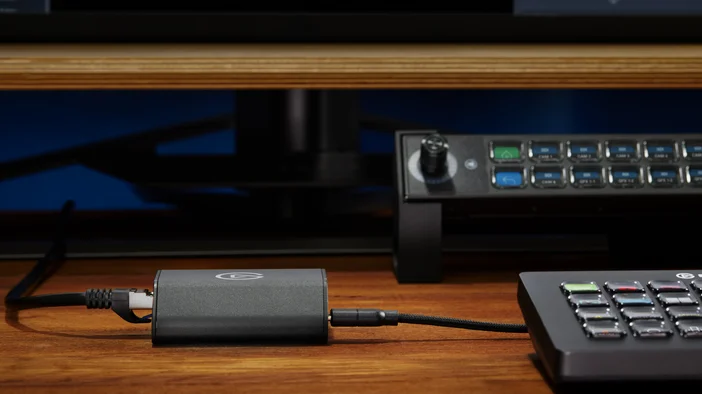
Verbindungen
- Ethernet (RJ45): unterstützt PoE nach IEEE 802.3af sowie Netzwerke ohne Stromversorgung
- Stromversorgung: USB-C, PD 3.0 oder höher, 5 V, min. 0,9 A (4,5 W)
- Stream Deck: USB-C, USB 2.0, 5 V, max. 0,7 A (3,5 W)
Netzwerk-Dock montieren
Stream Deck XL
Befestigen Sie den Montageadapter mit dem mitgelieferten Klebepad an der Rückseite des Network Dock und richten Sie ihn so aus, dass er bündig mit Ihrem Stream Deck XL abschließt. Sobald er fest sitzt, rasten Sie das Dock in den mittleren Schlitz des Stream Deck XL-Ständers ein, um einen sicheren Halt zu gewährleisten.
Montagehalterung
Befestigen Sie die Halterung mit Schrauben oder doppelseitigem Klebeband (beides nicht im Lieferumfang enthalten) an der gewünschten Stelle und rasten Sie das Network Dock dann ein.
Software
Laden Sie die Stream Deck-App herunter und installieren Sie sie.
Einrichtung
Verbindung über PoE herstellen
Schließen Sie das Network Dock über ein Netzwerkkabel an Ihre PoE-Infrastruktur an.
Schließen Sie dann das Network Dock mit dem mitgelieferten USB-C-Kabel an Ihr Stream Deck an.
Verbindung mit Ethernet (ohne Stromversorgung)
Verbinden Sie das Network Dock über ein Netzwerkkabel mit Ihrem Netzwerk.
Schließen Sie dann ein Power Delivery 3.0-kompatibles Netzteil (mind. 5 V, 1 A, nicht im Lieferumfang enthalten) an den USB-C-Power-Delivery-Anschluss an.
Schließen Sie das Network Dock schließlich mit dem mitgelieferten USB-C-Kabel an Ihr Stream Deck an.
Erste Schritte
Das Gerät schaltet sich automatisch ein und bezieht eine IP-Adresse von Ihrem DHCP-Server (sofern dieser aktiviert ist).
Falls Ihr Netzwerk kein DHCP verwendet, richten Sie eine statische IP-Adresse direkt auf dem Stream Deck ein.
Gehen Sie in der Stream Deck-Software zu „Einstellungen“ -> „Geräte“ und folgen Sie den Anweisungen auf dem Bildschirm.
Erklärung der Federal Communications Commission zu Funkstörungen
Dieses Gerät entspricht Teil 15 der FCC-Vorschriften. Der Betrieb unterliegt den folgenden zwei Bedingungen: (1) Dieses Gerät darf keine schädlichen Störungen verursachen, und (2) dieses Gerät muss alle empfangenen Störungen akzeptieren, einschließlich solcher, die einen unerwünschten Betrieb verursachen können.
Dieses Gerät wurde geprüft und entspricht den Grenzwerten für digitale Geräte der Klasse B gemäß Teil 15 der FCC-Vorschriften. Diese Grenzwerte sollen einen angemessenen Schutz gegen funktechnische Störungen in Wohngebieten gewährleisten. Dieses Gerät erzeugt und nutzt Hochfrequenzenergie und kann diese ausstrahlen; wenn es nicht gemäß den Anweisungen installiert und verwendet wird, kann es zu funktechnischen Störungen kommen. Es kann jedoch nicht garantiert werden, dass bei einer bestimmten Installation keine Störungen auftreten. Sollte dieses Gerät schädliche Störungen des Radio- oder Fernsehempfangs verursachen – was durch Aus- und Einschalten des Geräts festgestellt werden kann –, wird dem Benutzer empfohlen, die Störung durch eine der folgenden Maßnahmen zu beheben:
- Richten Sie die Empfangsantenne neu aus oder stellen Sie sie an einem anderen Ort auf.
- Vergrößern Sie den Abstand zwischen dem Gerät und dem Empfänger.
- Schließen Sie das Gerät an eine Steckdose an, die zu einem anderen Stromkreis gehört als der, an den der Empfänger angeschlossen ist.
- Wenden Sie sich an den Händler oder einen erfahrenen Radio- und Fernsehtechniker, um Hilfe zu erhalten.
FCC-Hinweis: Änderungen oder Modifikationen, die nicht ausdrücklich von der für die Einhaltung der Vorschriften zuständigen Stelle genehmigt wurden, können zum Erlöschen der Betriebserlaubnis für dieses Gerät führen.
Bei Fragen zur Konformität von Elgato-Produkten mit den FCC-Vorschriften wenden Sie sich bitte an: Compliance Officer, Corsair Memory Inc., 115 North McCarthy Blvd, Milpitas, CA 95035, USA
Die Konformitätserklärung für Elgato-Produkte ist unterwww.elgato.com/doc verfügbar.
Corsair Memory Inc., 115 North McCarthy Blvd, Milpitas, CA 95035, USA
Corsair Memory BV, Wormerweg 8, 1311 XB, Almere, Niederlande
Corsair Components Limited, 1020 Eskdale Road, Winnersh Triangle, Wokingham, RG41 5TS, Vereinigtes Königreich
Copyright 2016–2025 Corsair Memory Inc. Alle Rechte vorbehalten. Elgato und das Elgato-Logo sind Marken von Corsair Memory Inc., die in den USA und anderen Ländern eingetragen sind. Alle anderen Marken sind Eigentum ihrer jeweiligen Inhaber.
Kundendienst: help.corsair.com • Artikelnummer: 51GBW9901
Name des Antragstellers (Firmenname): Corsair Memory, Inc.
Produktname (Produktbezeichnung): Stream Deck Network Dock
Modellnummer (Modellbezeichnung): 20GBW9901
Herstellungsjahr und -monat (Herstellungsdatum): Bitte beachten Sie den Aufkleber auf der Geschenkverpackung
Hersteller und Herkunft (Hersteller und Herstellungsland): Corsair Memory, Inc./Bitte beachten Sie den Aufkleber auf der Geschenkverpackung
Kundendienst: (주)컴스빌, 1522-1460
KC-Logo+ „R-R-CSI-20GBW9901“
Stream Deck Network Dock