Mit Stream Deck 7.4 lässt sich Stream Deck erstmals mit KI-Assistenten verbinden. Dank MCP-Unterstützung können KI-Tools nun eine Verbindung zu Stream Deck herstellen und Ihre Aktionen auslösen – sei es per Sprache, Text oder sogar durch Live-Ereignisse.
NVIDIA G-Assist ist der erste Dienst, der sich mit Stream Deck verbindet und so Sprachsteuerung ermöglicht. Sag einfach „Get my stream ready“ und es kombiniert deine Aktionen, um OBS zu starten, deine Beleuchtung einzuschalten, deine Musik abzuspielen und deine Szene einzurichten – ganz ohne Hände. Aitum, eine beliebte Automatisierungsplattform für Streamer, wird ebenfalls integriert, sodass Live-Events wie Raids und Abonnements automatisch Stream Deck-Aktionen auslösen können. Und da MCP ein offener Standard ist, sind weitere Tools in Vorbereitung.
Du richtest Aktionen in der Stream Deck-App weiterhin genauso ein wie bisher. MCP bietet dir neue Möglichkeiten, diese zu aktivieren. In dieser Anleitung erfährst du, was MCP ist, wie du es einrichtest und wie du es nutzen kannst.
Was ist MCP?
MCP steht für „Model Context Protocol“. Es handelt sich um einen offenen Standard, der KI-Tools eine einheitliche Möglichkeit bietet, sich mit Apps und Diensten zu verbinden.
Stellen Sie sich das wie USB vor. Vor der Einführung von USB benötigte jedes Gerät sein eigenes Kabel und seinen eigenen Stecker. USB schuf einen Standard, der mit allem kompatibel ist. MCP leistet dasselbe für KI-Tools. Anstatt dass jeder KI-Assistent eine eigene Verbindung zu jeder App benötigt, bietet MCP ihnen eine gemeinsame Kommunikationsschnittstelle.
Mit Stream Deck 7.4 reiht sich Stream Deck in diese Liste ein. Die KI liefert die Eingaben. Stream Deck sorgt für die Aktionen.
Was man damit machen kann
MCP spielt seine Stärken besonders dann aus, wenn Sie mehrere Aktionen kombinieren oder die Hände frei haben möchten.
Mit NVIDIA G-Assistwird deine Stimme zur Eingabe. Sag „Mach meinen Stream bereit“ und G-Assist koordiniert deine Aktionen, um OBS zu öffnen, deine Szene einzurichten, deine Beleuchtung einzuschalten und deine Musik zu starten. Sag „Beende den Stream“ und es führt deine Abschaltsequenz aus. Deine Hände bleiben immer an Tastatur und Maus, und du musst nie den Blick von dem abwenden, was du gerade tust.
Mit Aitumübernehmen Live-Ereignisse in deinem Stream die Auslösung an deiner Stelle. Ein Raid startet und deine Aktionen sorgen gemeinsam dafür, dass Szenen wechseln, das Licht gedimmt wird und ein Begrüßungssound abgespielt wird. Das Einlösen von Channel-Punkten aktiviert einen Stimmeffekt. Ein Abonnement löst einen Shoutout in Discord aus. Diese Abläufe laufen in Echtzeit ab, ohne dass du etwas tun musst.
Da MCP ein offener Standard ist, können auch textbasierte KI-Tools wie Claude Desktop und ChatGPT eine Verbindung herstellen und Ihre Aktionen auslösen. Mehr zur Einrichtung dieser Tools erfahren Sie weiter unten in diesem Leitfaden.
Je mehr Aktionen Sie dem Stream Deck hinzufügen, desto mehr Möglichkeiten hat jedes verbundene KI-Tool, diese zu kombinieren und damit zu arbeiten.
So funktioniert es
Die Einrichtung besteht aus drei Teilen:
- Aktivieren Sie MCP in der Stream Deck-App und wählen Sie aus, auf welche Aktionen Ihre KI zugreifen soll. Diese werden in einem eigenen Profil namens „MCP-Aktionen“ gespeichert.
- Sie installieren eine kleine Schnittstelle namens Elgato MCP Server auf Ihrem Computer. Diese verbindet Ihr KI-Tool mit der Stream Deck-App.
- Teilen Sie Ihrem KI-Tool mit, wo sich der Elgato MCP Server befindet.
Sobald alles verbunden ist, kannst du Befehle eingeben oder sprechen, und dein KI-Tool löst die entsprechende Stream-Deck-Aktion aus. Gehen wir die einzelnen Schritte einmal durch.
MCP-Aktionen in Stream Deck einrichten
- Öffne die Stream Deck-App.
- Gehen Sie zu „Einstellungen“ und wählen Sie die Registerkarte „Allgemein “.
- Aktivieren Sie unter „Elgato MCP-Integration“ die Option „MCP-Aktionen aktivieren“.
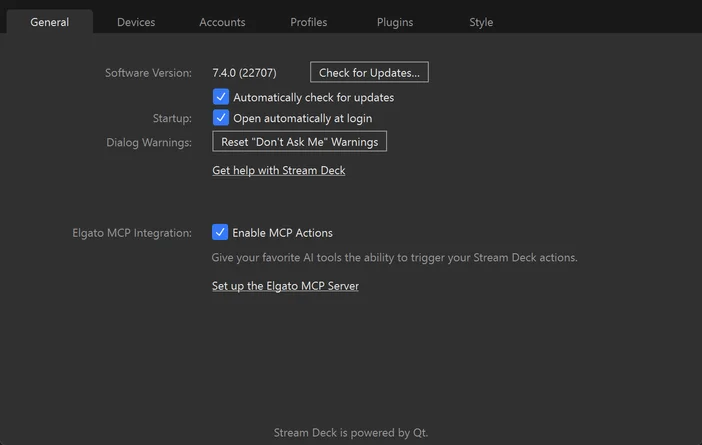
Dadurch wird ein spezielles Profil namens „MCP Actions“ erstellt, das Sie in der Profil-Auswahlleiste oben in der Stream Deck-App finden.
Ziehe Aktionen aus dem Aktionsbereich auf der rechten Seite auf die Tasten, genau wie bei jedem anderen Profil. Jede Aktion, die du hier platzierst, steht den verbundenen KI-Tools zur Verfügung. Aktionen in deinen anderen Profilen bleiben privat, sodass du genau kontrollieren kannst, auf welche Daten die KI zugreifen darf.
Denken Sie an die Aktionen, die Sie in Ihrem Arbeitsablauf ausführen: Apps starten, zwischen Szenen wechseln, die Beleuchtung steuern, den Ton anpassen, Musik abspielen. Je mehr davon Sie im MCP-Aktionsprofil hinterlegen, desto besser kann Ihr KI-Tool diese zu automatisierten Arbeitsabläufen kombinieren.
Hinweis: Wird die Elgato MCP-Integration in den Einstellungen nicht angezeigt? Stelle sicher, dass du Stream Deck 7.4 oder höher verwendest. Lade die neueste Version hier herunter.
Füge deinen Aktionen Beschreibungen hinzu
Jede Aktion im MCP-Aktionsprofil verfügt über ein Beschreibungsfeld, das der KI mitteilt, was die Aktion bewirkt und wann sie eingesetzt werden soll. Dies ist einer der wichtigsten Aspekte der Konfiguration, da die KI auf dieser Grundlage entscheidet, welche Aktion bei einer Anfrage ausgelöst wird.
Um eine Beschreibung hinzuzufügen, wähle eine Aktion aus und klicke auf das KI-Symbol in den Aktionseinstellungen am unteren Bildschirmrand. Verfasse dann eine klare, prägnante Beschreibung.
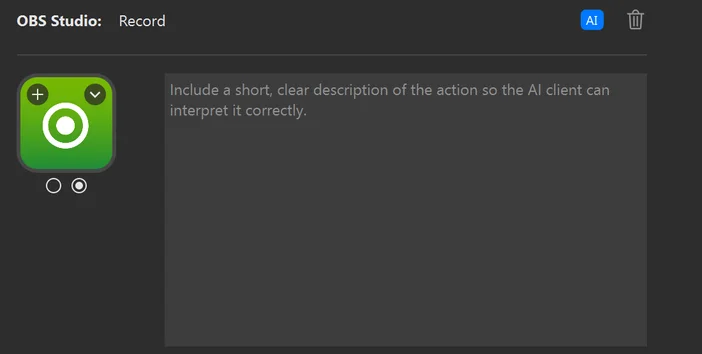
Jede Aktion im MCP-Aktionsprofil verfügt über ein Beschreibungsfeld, das der KI mitteilt, was die Aktion bewirkt und wann sie eingesetzt werden soll. Dies ist einer der wichtigsten Aspekte der Konfiguration, da die KI auf dieser Grundlage entscheidet, welche Aktionen sie kombiniert, wenn du eine Anfrage stellst.
Um eine Beschreibung hinzuzufügen, wählen Sie eine Aktion aus und klicken Sie auf das KI-Symbol in den Aktionseinstellungen am unteren Bildschirmrand. Verfassen Sie dann eine klare, prägnante Beschreibung.
Eine gute Beschreibung erklärt der KI, was die Aktion bewirkt und wann sie relevant ist. Wenn du beispielsweise einzelne Aktionen für OBS, Key Light und Spotify hinzufügst, könntest du sie etwa wie folgt beschreiben:
- „Dadurch wird OBS Studio geöffnet. Verwenden Sie diese Option, wenn Sie einen Stream oder eine Aufnahme vorbereiten.“
- „Damit schalte ich mein Elgato Key Light ein. Nutze diese Funktion, wenn du dich auf einen Stream, eine Aufnahme oder einen Kameraauftritt vorbereitest.“
- „Dadurch wird Spotify geöffnet. Verwende diese Option, wenn du live gehst oder einen Stream startest.“
Bei solchen Beschreibungen reicht es, zu sagen: „Bereite meinen Stream vor“. Die KI liest alle deine Beschreibungen, erkennt, dass OBS, Key Light und Spotify zum Einsatz kommen, und startet sie gemeinsam. Du musstest diese Kombination nicht im Voraus einrichten. Die KI hat sie anhand der Beschreibungen selbst herausgefunden.
Das ist es, was MCP von einem einfachen Tastendruck unterscheidet. Du richtest einzelne Aktionen einmalig ein und legst fest, wozu jede einzelne dient. Die KI kümmert sich um die Kombinationen je nach deiner Anweisung, sodass dieselben Aktionen auf unterschiedliche Weise kombiniert werden können, ohne dass du irgendetwas neu konfigurieren musst.
Node.js installieren
Bevor Sie ein KI-Tool verbinden, muss Node.js auf Ihrem Computer installiert sein. Node.js ist ein kostenloses, weit verbreitetes Tool, das hinter den Kulissen viele Apps und Dienste unterstützt. Der Elgato MCP Server läuft darauf, und sowohl die Installationspfade für G-Assist als auch für Claude Desktop setzen es voraus.
Falls Sie es noch nicht haben, laden Sie es von nodejs.org herunter und installieren Sie es. Wählen Sie die LTS-Version (Long Term Support). Das Installationsprogramm funktioniert wie jede andere App. Starten Sie es, folgen Sie den Anweisungen, und schon sind Sie fertig. Sie müssen nichts konfigurieren und brauchen auch nicht erst zu lernen, wie man es benutzt.
Elgato MCP Server installieren
Der Elgato MCP Server stellt die Verbindung zwischen deinem KI-Tool und der Stream Deck-App her. Um ihn zu installieren, öffne ein Terminal (Terminal unter macOS, PowerShell unter Windows) und führe folgenden Befehl aus:
npm install -g @elgato/mcp-server
Dadurch wird es dauerhaft auf Ihrem Computer installiert, sodass es jederzeit einsatzbereit ist, wenn Sie es brauchen.
Wenn Sie das Ganze zunächst nur ausprobieren möchten, können Sie diesen Schritt überspringen. Die nachstehende Anleitung verwendet „npx“, wodurch der Elgato MCP Server vorübergehend heruntergeladen und ausgeführt wird, ohne dass etwas installiert werden muss. Es funktioniert genauso, wird jedoch bei jedem Start neu heruntergeladen.
Weitere Optionen und Details findest du auf der Elgato MCP Server-Seite bei npm.
NVIDIA G-Assist mit Stream Deck verbinden
G-Assist ermöglicht die Sprachsteuerung für Stream Deck. Sobald die Verbindung hergestellt ist, kannst du Aktionen in deinem MCP-Aktionsprofil einfach durch Sprechen auslösen und kombinieren.
Elgato MCP Server starten
1) Öffne ein Terminal auf deinem Computer (PowerShell unter Windows).
2) Führen Sie den folgenden Befehl aus:
npx -y @elgato/mcp-server@latest --http
3) Lassen Sie dieses Fenster geöffnet. Es sollte eine Meldung angezeigt werden, dass der HTTP-Server auf Port 9090 lauscht und dass die Stream Deck-App verbunden ist.
Der Server muss im Hintergrund weiterlaufen, während Sie G-Assist verwenden. Wenn Sie das Terminalfenster schließen, wird die Verbindung unterbrochen.
Installieren Sie das Plugin für G-Assist
G-Assist nutzt ein Plugin, um mit dem Elgato MCP Server zu kommunizieren. Verschiebe den Stream Deck-Plugin-Ordner in das G-Assist-Plugin-Verzeichnis:
%PROGRAMDATA%\NVIDIA Corporation\nvtopps\rise\plugins
Starten Sie anschließend G-Assist neu oder laden Sie die Plugins neu. Beim ersten Laden erkennt das Plugin automatisch die verfügbaren Stream Deck-Aktionen.
Überprüfen Sie die Verbindung
Sie können überprüfen, ob der Elgato MCP Server läuft, indem Sie einen Browser öffnen und folgende Adresse aufrufen:
Wenn der Server läuft und mit der Stream Deck-App verbunden ist, wird eine Statusmeldung angezeigt.
Claude Desktop mit Stream Deck verbinden
Wenn Sie Claude Desktop oder ein anderes textbasiertes KI-Tool verwenden, können Sie es über MCP auch mit Stream Deck verbinden. Die folgenden Schritte beziehen sich speziell auf Claude Desktop.
Die Konfigurationsdatei bearbeiten
Claude Desktop speichert seine MCP-Verbindungen in einer Konfigurationsdatei. Du musst den Elgato MCP Server zu dieser Datei hinzufügen, damit Claude weiß, wo er ihn finden kann.
- Öffnen Sie Claude Desktop.
- Gehen Sie zu „Einstellungen“, dann zu „Entwickler“ und klicken Sie anschließend auf „Konfiguration bearbeiten“. Dadurch wird der Ordner geöffnet, in dem die Konfigurationsdatei gespeichert ist.
- Suchen Sie in diesem Ordner nach der Datei „claude_desktop_config.json “. Klicken Sie mit der rechten Maustaste darauf und öffnen Sie sie mit einem Texteditor (Notepad unter Windows, TextEdit unter macOS).
- Die Datei enthält bereits einige Inhalte. Du musst den Eintrag „mcpServers“ innerhalb der bestehenden Struktur hinzufügen, nicht als separaten Block darunter.
Suchen Sie das letzte }, das einen bestehenden Abschnitt abschließt. Fügen Sie dahinter ein Komma ein und fügen Sie dann den Abschnitt „mcpServers“ vor dem abschließenden } ein.
So sieht eine typische Datei nach der Bearbeitung aus:
Alles muss innerhalb eines Satzes von geschweiften Klammern `{ }` stehen, wobei zwischen den einzelnen Abschnitten jeweils ein Komma stehen muss. Wenn der Block `mcpServers` als separates Objekt unterhalb des vorhandenen Inhalts eingefügt wird, zeigt Claude Desktop beim Start eine Fehlermeldung an.
Wenn die Datei leer ist oder nur `{}` enthält, kannst du den gesamten Inhalt durch Folgendes ersetzen:
5. Speichern Sie die Datei und beenden Sie Claude Desktop vollständig (schließen Sie nicht nur das Fenster). Klicken Sie unter macOS mit der rechten Maustaste auf das Dock-Symbol und wählen Sie „Beenden“.

Beispiel für eine Claude-Konfigurationsdatei.
Überprüfen Sie die Verbindung
Um zu überprüfen, ob alles funktioniert, gehen Sie zu „Einstellungen“ und dann zu „Entwickler“. Unter „Lokale MCP-Server“ sollte „Elgato“ mit einem grünen Symbol für „Läuft“ aufgeführt sein.
Falls es nicht angezeigt wird oder nicht als laufend erscheint, überprüfe bitte noch einmal, ob die Stream Deck-App geöffnet ist und MCP Actions aktiviert sind und ob die Konfigurationsdatei korrekt gespeichert wurde. Schließe anschließend Claude Desktop vollständig und starte es erneut.

Falls es nicht angezeigt wird oder nicht als laufend erscheint, überprüfe bitte noch einmal, ob die Stream Deck-App geöffnet ist und MCP Actions aktiviert sind und ob die Konfigurationsdatei korrekt gespeichert wurde. Schließe anschließend Claude Desktop vollständig und starte es erneut.
Andere KI-Tools verbinden
NVIDIA G-Assist und Claude Desktop gehören zu den ersten, die sich damit verbinden lassen, doch da MCP ein offener Standard ist, kann jedes kompatible Tool auf dieselbe Weise integriert werden. Jedes einzelne profitiert vom gesamten Ökosystem an Integrationen, Plugins und Workflows des Stream Decks.
Ausführliche Informationen zur Einrichtung, weitere Verbindungsmethoden und erweiterte Konfigurationsoptionen finden Sie auf der Elgato MCP Server-Seite bei npm.
Probier es doch mal aus
Sprachsteuerung mit G-Assist
Wenn G-Assist verbunden ist, dient Ihre Stimme als Eingabemedium. Der eigentliche Vorteil liegt darin, dass Sie verschiedene Aktionen freihändig ausführen können, während Sie sich auf etwas anderes konzentrieren.
Sag einfach „Mach meinen Stream bereit“, während du gerade spielst, und G-Assist koordiniert alle Schritte für dich: OBS wird gestartet, deine Szene wird eingerichtet, die Beleuchtung geht an und deine Musik-App wird geöffnet. So lässt sich deine gesamte Vorbereitungsroutine per Sprachbefehl erledigen, während deine Hände an Tastatur und Maus bleiben.
Ereignisgesteuerte Workflows mit Aitum
Aitum geht noch einen Schritt weiter und nimmt dich komplett aus dem Geschehen heraus. Anstatt dass du einen Befehl gibst, werden deine Aktionen automatisch durch Ereignisse in deinem Stream kombiniert.
Ein Raid wird ausgelöst und mehrere Aktionen werden gleichzeitig ausgeführt: Szenen wechseln, die Beleuchtung wird gedimmt und ein Begrüßungston ertönt. Ein Abonnent löst eine spezielle Alarmsequenz aus. Die Einlösung von Kanalpunkten aktiviert einen Soundeffekt. Diese Abläufe finden in Echtzeit statt, ohne dass Sie eine Taste drücken oder ein Wort sagen müssen.
Textbasierte KI-Tools
Wenn du Claude Desktop, ChatGPT oder ein anderes textbasiertes Tool verwendest, kannst du Anfragen auf dieselbe Weise eingeben. Beginne das Gespräch mit „Welche Stream Deck-Aktionen stehen mir zur Verfügung?“, um die Verbindung zu überprüfen, und gib dann deine Anfrage ein.
Fehlerbehebung
Wenn eine Aktion nicht ausgelöst wird, überprüfen Sie Folgendes:
- Die Stream Deck-App ist gestartet und die Option „MCP-Aktionen aktivieren“ ist in den Einstellungen aktiviert.
- Die Aktion befindet sich im MCP-Aktionsprofil, nicht in einem anderen Profil.
- Ihr KI-Tool ist mit dem Elgato MCP Server verbunden. Überprüfen Sie bei G-Assist, ob das Terminalfenster, in dem der Server läuft, noch geöffnet ist und eine Verbindung zu Stream Deck anzeigt. Gehen Sie in Claude Desktop zu „Einstellungen“ und dann zu „Entwickler“ und vergewissern Sie sich, dass „elgato“ unter „Lokale MCP-Server“ mit einem grünen „Läuft“-Symbol angezeigt wird.
Zusammenfassung
Die MCP-Unterstützung in Stream Deck 7.4 ist ein erster Schritt hin zu einer umfassenderen KI-Anbindung. G-Assist und Aitum sind die ersten, die sich verbinden, aber da MCP ein offener Standard ist, werden sie nicht die letzten sein. Die KI liefert die Eingaben. Stream Deck sorgt für die Aktionen. Und je mehr Tools sich verbinden, desto größer werden die Möglichkeiten.
Je mehr Aktionen Sie im Stream Deck eingerichtet haben, desto mehr Möglichkeiten stehen den damit verbundenen KI-Tools zur Verfügung. Entdecken Sie die Plugins im Elgato Marketplace, um die Möglichkeiten zu erweitern.
PRODUKTE IM ARTIKEL