Das Stream Deck ist darauf ausgelegt, bei jedem Tastendruck zuverlässig dieselbe Aktion auszuführen. Die meisten Stream-Deck-Aktionen folgen einem vorhersehbaren Muster: Taste drücken, Ergebnis erhalten. Diese Beständigkeit macht es so nützlich. In bestimmten Situationen ist jedoch Abwechslung von Vorteil.
Mit „Random Action“ kannst du einer einzelnen Taste mehrere Aktionen zuweisen, und jedes Mal, wenn du sie drückst, wird eine davon zufällig ausgelöst.
Sie legen den Aktionspool fest, und Stream Deck wählt bei jedem Tastendruck eine Aktion aus. Sie behalten die Kontrolle darüber, was passieren kann, aber nicht darüber, welche Aktion als Nächstes ausgeführt wird. Diese Balance zwischen Struktur und Überraschung macht das Gerät für eine Vielzahl von Anwendungsszenarien so nützlich.
So richten Sie eine zufällige Aktion ein
„Random Action“ ist ebenso wie „Multi Action“ und „Key Logic“ automatisch in die App integriert. So richten Sie die Funktion ein:
1. Öffne die Stream Deck-App.
2. Suchen Sie in der Aktionsliste auf der rechten Seite unter der Kategorie „Multi-Aktion “.
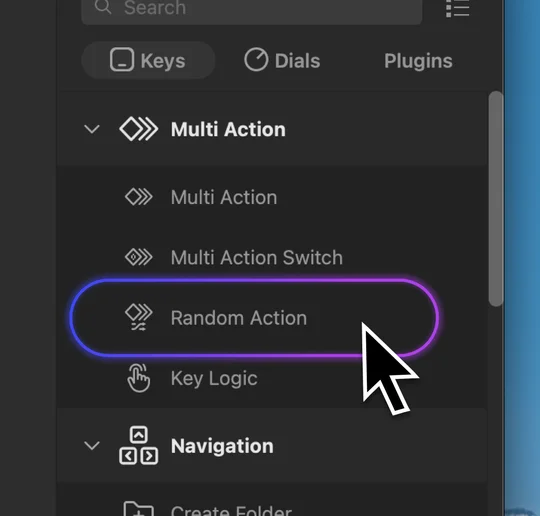
3. Ziehe „Random Action“ auf eine beliebige freie Schaltfläche auf der Arbeitsfläche.
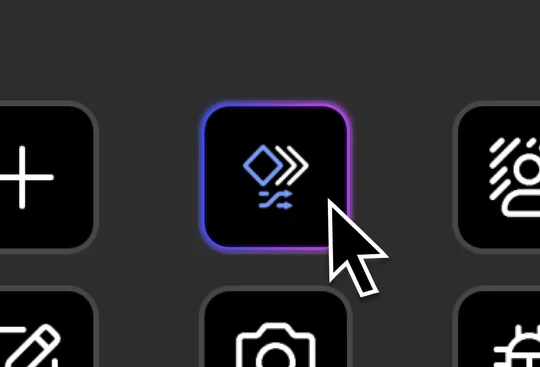
4. Doppelklicken Sie auf den Schlüssel, um den Editor für zufällige Aktionen zu öffnen. Es erscheint ein leerer Container, ähnlich wie bei einer Mehrfachaktion.
5. Ziehe die gewünschten Aktionen aus der Aktionsliste auf der rechten Seite in den Container „Zufällige Aktion“.
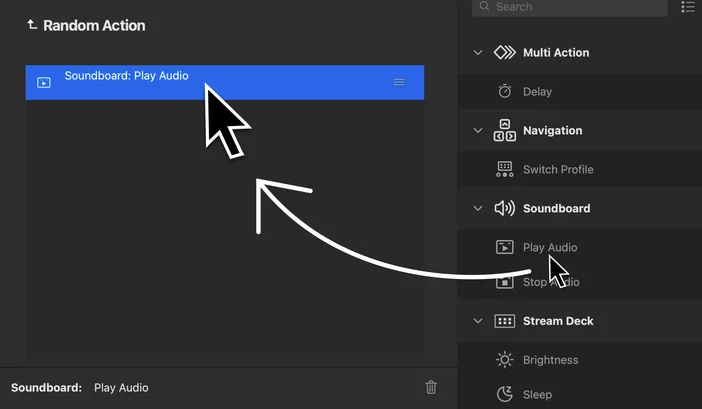
6. Füge so viele Aktionen hinzu, wie du möchtest. Jede davon wird zu einem möglichen Ergebnis, wenn die Taste gedrückt wird.
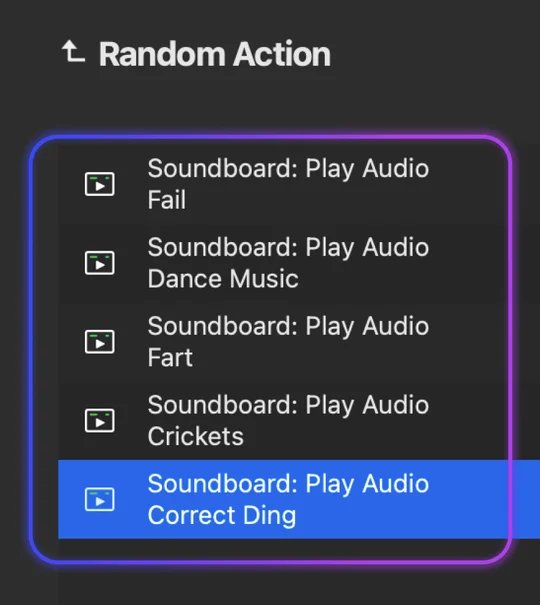
7. Klicken Sie oben links auf die Zurück-Schaltfläche, um den Editor zu schließen. Die Taste „Zufällige Aktion“ ist nun aktiv.
Jedes Mal, wenn du diese Taste antippst, wählt Stream Deck zufällig eine Aktion aus der Liste aus und führt sie aus. Die übrigen Aktionen bleiben für spätere Antippvorgänge in der Warteschlange.
Ideen zur Verwendung von „Random Action“
„Random Action“ ist flexibel genug, um sich an eine Vielzahl von Konfigurationen anzupassen. Hier sind einige Anhaltspunkte.
Streaming
Lade mehrere Soundeffekte hoch und tippe darauf, wenn du auf einen Chat reagierst, einen Meilenstein feierst oder einen Moment besonders hervorheben möchtest. Dank dieser Vielfalt klingt dein Stream nicht eintönig.
Du kannst den Aktionspool auch mit verschiedenen OBS-Szenenübergängen füllen, damit sich jeder Szenenwechsel für die Zuschauer ein wenig anders anfühlt. Wenn du Plugins für Twitch oder YouTube verwendest, versuche doch einmal, ein paar voreingestellte Chat-Nachrichten hinzuzufügen, um einen zufälligen Gruß oder einen Aufruf zu senden.
Gaming
Richte eine Taste mit verschiedenen Emotes, Sprachzeilen oder Soundeffekten ein, die du während des Spielens auslösen kannst.
In Spielen, bei denen es zwischen den Runden oder Matches zu Wartezeiten kommt, sorgen zufällig ausgewählte Provokationen oder Jubelfeiern dafür, dass es für dich und alle Zuschauer spannend bleibt. Wenn du Stream Deck bei bestimmten Spielen einsetzt, kannst du auch zwischen verschiedenen Hotkeys wechseln, um die Ausführung gängiger Spielzüge abwechslungsreich zu gestalten.
Besprechungen und Produktivität
Wechseln Sie während konzentrierter Arbeitsphasen zwischen verschiedenen Hintergrundmusikstücken oder Ambient-Klängen hin und her.
Du könntest auch eine Liste mit zufälligen E-Mail-Abschlüssen erstellen, damit deine E-Mails abwechslungsreich bleiben und dein Team nicht schon wieder mit einem „Beste Grüße“-Abschluss konfrontiert wird.
Nur zum Spaß
Weisen Sie einer Taste eine Reihe unerwarteter Funktionen zu: einen Farbwechsel der Beleuchtung, eine zufällige Website oder verschiedene Soundeffekte für Desktop-Benachrichtigungen. Verwenden Sie sie als Joker-Taste, wenn Sie eine Pause brauchen oder sich selbst überraschen möchten.
Bewährte Verfahren
Benenne deine zufällige Aktion
Da sich das Ergebnis jedes Mal ändert, gib dem Schlüssel einen Titel, der die Kategorie beschreibt, anstatt eine bestimmte Aktion. Etwas wie „Zufälliger Ton“ oder „Überraschungsübergang“.
Mit anderen Stream Deck-Funktionen kombinieren
Kombiniere es mit „Angehefteten Aktionen“, damit es auf allen Seiten verfügbar bleibt, oder platziere es neben häufig verwendeten Tasten, damit du immer eine zuverlässige Option griffbereit hast.
Vor der Inbetriebnahme testen
Probier es ein paar Mal aus, bevor du es während eines Streams oder einer Besprechung einsetzt. Vergewissere dich, dass alles wie erwartet funktioniert und du keine bösen Überraschungen erlebst.
Erfahren Sie mehr über Stream Deck
Je mehr Plugins Sie hinzufügen, desto größer wird die Auswahl an möglichen Aktionen. Besuchen Sie den Elgato Marketplace, um zu sehen, was dort verfügbar ist.
Richte doch mal deine erste „Random Action“-Taste ein und schau, wohin dich ein bisschen Unvorhersehbarkeit führt.
PRODUKTE IM ARTIKEL