HANDBUCH | KURZANLEITUNG
So richten Sie das Stream Deck Network Dock ein
Elgato Network Dock für Stream Deck – Kabelgebundener Ethernet-Adapter, PoE- oder USB-Stromversorgung, einfache Einrichtung direkt am Gerät, Befestigung am Schreibtisch, an der Wand oder am SDXL-Ständer, für Studio, Rundfunk und Veranstaltungen
Die englische Version ist hier verfügbar - English
Bei weiteren Problemen wenden Sie sich bitte an Kundenbetreuung
Mit dem Stream Deck Network Dock können Sie Ihr Produktions-Setup in nur wenigen Sekunden und mit wenigen einfachen Schritten optimieren. In diesem Explorer-Artikel wird die Ersteinrichtung des Stream Deck Network Dock mit der Stream Deck-Software, Bitfocus Companion und Bitfocus Buttons behandelt.
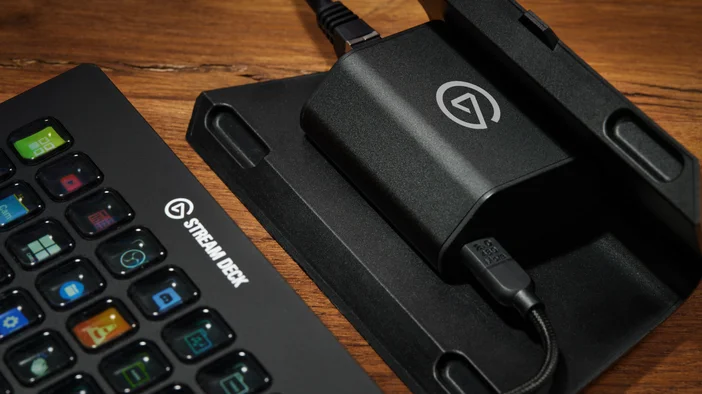
Anforderungen
BETRIEBSSYSTEME
- Windows 11 (64-Bit) oder höher
- macOS 13 oder neuer
ETHERNET (RJ45)
- PoE nach IEEE 802.3af und Netzwerke ohne Stromversorgung
STROMVERSORGUNG
- USB-C, PD 3.0 oder höher, 5 V, min. 0,9 A (4,5 W) für Netzwerke ohne Stromversorgung
STREAM DECK
- USB-C, USB 2.0, 5 V, max. 0,7 A (3,5 W)*
*Network Dock ist nicht kompatibel mit Stream Deck-Geräten der ersten Generation (Art.-Nr.: 20GAA9901) und dem Stream Deck Studio (Art.-Nr.: 20GBO9901). Das Stream Deck Pedal (Art.-Nr.: 20GBF9901) funktioniert nur in DHCP-Netzwerken.
Hinweis: Stream Deck Network Dock funktioniert, solange das Gerät und der Computer mit demselben Netzwerk verbunden sind. Vergewissern Sie sich vor dem Start, dass sich das Gerät und der Computer im selben Server, Netzwerk oder Switch befinden.
Verbindung einrichten
1. Stream Deck-Software herunterladen und installieren
2. Schließen Sie ein Ethernet-Kabel vom gewünschten Netzwerk-Switch an den mit „Ethernet PoE“ gekennzeichneten Ethernet-Anschluss des Stream Deck Network Dock an.
Hinweis: Wenn Ihr Netzwerk-Switch nicht Power-over-Ethernet-kompatibel ist, muss die USB-C-PD-Stromversorgung über den mit „Power Supply“ gekennzeichneten USB-C-Anschluss erfolgen. Mindestens 5 V, 0,9 A (4,5 W)
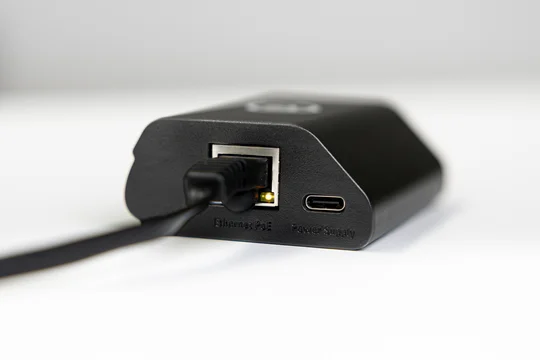
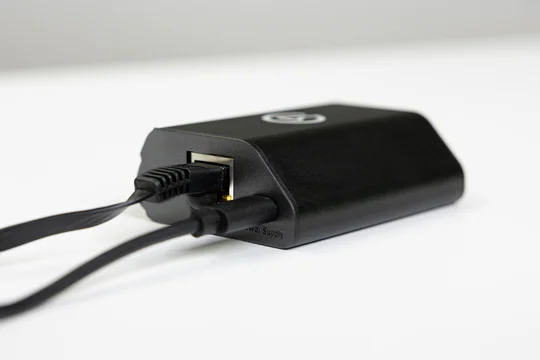
3. Schließen Sie das mitgelieferte USB-C-zu-USB-C-Kabel an das Stream Deck-Gerät Ihrer Wahl an. Das andere Ende des USB-C-Kabels wird an den mit „Stream Deck“ beschrifteten Anschluss angeschlossen.
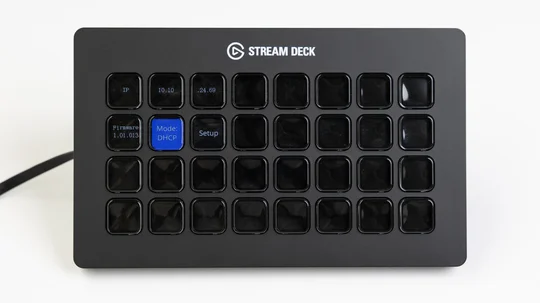
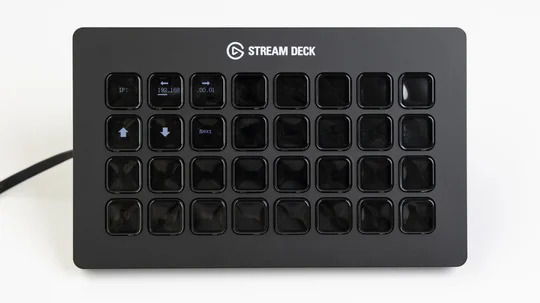
4. Sobald die Verbindung hergestellt ist, sollte Stream Deck oben links auf dem Gerät einige Informationen anzeigen. Hier kannst du zwischen „DHCP“ wählen, wodurch deinem Gerät automatisch eine IP-Adresse zugewiesen wird, oder „Statische IP“, bei der du deinem Gerät manuell eine IP-Adresse zuweisen kannst. Im Modus „Statische IP“ kannst du die Zahlen ändern, indem du auf die Tasten tippst, die die IP-Adresse anzeigen, und die Zahlen mit den Auf- und Ab-Pfeiltasten anpasst.
Einrichtung der Stream Deck-Software
1. Sobald Ihrem Gerät eine IP-Adresse zugewiesen wurde und Sie die Stream Deck-Software verwenden, navigieren Sie in die obere linke Ecke der Software, um das Dropdown-Menü für Geräte zu finden.
2. Öffnen Sie das Dropdown-Menü, scrollen Sie ganz nach unten und wählen Sie„Netzwerkgerät hinzufügen...“
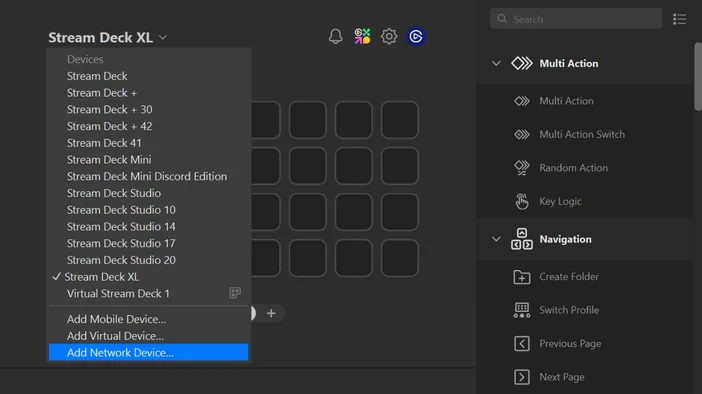
3. Sobald Sie„Netzwerkgerät hinzufügen...“ ausgewählt haben, öffnet sich ein Fenster, in dem Sie aufgefordert werden, die IP-Adresse des soeben angeschlossenen Geräts einzugeben. Geben Sie entweder die IP-Adresse ein, die automatisch über DHCP zugewiesen wurde, oder die IP-Adresse, die Sie über die Option „Statische IP“ zugewiesen haben.
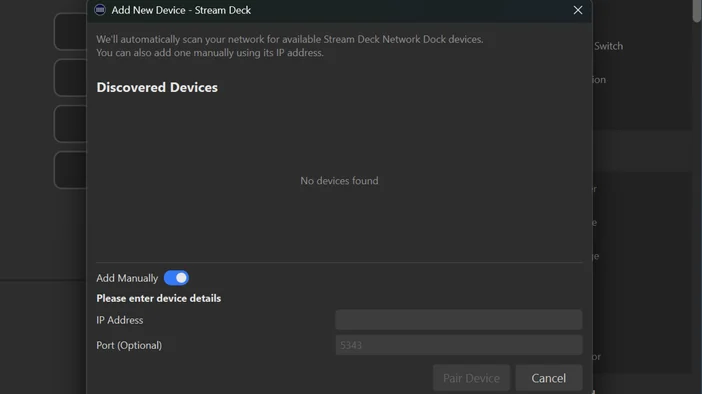
4. Nachdem Sie die IP-Adresse eingegeben haben, wählen Sie „Gerät koppeln“ aus; Ihr Gerät sollte dann sofort über die Stream Deck-Software im Netzwerk erkannt werden.
Einrichtung von Bitfocus Companion
Hinweis: Die Stream Deck-Software kann nicht gleichzeitig mit Companion ausgeführt werden. Bitte schließen Sie die Stream Deck-Software vor der Einrichtung.
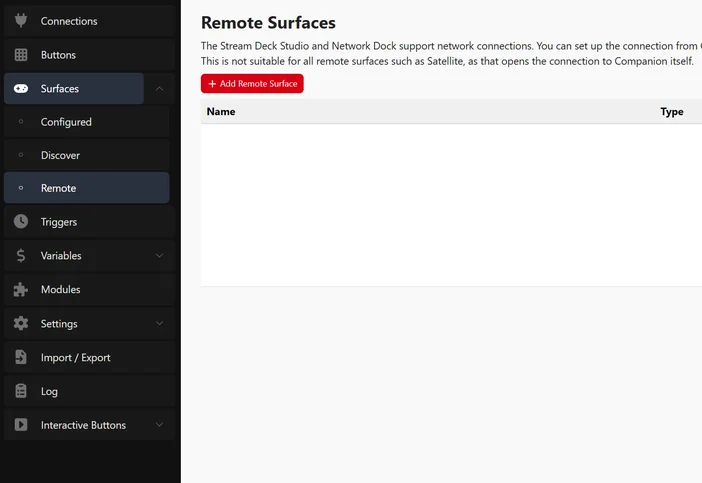
1. Starten Sie nach dem Verbinden Bitfocus Companion und wechseln Sie links auf die Registerkarte„Surfaces“.
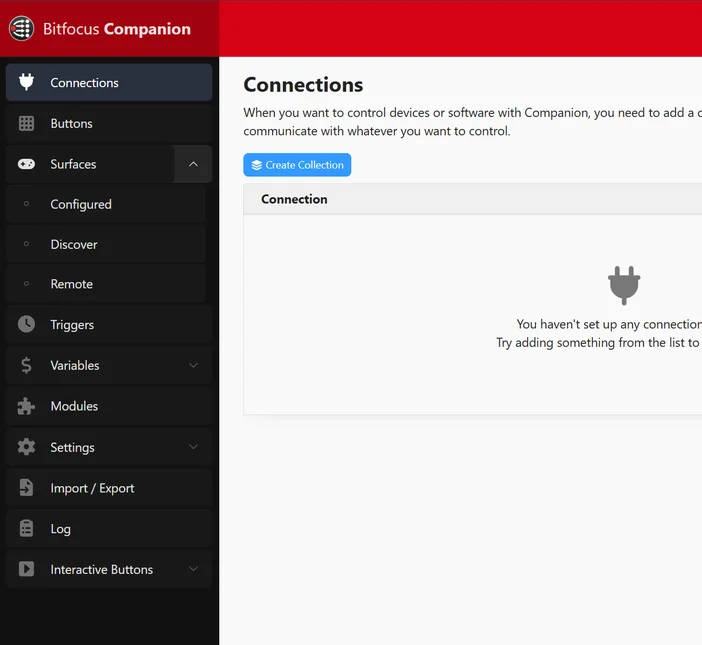
2. Wechseln Sie zum Abschnitt „Remote“ und klicken Sie auf die rote Schaltfläche„Remote-Oberfläche hinzufügen“.
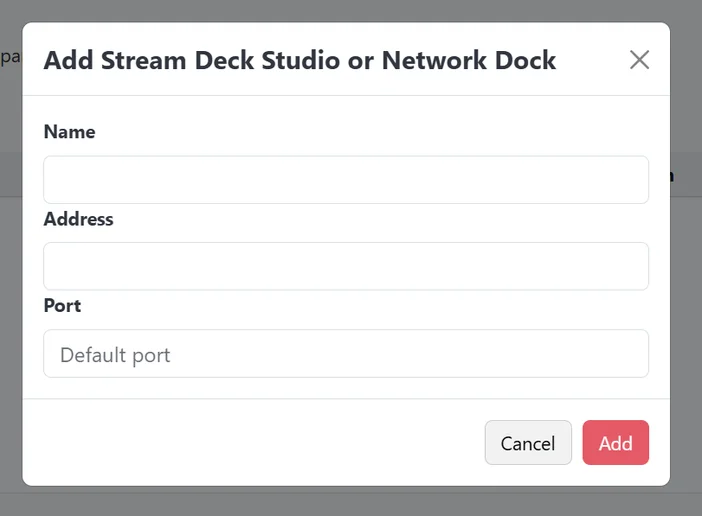
3. Geben Sie einen Namen für Ihr Gerät ein, z. B. „Network Dock“ oder „Stream Deck“, und tragen Sie die auf dem Gerät angezeigte IP-Adresse in das Feld „Adresse“ ein. Klicken Sie abschließend auf„Hinzufügen“.
4. Das Stream Deck Network Dock und das damit verbundene Stream Deck sollten nun in der Liste der konfigurierten Oberflächen angezeigt werden.
Einrichtung der Bitfocus-Schaltflächen
WICHTIGER HINWEIS: Die Stream Deck-Software kann nicht gleichzeitig mit Buttons ausgeführt werden. Bitte schließen Sie die Stream Deck-Software vor der Einrichtung.
1. Starten Sie nach der Verbindung Bitfocus Buttons und wechseln Sie links auf die Registerkarte„Verbinden“.
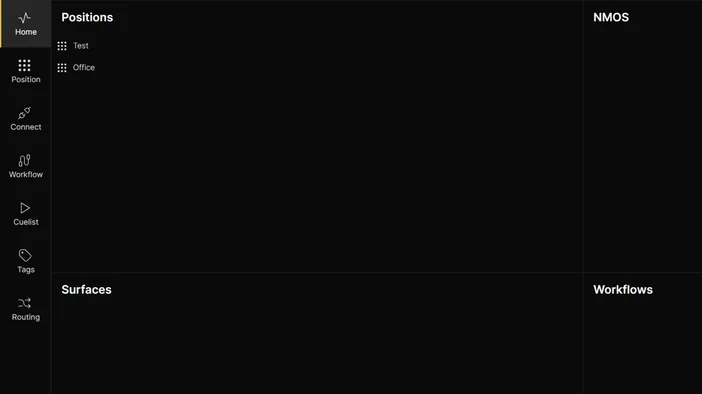
2. Suchen Sie auf der Registerkarte„Verbinden“ im Unterbereich rechts neben der Registerkarte „Verbinden“ nach„Surface“.
3. Navigieren Sie im Menü„Surface“ zur blauen Schaltfläche „+ Hinzufügen“, die sich oben rechts im Unterbereich„Surface“ befindet.
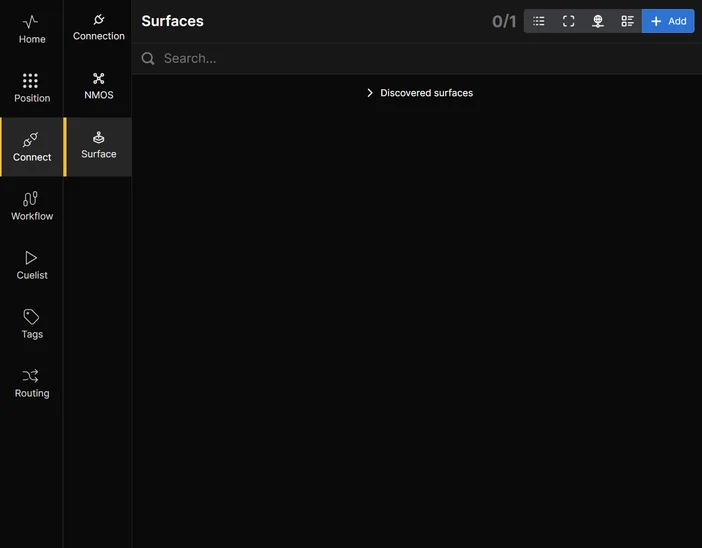
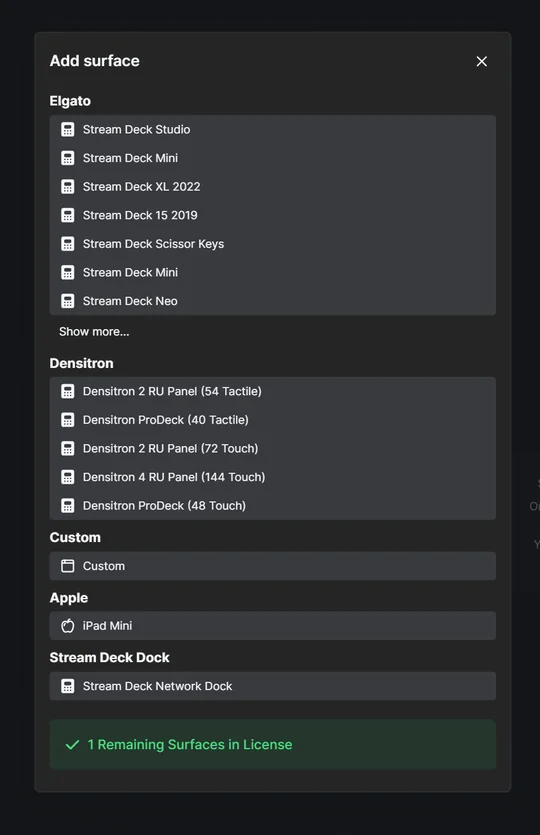
4. Es erscheint eine Liste mit allen Hardware-Oberflächen, die in Buttons hinzugefügt werden können. Am Ende dieser Liste sehen Sie „Stream Deck Network Dock“. Wählen Sie diese Option aus.
6. Geben Sie einen Namen für Ihr Gerät ein, z. B.„Network Dock“ oder„Stream Deck“, und tragen Sie die auf dem Gerät angezeigte IP-Adresse in das Feld „IP/Hostname“ ein. Klicken Sie abschließend auf „Create Surface“.
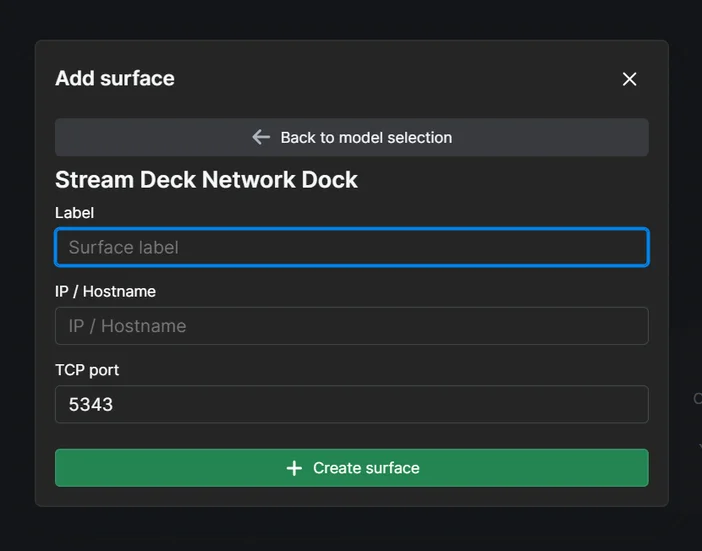
7. Das Stream Deck Network Dock und das damit verbundene Stream Deck sollten nun in der Liste der konfigurierten Oberflächen angezeigt werden.
Fazit
Die Einrichtung des Stream Deck Network Dock ist schnell und unkompliziert und erweitert Ihre Flexibilität bei der Produktion. Durch die Verbindung über ein lokales Netzwerk können Sie das Stream Deck von praktisch jedem Ort innerhalb desselben Netzwerks aus steuern und integrieren, ganz gleich, ob Sie die Stream Deck-Software, Bitfocus Companion oder Bitfocus Buttons verwenden. Nach der Kopplung bildet das Network Dock eine zuverlässige und vielseitige Brücke zwischen Ihrem Stream Deck und Ihrem Arbeitsablauf und bietet Ihnen dasselbe Erlebnis, das Sie von einer direkten USB-Verbindung erwarten würden.