HANDBUCH | KURZANLEITUNG
Elgato Stream Deck + – Kurzanleitung
Stream Deck installieren
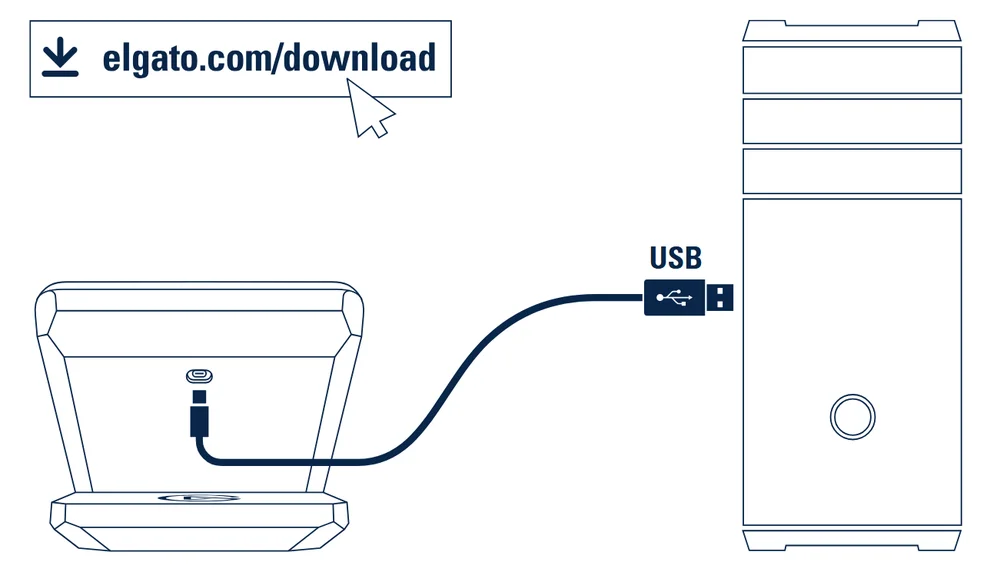
Laden Sie die Stream Deck-App herunter und installieren Sie sie.
Schließen Sie das Stream Deck + direkt an einen USB-Anschluss Ihres PCs oder Macs an.
Aktionen einrichten
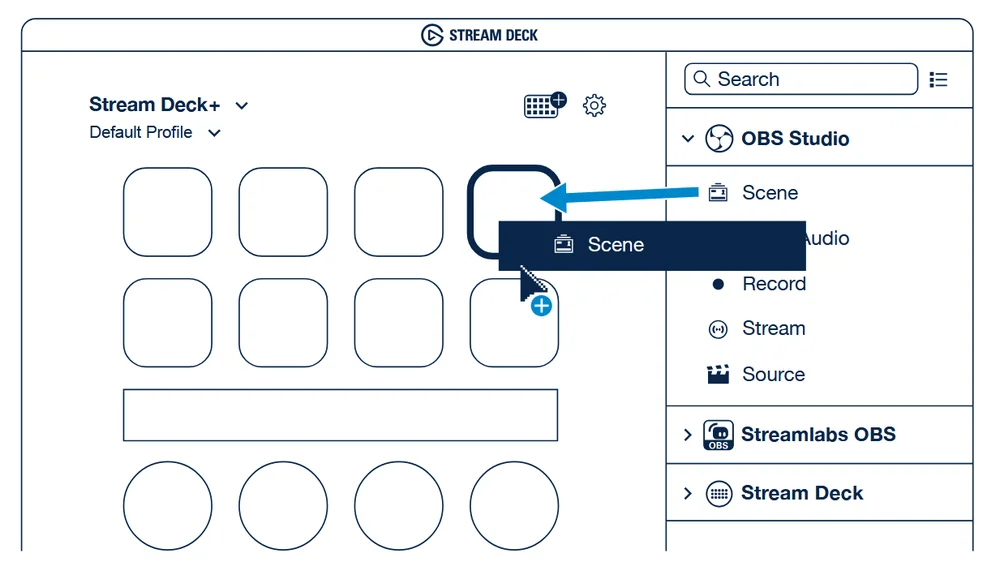
Starten Sie die App, um Stream Deck + anzupassen. Ziehen Sie Aktionen aus dem rechten Bereich und legen Sie sie auf die Tasten auf der linken Seite.
Weisen Sie dem Touchscreen und den Multifunktionsdrehreglern einzelne oder mehrere Funktionen zu.
Tasten anpassen
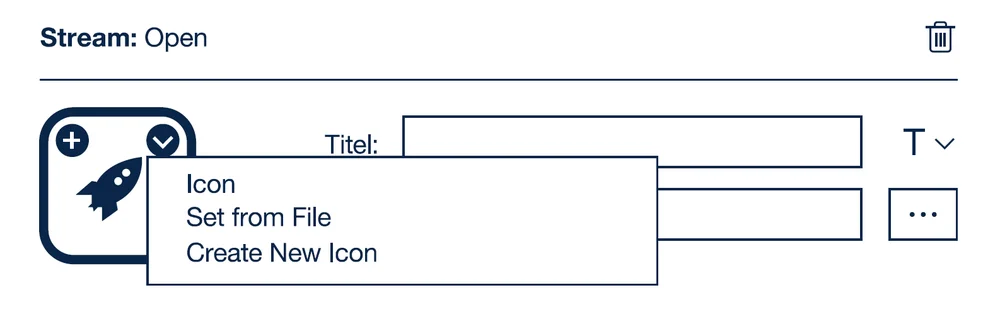
Konfigurieren Sie Ihre Aktionen und personalisieren Sie Tasten mit benutzerdefinierten Symbolen – für optimale Ergebnisse verwenden Sie bitte JPG- oder PNG-Dateien mit einer Größe von 144 x 144 Pixel.
Ordner erstellen
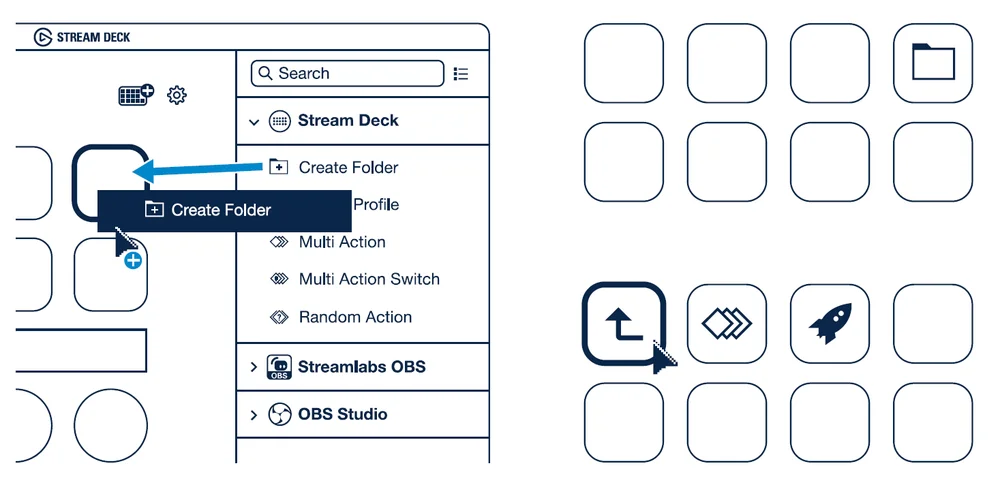
Ziehe „Ordner erstellen“ per Drag & Drop auf eine Taste. Ziehe anschließend Aktionen per Drag & Drop in diesen Ordner. Tippe auf die Zurück-Taste, um den Ordner zu verlassen und zur Hauptkonfiguration zurückzukehren.
Schlüssel bearbeiten
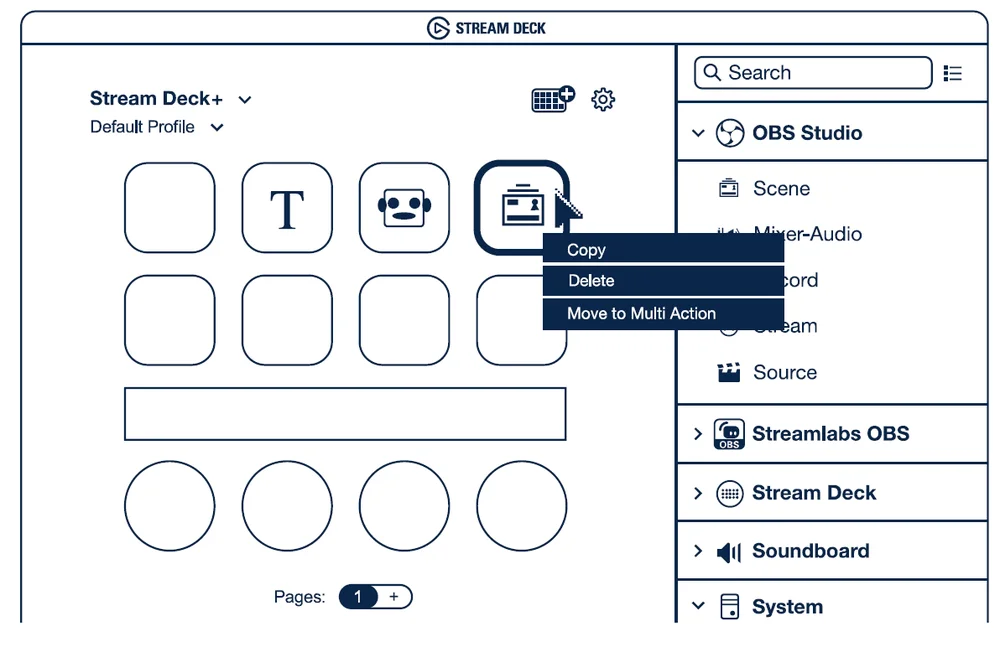
Klicken Sie mit der rechten Maustaste auf die Einträge, um sie zu kopieren, zu löschen oder zu verschieben.
Soziale Medien integrieren
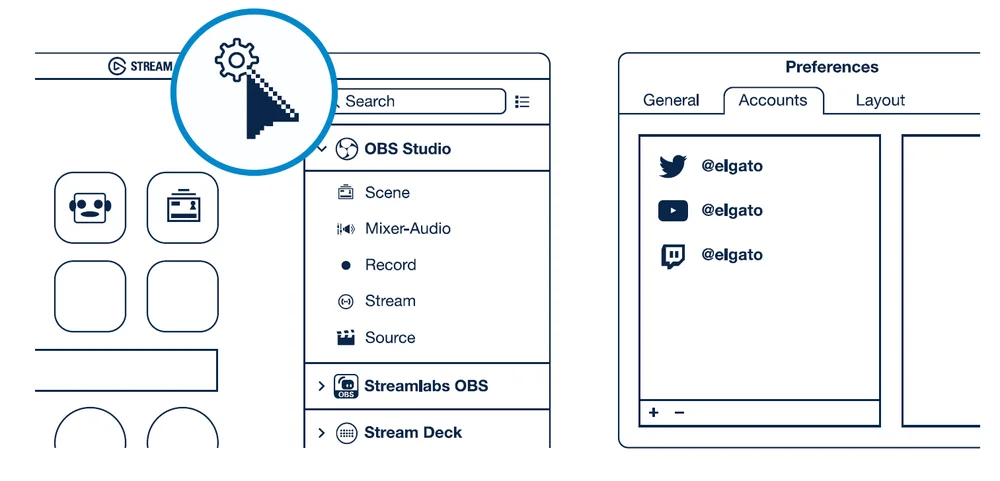
Gib deine Social-Media-Konten ein, um mit deinen Fans in Kontakt zu treten. Leg los und lass deiner Kreativität freien Lauf.