HANDBUCH | KURZANLEITUNG
So richten Sie Elgato Wave Cast für Audio von zwei PCs ein und nutzen es
Die englische Version ist hier verfügbar - English
Bei weiteren Problemen wenden Sie sich bitte an Kundenbetreuung
Dual-PC-Konfigurationen sind der Inbegriff des Streamings: Sie bieten für jede Aufgabe einen eigenen Rechner, sorgen für mehr Zuverlässigkeit beim Live-Streaming und liefern die absolut beste Leistung. Allerdings war die Audiokonfiguration bisher oft ein Problem, da man sich immer überlegen musste, wo man Mikrofon und Headset anschließen sollte. Man muss den Spielton in den Stream einspeisen, aber gleichzeitig das Mikrofon an das Spiel anschließen, um mit den Teamkollegen zu chatten. Elgato Wave Cast macht dies ganz einfach, indem es Audio über das Netzwerk zwischen beiden Computern hin- und hersendet.
Wir zeigen Ihnen, wie Sie Wave Cast auf Ihrem Dual-PC-System einrichten und nutzen können.
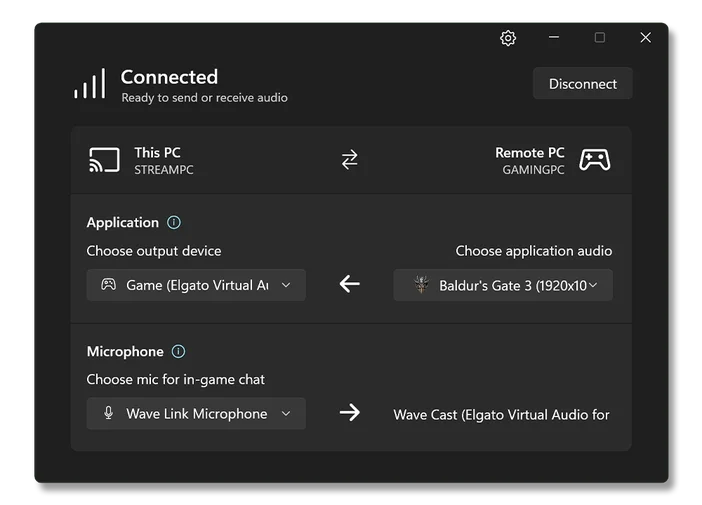
Wave Cast-Schnittstelle
Anforderungen
Bevor Sie beginnen, benötigen Sie für Elgato Wave Cast Folgendes
- Ein Elgato Marketplace-Konto
- Zwei PCs, die mit demselben Netzwerk verbunden sind (für optimale Ergebnisse wird Ethernet empfohlen)
- Windows 11
Für den Betrieb von Elgato Wave Cast sind zwei PCs mit Windows 11 erforderlich. Windows 10 wird nicht unterstützt.
Herunterladen und Installieren
Kaufen Sie zunächst Elgato Wave Cast im Marketplace.
Nach dem Kauf müssen Sie Wave Cast auf Ihren PC herunterladen und anschließend den Lizenzschlüssel zur Aktivierung kopieren. Falls Sie den Lizenzschlüssel später benötigen:
- Klicken Sie oben rechts auf Ihr Profilbild und dann auf „Konto verwalten“.
- Klicken Sie auf Produkte auf der linken Seite.
- Klicken Sie auf Wave Cast , um die Ergebnisse einzugrenzen.
- Klicken Sie auf die Karte für Wave Cast.
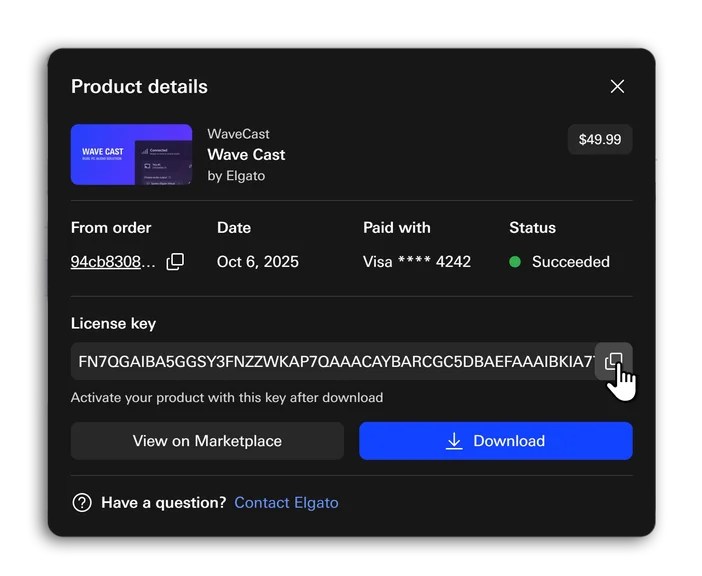
Details zur Marketplace-Bestellung mit Download-Schaltfläche und Lizenzschlüssel
Installieren Sie anschließend Wave Cast auf beiden Windows 11-PCs. Kopieren Sie nach der Installation den vom Marketplace bereitgestellten Lizenzschlüssel, fügen Sie ihn in das Aktivierungsfenster ein und klicken Sie auf „Freischalten“.
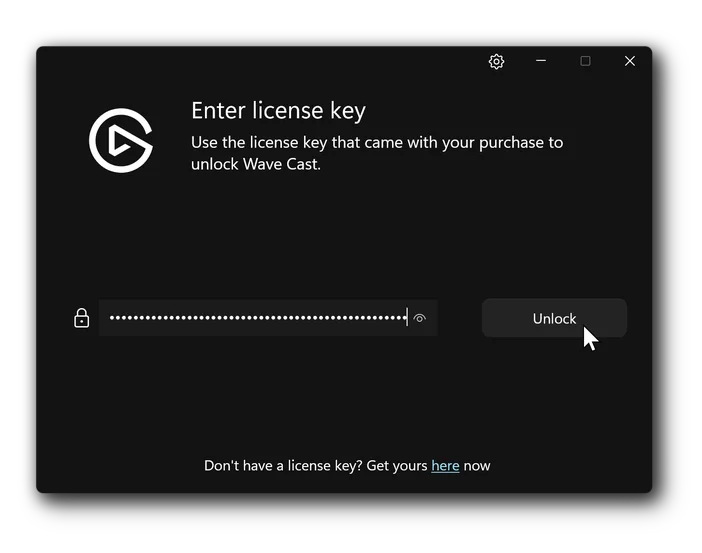
Aktivierungsbildschirm von Wave Cast
Das musst du nur auf einem der Computer tun. Der andere PC wird automatisch aktiviert, sobald du eine Verbindung dazu herstellst.
Die Funktionen von Wave Cast erkunden – PC wechseln
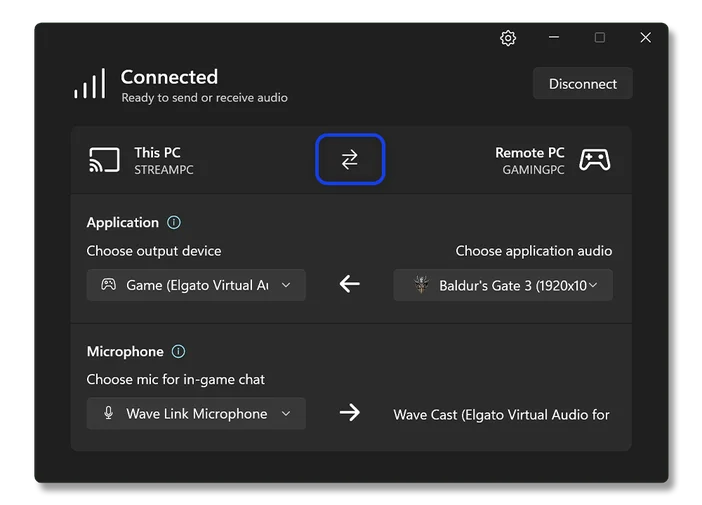
Wave Cast-Oberfläche mit der Schaltfläche „System wechseln“
Ganz oben siehst du eine Schaltfläche mit zwei Pfeilen. Wenn du auf diese Schaltfläche klickst, wechselst du, welcher PC als Gaming-PC und welcher als Streaming-PC fungiert, und damit auch, wie der Ton erfasst und übertragen wird.
Wave Cast definiert den Gaming-PC als den Rechner, der Audio von einer bestimmten App, der aktuell im Vordergrund befindlichen und aktiven App oder dem gesamten Audio aufzeichnet und diese Audioaufnahmen anschließend an den Streaming-PC sendet. Der Gaming-PC empfängt zudem Mikrofonaudio vom Streaming-PC, das in Voice-Chat-Apps wie Discord, die auf dem Gaming-PC laufen, oder für den Voice-Chat im Spiel verwendet wird.
Umgekehrt empfängt der Streaming-PC Audiosignale vom Gaming-PC, um diese in einen Stream oder eine Aufzeichnung einzubinden. Der Streaming-PC leitet zudem das Signal eines bestimmten Mikrofons an den Gaming-PC weiter.
Aufgrund dieser Verbindung zwischen beiden Systemen ist vorgesehen, dass Sie Ihre Kopfhörer/Ihr Headset und Ihr Mikrofon an Ihren Streaming-PC anschließen. Dies bietet Ihnen die größte Flexibilität beim Mischen und bei der Verwendung von Effekten.
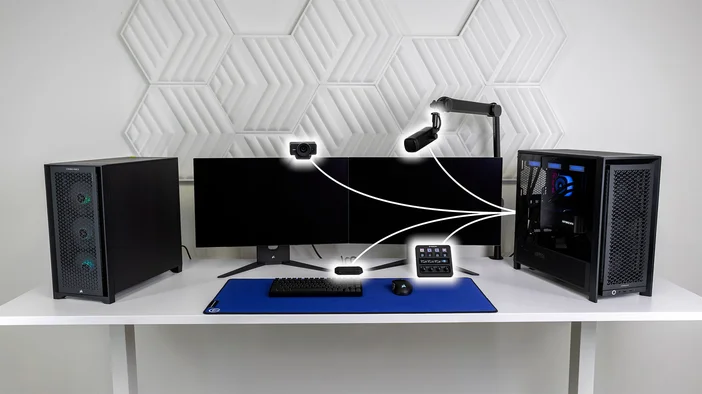
Beispiel für eine Konfiguration mit zwei PCs: links der Gaming-PC und rechts der Streaming-PC. Das meiste Zubehör wird vom Streaming-PC gesteuert.
Audioaufnahme in der App
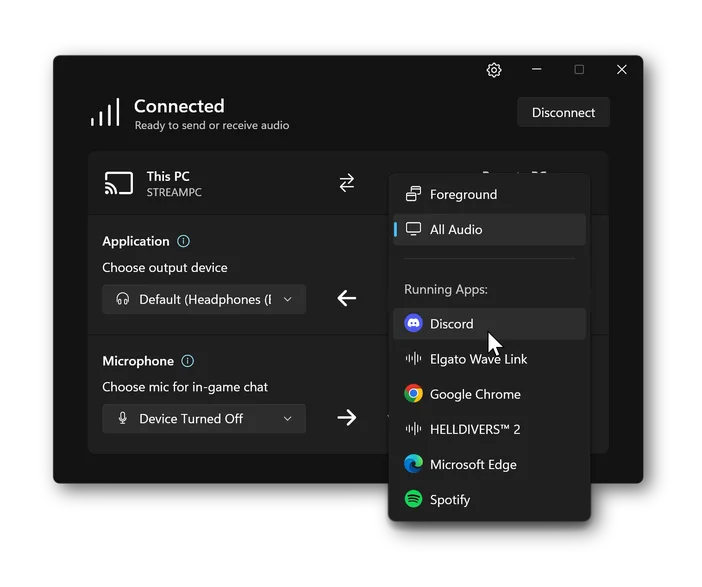
Wave Link-Schnittstelle mit spezifischen Anwendungen und verschiedenen Automatikmodi
Entscheiden Sie zunächst mithilfe der zuvor erwähnten Umschalt-Taste, welcher PC Ihr Gaming-PC sein soll.
Entscheiden Sie als Nächstes, welcher Ton aufgenommen werden soll.
- Alle Audiodateien
- Eine bestimmte App aus einer Liste, zum Beispiel ein einzelnes Spiel
- App im Vordergrund
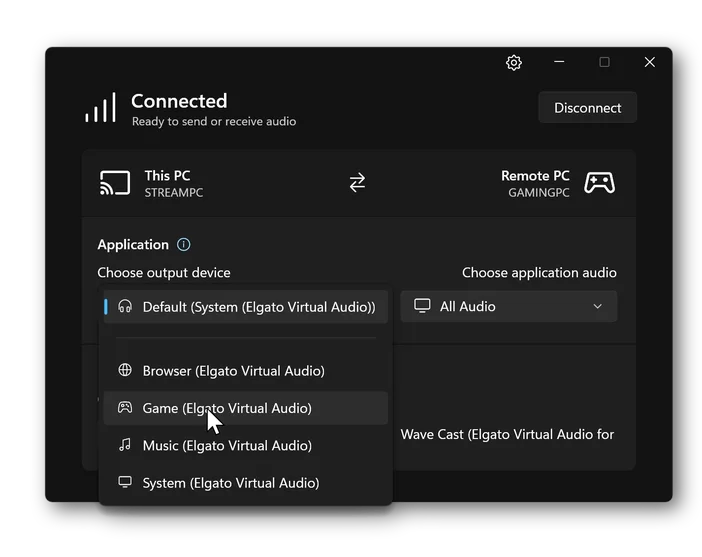
Auswahl der Ausgabegeräte mit Anzeige der Wave-Link-Kanäle.
Dieser Ton wird dann an ein bestimmtes Gerät auf dem Streaming-PC gesendet. Diese werden als Ausgabegeräte bezeichnet; dabei kann es sich jedoch um physische Ausgänge wie Lautsprecher, Kopfhörer, Headsets usw. handeln. Oder um virtuelle Geräte wie die Kanäle innerhalb von Wave Link.
Du kannst beispielsweise die Ausgabe von Wave Cast über Wave Link an den Game Channel leiten. Von dort aus kannst du mit Wave Link diesen Ton mit all deinen anderen Sounds mischen, bevor du ihn an deine Kopfhörer weiterleitest und/oder an Streaming- und Aufnahme-Apps wie OBS Studio sendest.
Auswahl des Mikrofons
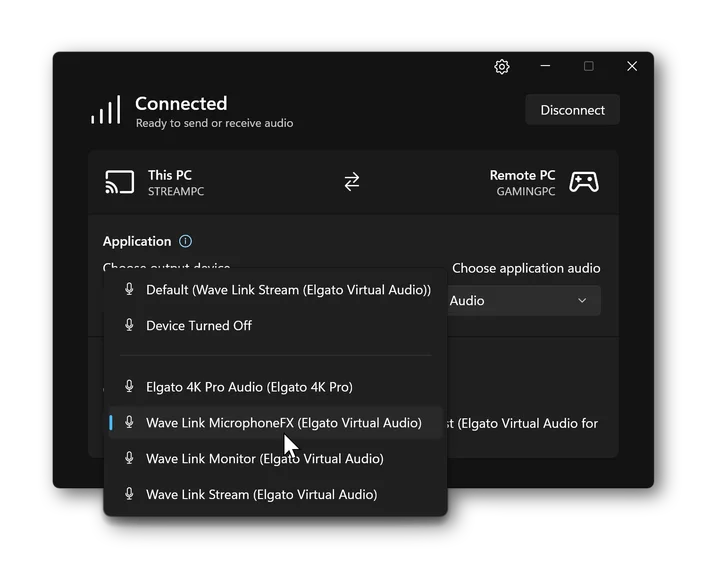
Entscheide als Nächstes, welches Mikrofon oder welchen Eingang des Streaming-PCs du an den Gaming-PC weiterleiten möchtest. Das kann das Mikrofon eines Headsets sein oder dein hochwertiges XLR-Mikrofon, das an Wave XLR angeschlossen ist.
Mit Wave Link kannst du zusätzliche Effekte wie Voice Focus, EQ, Kompression und mehr hinzufügen und MicrophoneFX mit Wave Link 2.0 nutzen. Oder erstelle in Wave Link 3.0 einen individuellen Ausgangsmix, wähle diesen in Wave Cast aus und nutze deinen optimierten Mikrofonklang im Spiel und im Chat.
Sie können die Einstellungen beider PCs von jedem der beiden Computer aus steuern. So sparen Sie Zeit, da Sie nicht zwischen zwei Mäusen und Tastaturen hin- und herwechseln müssen.
Zu diesem Zeitpunkt werden bereits Audio- und Mikrofonsignale zwischen beiden PCs übertragen. Nun ist es an der Zeit, andere Apps für die Verwendung mit Wave Cast zu konfigurieren.
Einrichtung des Streaming-PCs – Wave Link
Wenn Sie Wave Link bereits auf dem Streaming-PC verwenden, um Audio zu mischen und einen vollständigen Mix an OBS Studio oder eine ähnliche Anwendung zu senden, können Sie in Wave Cast entweder einen Wave Link-Kanal als Ausgabegerät festlegen, wie zuvor gezeigt.
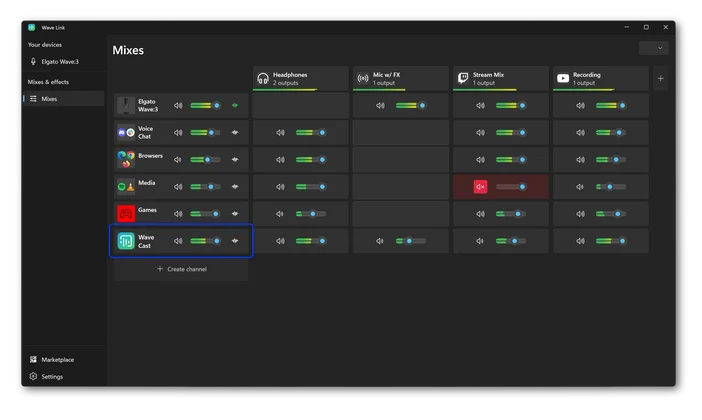
Oder fügen Sie „Wave Cast“ wie unten gezeigt als Eingangskanal innerhalb von „Wave Link“ hinzu.
Der Ton Ihres Gaming-PCs wird nun gemischt und an OBS Studio gesendet und steht bereit, gestreamt oder aufgenommen zu werden.
Einrichtung eines Streaming-PCs – OBS Studio
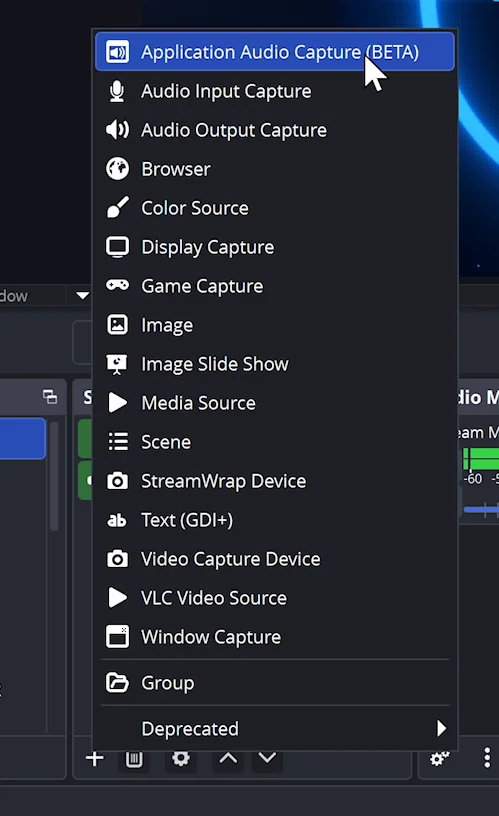
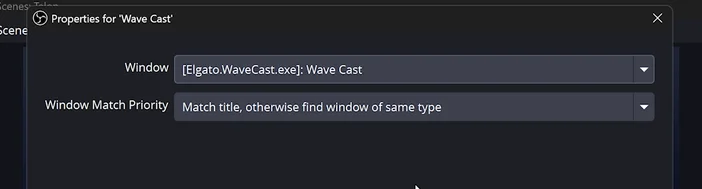
Wenn Sie kein Wave Link-Nutzer sind, fügen Sie in der Quellenliste von OBS Studio eine neue Audioaufnahmequelle für Anwendungen hinzu. Wählen Sie dann „Wave Cast“ aus der Liste aus. Dieser Quelltyp greift direkt auf die Wave Cast-App zu, um sie in OBS Studio einzubinden, ohne dass Sie den Ton zunächst von einem Gerät wie Ihren Kopfhörern aufnehmen müssen.
Gaming-PC – Mikrofon-Einrichtung
Stelle auf dem Gaming-PC sicher, dass „Wave Cast“ in den Audioeinstellungen des Spiels als Mikrofon für den Voice-Chat im Spiel ausgewählt ist. Das Gleiche gilt für alle Voice-Chat-Apps, die du auf dem Gaming-PC nutzen möchtest. Auch wenn es für die Tonmischung am einfachsten ist, alle Voice-Chat-Apps auf dem Streaming-PC laufen zu lassen, kann es aufgrund von Overlays oder einer schnelleren Steuerung ideal sein, Apps wie Discord auf dem Gaming-PC zu nutzen.
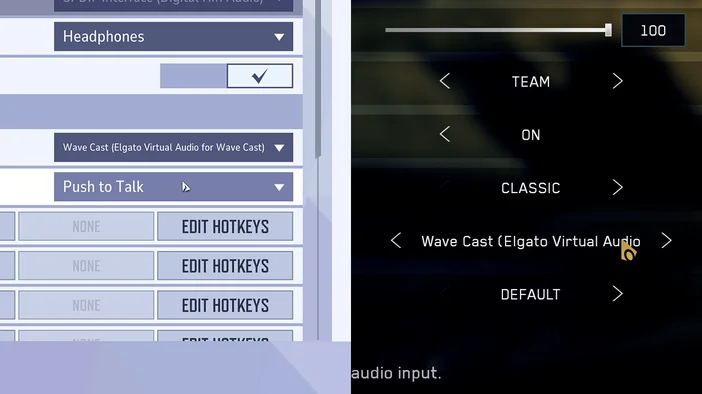
Das virtuelle Mikrofon von Wave Cast in den Audioeinstellungen des PC-Spiels
Das Gleiche gilt für die Audioeinstellungen von Windows 11. Wenn Sie „Wave Cast“ als Standardmikrofon festlegen, verwenden alle Apps automatisch dieses Mikrofon. Sie können auch andere Audioeingänge deaktivieren, um zu verhindern, dass sich dies ändert.
Optimierung und Fehlerbehebung
Da Wave Cast Audio über Ihr Netzwerk überträgt, ist eine zuverlässige und schnelle Netzwerkverbindung für ein optimales Erlebnis unerlässlich. Wave Cast kann zwar über eine WLAN-Verbindung genutzt werden, wir empfehlen dringend , für beide Computer eine kabelgebundene Ethernet-Verbindung zu verwenden.
Wave Cast sendet keine Audiodaten ins Internet. Ihre Internetverbindung hat keinerlei Einfluss auf die Leistung von Wave Cast.
Sollten Sie Tonaussetzer oder Ruckeln feststellen, sollten Sie die Puffergröße erhöhen.
- Öffne die Einstellungen, indem du auf das Zahnrad-Symbol klickst.
- Wechseln Sie zur Registerkarte „Netzwerk“.
- Stellen Sie die Audio-Latenz weiter nach rechts ein.
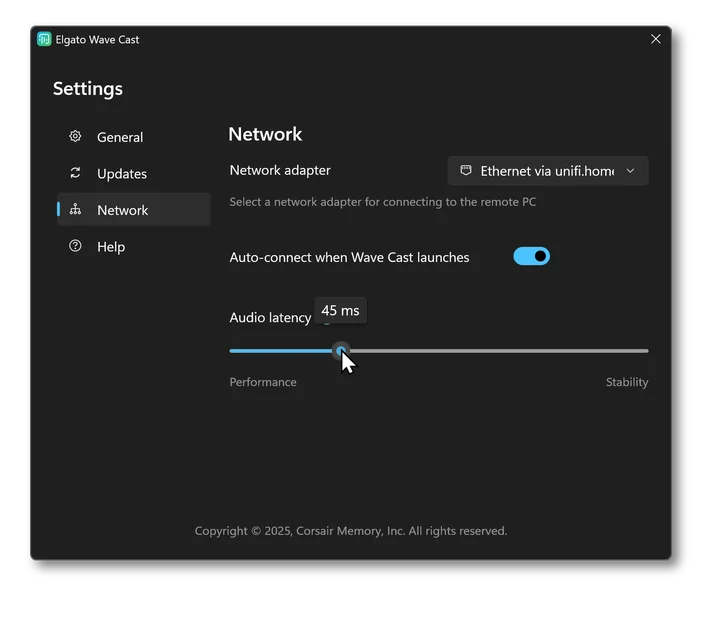
Eine Erhöhung der Netzwerkpufferung bedeutet, dass Wave Cast mehr Audiodaten gleichzeitig speichert, um Störungen oder Aussetzer in der Netzwerkverbindung auszugleichen. Ähnlich wie beim Streaming von Videos auf Twitch oder YouTube, wo ebenfalls eine gewisse Pufferung erfolgt, um eine unterbrechungsfreie Wiedergabe zu gewährleisten. Eine höhere Pufferung sorgt für ein stabileres Hörerlebnis, erhöht jedoch die Latenz.
Eine höhere Latenz bedeutet, dass es länger dauert, bis du etwas hörst, das auf dem Gaming-PC passiert, wenn du es auf dem Streaming-PC hörst.
Dieser Wert sollte so niedrig wie möglich sein, ohne dass es zu Rucklern oder Tonausfällen kommt.
Auf derselben Netzwerkseite können Sie auswählen, welcher Netzwerkadapter für Wave Cast verwendet werden soll. Wenn Sie sowohl WLAN als auch Ethernet nutzen oder mehrere Netzwerkadapter verwenden, können Sie den Adapter auswählen, der mit dem Netzwerk verbunden ist, an das der andere PC angeschlossen ist.