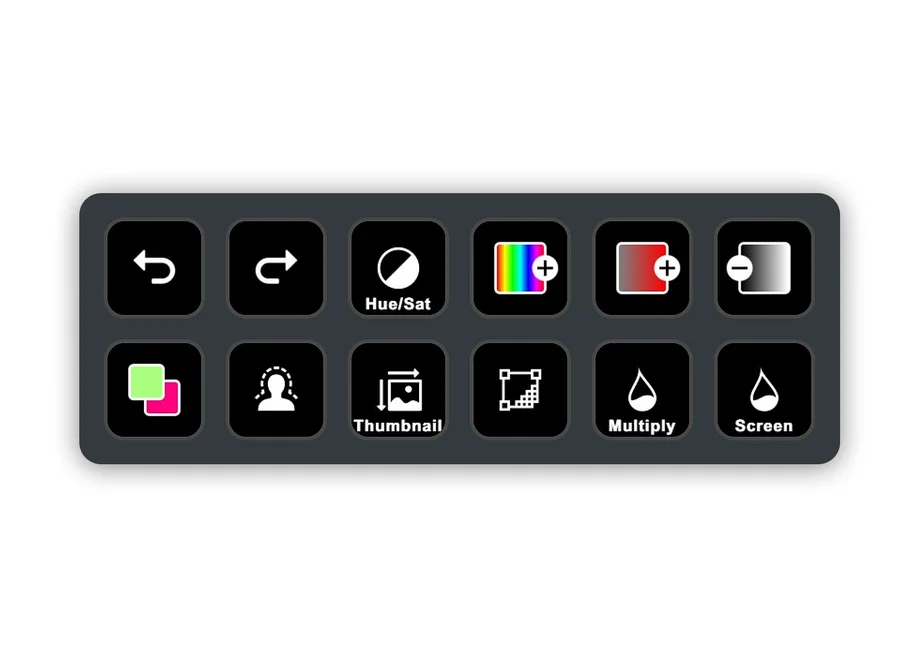
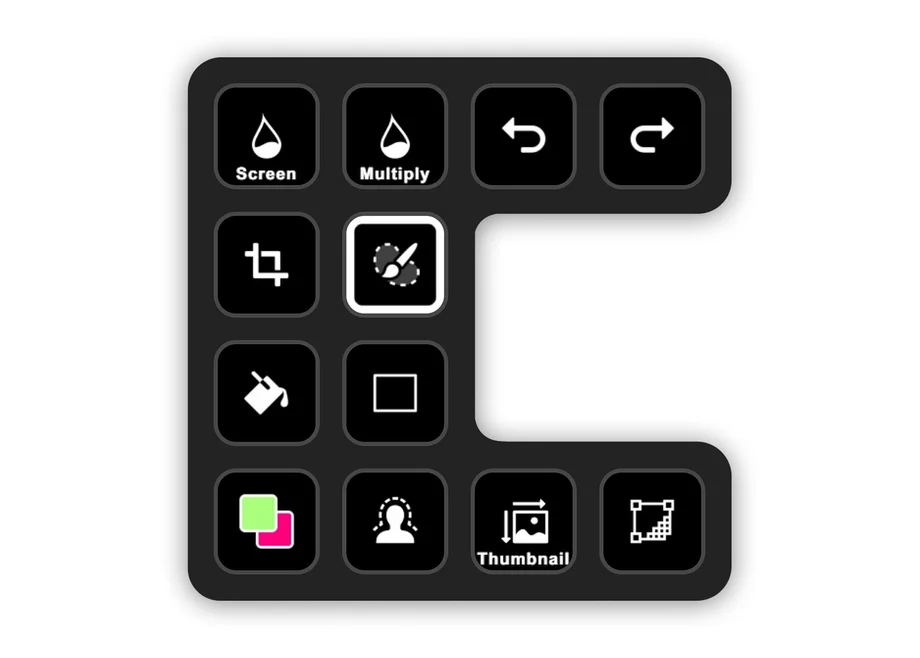
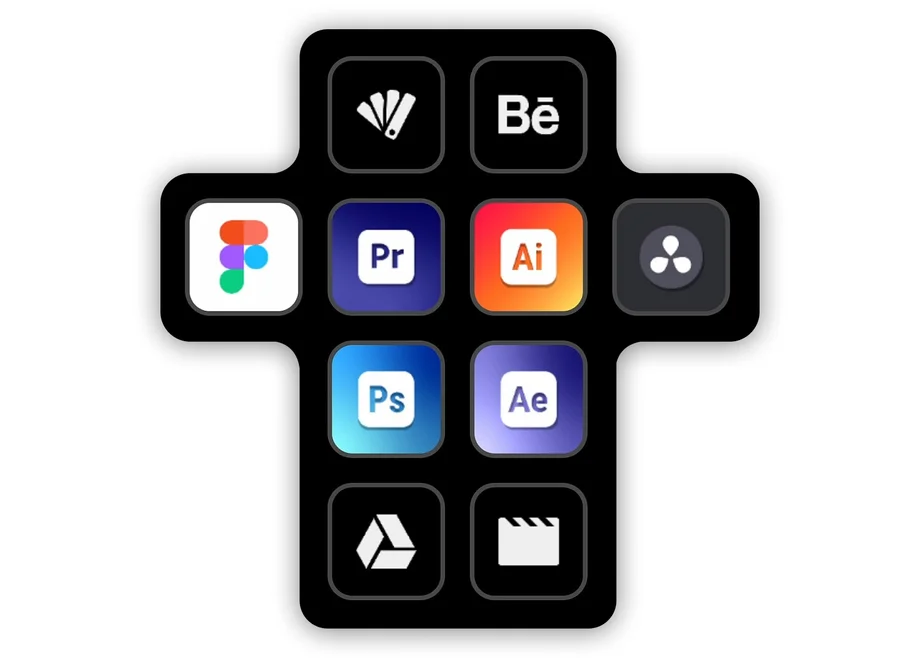
Virtual Stream Deck plaatst een aanpasbare Stream Deck-lay-out rechtstreeks op uw scherm. Elke virtuele toets kan acties activeren, apps openen, tools bedienen of informatie weergeven in één oogopslag. Het wordt een snel, visueel snelkoppelingspaneel voor uw hele workflow, dat u met een muisklik of trackpad kunt openen.
Klaar om meteen aan de slag te gaan? Leer hoe je Virtual Stream Deck instelt.
Hieronder staan tien praktische manieren om Virtual Stream Deck te gebruiken.
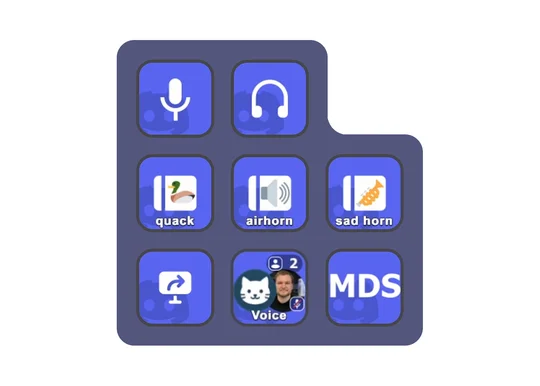
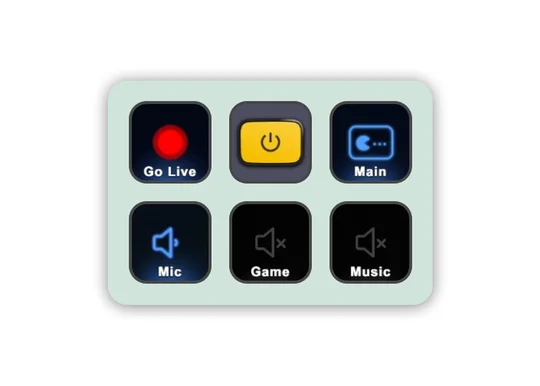
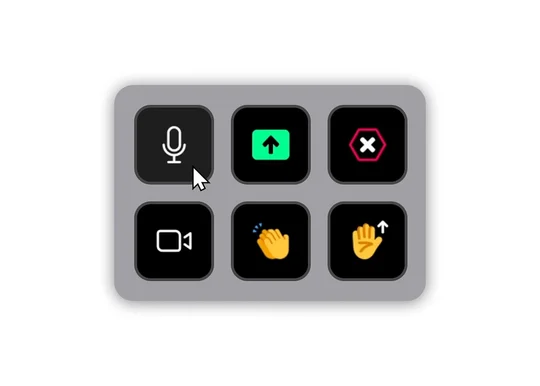
Het kan lastig zijn om Discord tijdens sessies in de gaten te houden. Virtual Stream Deck vereenvoudigt dit tot een paar toetsen op het scherm: demp je microfoon, sluit je oren wanneer er chaos uitbreekt, activeer soundboard-momenten of schakel je camera in of uit. Je kunt ook met één tik deelnemen aan kanalen en zelfs zien wie er al aan het chatten is voordat je meedoet, allemaal zonder het spel te verlaten met de Discord-plug-in.
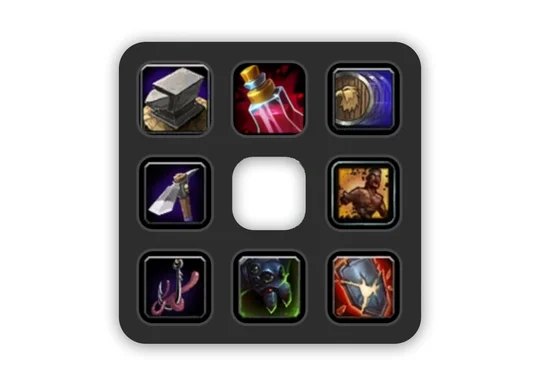
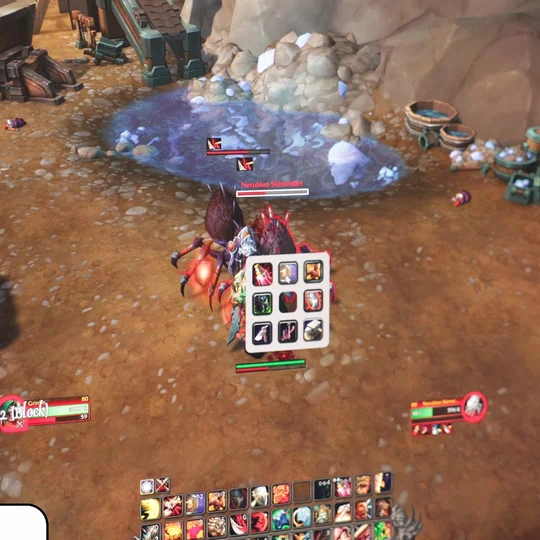
In games als World of Warcraft ben je constant bezig met het jongleren van vaardigheden, items en skills. Plaats Virtual Stream Deck waar je muis is – als een tijdelijk radiaal menu – klik op de vaardigheid die je nodig hebt en het verdwijnt weer. Het is ideaal voor MMO's, vluchtsimulators en ruimtesimulators met grote sneltoetslijsten en complexe rotaties.
Gebruik een specifieke plug-in voor een game, zoals Call of Duty: Black Ops 7, of configureer eenvoudige sneltoetsen voor games zoals Star Citizen en Microsoft Flight Simulator.
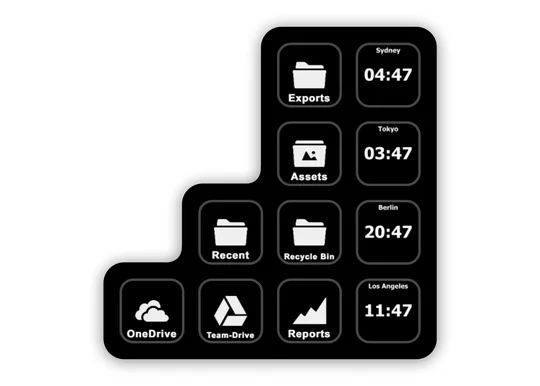
Maak van Virtual Stream Deck een werkruimtehub. Voeg toetsen toe waarmee je projectmappen, belangrijke bestanden, dashboards en webtools kunt openen. Maak een eenvoudig 'configuratiescherm' dat tijdens het werken op het scherm blijft staan. Voeg wereldklokken toe voor teamgenoten in andere tijdzones, zodat je nooit hoeft te raden wie er online is.
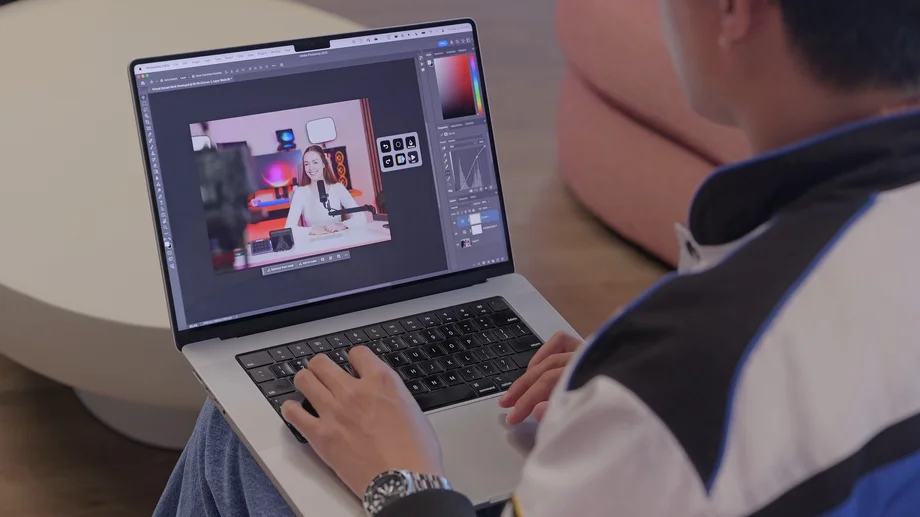
Ontwerpers en redacteuren vertrouwen op repetitieve handelingen: lagen selecteren, effecten toevoegen, van tool wisselen, macro's activeren. Met Virtual Stream Deck bevinden die bedieningselementen zich direct naast je canvas. Gebruik de Photoshop-plug-in of stel je eigen sneltoetsenindeling samen voor apps zoals Davinci Resolve en Adobe Premiere zonder native integraties. Aangepaste pictogrammen helpen om alles visueel en gemakkelijk te onthouden te houden.
Als je van werk naar ontspanning overschakelt, moet je vaak ook van geluidsbron wisselen. Met de Audio Switcher-plug-in kun je met één toets schakelen tussen hoofdtelefoon en luidsprekers. Je hoeft niet meer door menu's te bladeren of in het systeemvak te zoeken, maar hebt direct controle wanneer je wilt ontspannen, aan een vergadering wilt deelnemen of je instellingen wilt wijzigen.
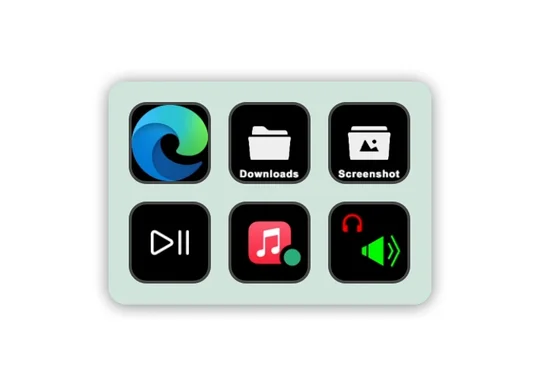
Virtual Stream Deck wordt een digitale lichtschakelaar. Met Control Center of Philips Hue-plug-ins kun je lampen in- of uitschakelen, een sfeer instellen, de helderheid aanpassen of vooraf ingestelde waarden wijzigen. Groepeer ze in een map om je lay-out overzichtelijk te houden – perfect voor het starten van een stream, het afsluiten van de avond of het creëren van de juiste sfeer.
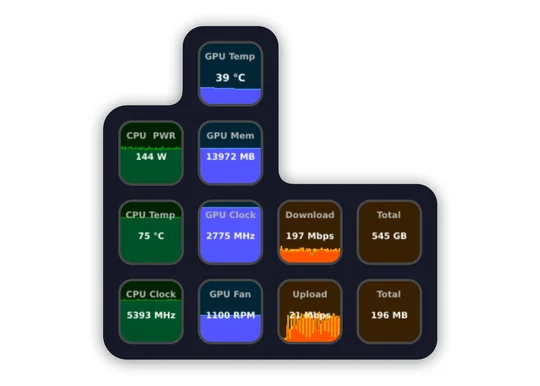
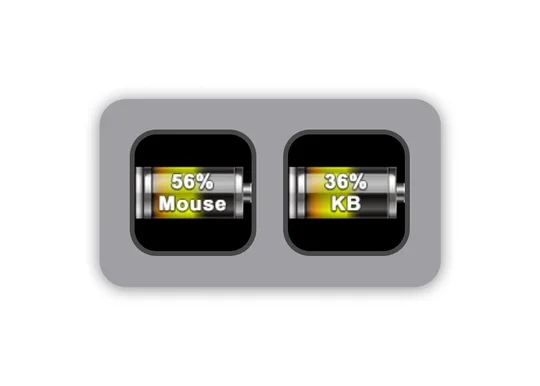
Behandel Virtual Stream Deck als een mini-commandocentrum. Gebruik plug-ins zoals HWiNFO, System Vitals of iCUE om de CPU- en GPU-temperaturen, systeembelasting, ventilatorsnelheden of RAM-gebruik te bekijken. Voor draadloze apparatuur geven plug-ins zoals Batterius het batterijniveau weer, zodat je precies weet wanneer je je hoofdtelefoon of accessoires moet opladen.
De bedieningsknoppen voor vergaderingen blijven zelden op dezelfde plek op het scherm staan. Virtual Stream Deck lost dat op. Voeg toetsen toe voor dempen, camera in- en uitschakelen, scherm delen en deelnemen aan/verlaten van een gesprek. Het werkt consistent in Zoom, Teams, Slack en andere vergadertools: uw bedieningsknoppen blijven op hun plaats, zelfs als de gebruikersinterface van de software verandert.
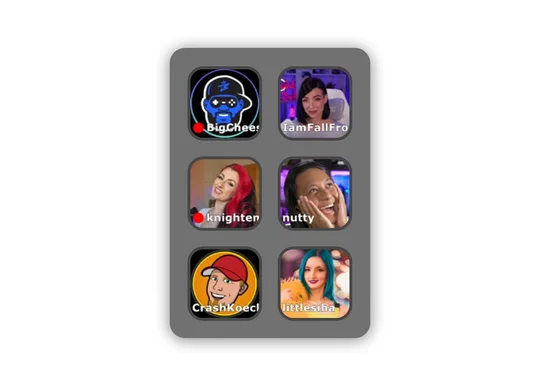
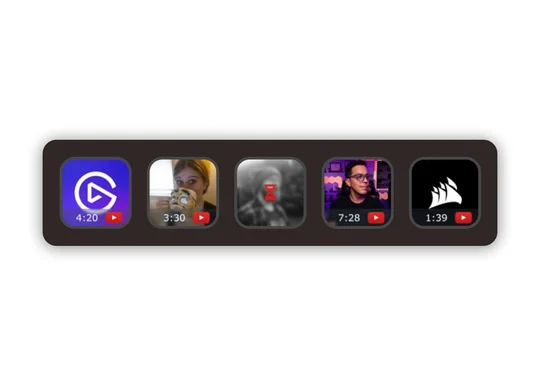
Met Twitch Tools kan Virtual Stream Deck weergeven wanneer streamers die je volgt live zijn, compleet met namen, gametitels en kijkersaantallen. Tik om de stream direct te openen. Met YouTube Ticker kun je nieuwe uploads van je favoriete kanalen volgen, inclusief thumbnails en videolengtes.
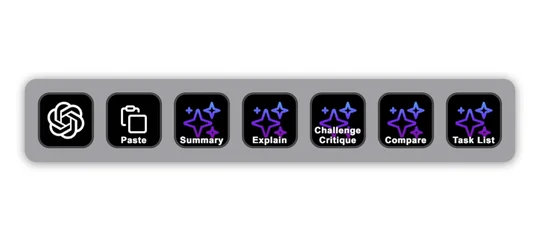
Als AI deel uitmaakt van je workflow, kun je het dichterbij brengen. Voeg een toets toe waarmee je je favoriete AI-chatpagina kunt openen en gebruik vervolgens tekstacties om veelgebruikte promptsjablonen te plakken. Met Pages kun je promptbibliotheken organiseren voor schrijven, coderen, plannen, bewerken of brainstormen.
Virtual Stream Deck wordt ontgrendeld wanneer u een Stream Deck-apparaat of ondersteunde CORSAIR-hardware aansluit. Als u de voorkeur geeft aan een touchscreeninterface, creëert CORSAIR XENEON EDGE een ideale, altijd zichtbare plek daarvoor. Als u toegang wilt zonder hardware, kunt u zich abonneren op (of aanschaffen) Stream Deck Mobile Pro op iOS of Android om Virtual Stream Deck te ontgrendelen.
Bekijk alle manieren om Virtual Stream Deck te ontgrendelen.
Vind je eigen manier om het te gebruiken
Deze voorbeelden zijn slechts een greep uit de vele mogelijkheden. Virtual Stream Deck is volledig aanpasbaar: pagina's, mappen, profielen, lay-outs, pictogrammen – alles past zich aan uw workflow aan. Houd het altijd zichtbaar of stel het zo in dat het alleen verschijnt wanneer u het nodig hebt. Gebruik één paneel of meerdere.
Hoe u het gebruikt, is aan u. Het belangrijkste is dat het flexibel en snel is en altijd klaar voor gebruik.
Download Elgato Stream Deck en begin vandaag nog met het gebruik van Virtual Stream Deck!
PRODUCTEN IN ARTIKEL