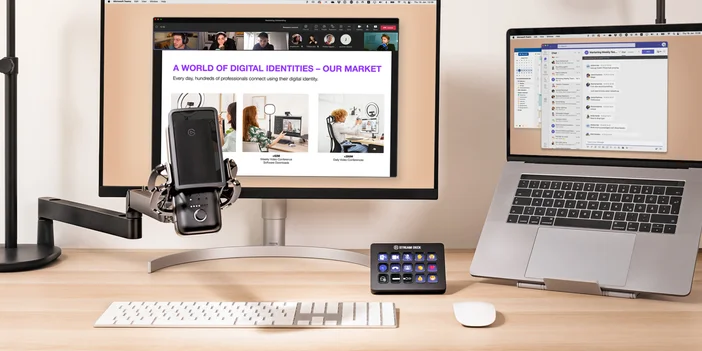
Microsoft Teams bietet zahlreiche Tastaturkürzel für Besprechungen, doch sich diese mitten im Gespräch zu merken, ist eine ganz andere Sache. Mit Stream Deck kannst du die Funktionen, die du tatsächlich nutzt, bestimmten Tasten zuweisen, sodass Aktionen wie Stummschalten, Kamera und Bildschirmfreigabe immer im Blickfeld sind und mit einem einzigen Tastendruck erreichbar sind.
Was ist mit dem Teams-Plugin passiert?
Früher gab es für Teams ein eigenes Plugin im Elgato Marketplace mit direkter Integration, Live-Statusanzeigen und Reaktionssteuerung über die Tasten.
Im Dezember 2025 wurde dieses Plugin entfernt, nachdem Microsoft die API eines Drittanbieters, auf die es basierte, eingestellt hatte. Die API-gestützten Funktionen wie das Senden von Reaktionen und die Anzeige des Mikrofon- oder Kamerastatus in Echtzeit auf den Tasten sind nun nicht mehr verfügbar.
Die gute Nachricht ist, dass Teams eine umfangreiche Auswahl an Tastaturkürzeln für die wichtigsten Funktionen in Besprechungen unterstützt und Stream Deck jedes beliebige Tastaturkürzel mit einem einzigen Tastendruck auslösen kann.
So richtest du Teams-Tastenkombinationen auf dem Stream Deck ein
Das Einrichten von Tastenkombinationen erfordert nur wenige Schritte pro Aktion. Nach der Konfiguration sendet jede Taste genau die Tastenkombination, die Teams erwartet, sodass Sie das gleiche Ergebnis erzielen wie beim manuellen Drücken der Tasten – nur schneller und ohne den Blick von der Besprechung abzuwenden.
- Öffne die Stream Deck-App.
- Suchen Sie im Aktionsbereich auf der rechten Seite die Kategorie „System “.
- Ziehe die Hotkey -Aktion auf eine leere Taste.
- Klicken Sie auf die Schaltfläche, um die Einstellungen zu öffnen.
- Klicken Sie im Feld „Hotkey“ auf das Eingabefeld und drücken Sie die Tastenkombination, die Sie zuweisen möchten (zum Beispiel Strg+Umschalt+M zum Stummschalten unter Windows).
- Gib der Legende einen aussagekräftigen Titel, damit du sie auf einen Blick erkennen kannst.
- Wiederhole diesen Vorgang für jede Teams-Verknüpfung, die du hinzufügen möchtest.
Jede Taste löst nun den zugewiesenen Tastenbefehl aus, sobald Sie darauf tippen, vorausgesetzt, Teams ist gestartet und befindet sich im Vordergrund.
Hinweis: Damit die Tastenkombinationen funktionieren, muss „Teams“ das aktive Fenster sein. Wenn Sie „Teams“ zusammen mit anderen Apps nutzen, wird die Tastenkombination durch Drücken einer Taste an das Fenster gesendet, das gerade im Fokus steht.
Steuerelemente für Besprechungen
Der häufigste Grund, warum Nutzer Teams über Stream Deck steuern möchten, sind Aktionen während Besprechungen. Hier sind die Tastenkombinationen, die Sie zuweisen können.
| Aktion | Windows | Mac | Anmerkungen |
| Stummschaltung umschalten | Strg+Umschalt+M | Cmd+Umschalt+M | Tippen Sie hier, um den Ton stummzuschalten oder die Stummschaltung aufzuheben |
| Drücken und sprechen* | Strg+Leertaste | Option+Leertaste | Zum Stummschalten gedrückt halten, zum Aufheben der Stummschaltung loslassen. Muss in den Teams-Einstellungen aktiviert sein (siehe unten) |
| Kamera umschalten | Strg+Umschalt+O | Cmd+Umschalt+O | |
| Bildschirm freigeben | Strg+Umschalt+E | Cmd+Umschalt+E | Öffnet die Bildschirmfreigabe-Auswahl. Tippen Sie erneut, um die Freigabe zu beenden |
| Die Hand heben oder senken | Strg+Umschalt+K | Cmd+Umschalt+K | |
| Die Besprechung verlassen | Strg+Umschalt+H | Cmd+Umschalt+H |
Hinweise: Die Push-to-Talk-Funktion muss unter „Einstellungen > Datenschutz“ aktiviert und die Tastaturtastenkombination zum Aufheben der Stummschaltung eingeschaltet sein.
Navigation und Nachrichten
Über Besprechungen hinaus kann Stream Deck Ihnen helfen, sich im Laufe des Tages schneller in Teams zurechtzufinden. Diese Tastenkombinationen sind nützlich, wenn Sie häufig zwischen Chats, Kanälen und Kalenderansichten wechseln.
| Aktion | Windows | Mac | Anmerkungen |
| Suchen | Strg+E | Cmd+E | Öffnet die Teams-Suchleiste |
| Neuer Chat | Strg+N | Cmd+N | |
| Zur Aktivität | Strg+1 | Cmd+1 | Positionsbasiert (siehe Anmerkung unten) |
| Zum Chat | Strg+2 | Cmd+2 | |
| Zu „Teams“ gehen | Strg+3 | Cmd+3 | |
| Zum Kalender | Strg+4 | Cmd+4 | |
| Anruf annehmen | Strg+Umschalt+S | Cmd+Umschalt+S | |
| Anruf ablehnen | Strg+Umschalt+D | Cmd+Umschalt+D | |
| Alle Verknüpfungen anzeigen | Strg+. | Cmd+. | Außerdem: Wo du die Teams-Verknüpfungen anpassen kannst |
Hinweis zu den Navigationskürzeln: Die Tastenkombinationen Strg+1 bis Strg+5 entsprechen der Reihenfolge der Apps in Ihrer Teams-Seitenleiste. Wenn Sie Ihre Seitenleiste neu angeordnet haben, richten sich die Nummern nach der aktuellen Position und nicht nach dem Standardlayout.
Gestalten Sie Ihr Layout benutzerfreundlicher
Sobald Sie Ihre Tastenkombinationen zugewiesen haben, können Sie mit ein paar zusätzlichen Schritten dafür sorgen, dass sich das Layout schneller überblicken lässt und in Besprechungen praktischer ist.
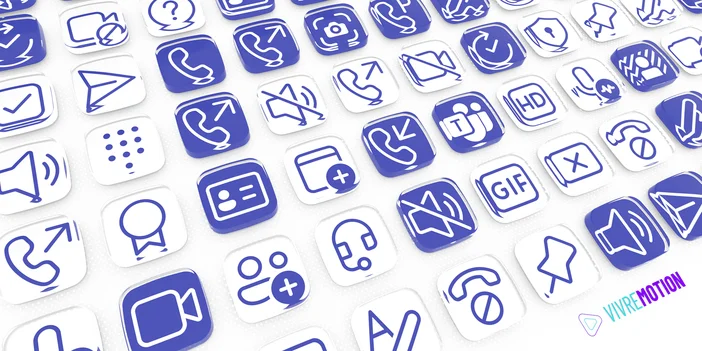
Übersichtliche Symbole erleichtern es, die richtige Taste auf einen Blick zu finden, besonders wenn man vor der Kamera steht und nicht lange nach unten schauen möchte.
Das Microsoft Teams 365 Symbolpaket auf dem Elgato Marketplace enthält über 500 Symbole im Teams-Stil in zwei Farbvarianten. Es umfasst Symbole für Mikrofon, Mikrofon aus, Video, Video aus, Bildschirmfreigabe, Anruf beenden, Hand heben, Chat, Kalender und mehr, die dem Aussehen der eigentlichen Teams-Oberfläche entsprechen.
Um ein Symbol zuzuweisen, klicken Sie in der Stream Deck-App auf eine beliebige Taste, wählen Sie den Symbolbereich aus und wählen Sie „Aus Datei festlegen“ oder ziehen Sie ein Symbol direkt auf die Taste.
Smart Profiles können automatisch zum Teams-Layout wechseln, sobald Teams im Vordergrund ist, und wieder zurückwechseln, wenn Sie zu einer anderen App wechseln. So werden die Steuerelemente für Besprechungen genau dann angezeigt, wenn Sie sie benötigen.
Los geht’s
Legen Sie zunächst einige Schnellzugriffe für Besprechungen fest, probieren Sie diese bei Ihrem nächsten Anruf aus und fügen Sie weitere hinzu, sobald sich Ihr Arbeitsablauf weiterentwickelt. Entdecken Sie Symbole und Profile im Elgato Marketplace, um Ihr Layout übersichtlich und leicht lesbar zu gestalten.
PRODUKTE IM ARTIKEL