Plugins
Slack-plug-in voor Stream Deck: snelle toegang tot berichten, kanalen en meldingsinstellingen
Laatst bijgewerkt:
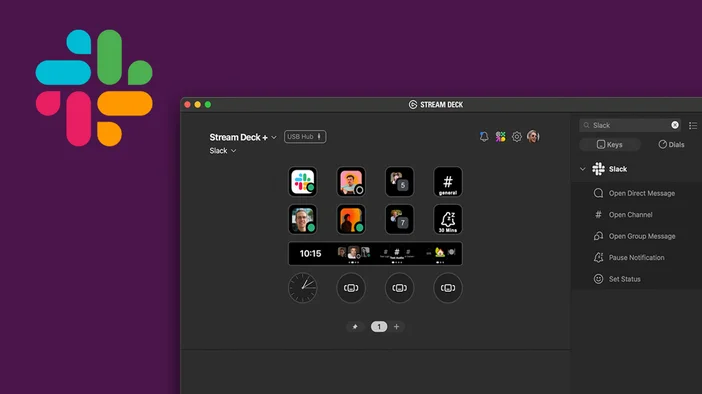
Blijf gefocust en werk sneller in Slack zonder voortdurend te hoeven klikken. Met de Slack-plug-in voor Stream Deck heb je je meest gebruikte gesprekken en bedieningselementen direct binnen handbereik, zodat je binnen enkele seconden tussen berichten kunt schakelen, meldingen kunt beheren en je status kunt bijwerken.
Of je nu de hele dag bezig bent met DM's of tussen verschillende kanalen schakelt, deze plug-in helpt wrijving te verminderen en je workflow op gang te houden.
Waarom Slack gebruiken met Stream Deck?
Slack is waar het meeste werk gebeurt, maar het navigeren kan je vertragen. De Slack-plug-in voor Stream Deck verandert veelvoorkomende acties in snelkoppelingen met één druk op de knop, zodat je minder tijd kwijt bent aan zoeken en meer tijd hebt om te reageren.
Je kunt direct deelnemen aan gesprekken, meldingen dempen tijdens concentratiemomenten en je beschikbaarheid instellen zonder je workflow te onderbreken.
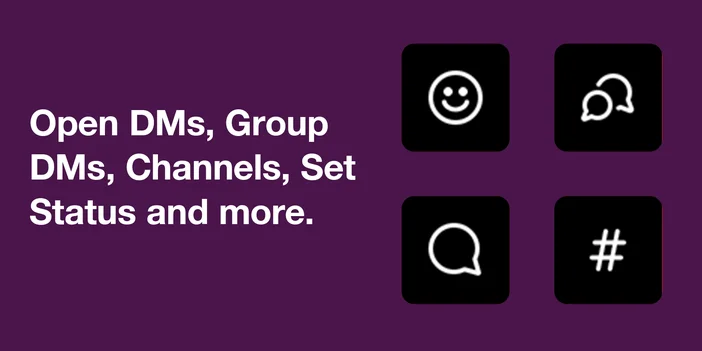
Wat je kunt doen met de Slack-plug-in
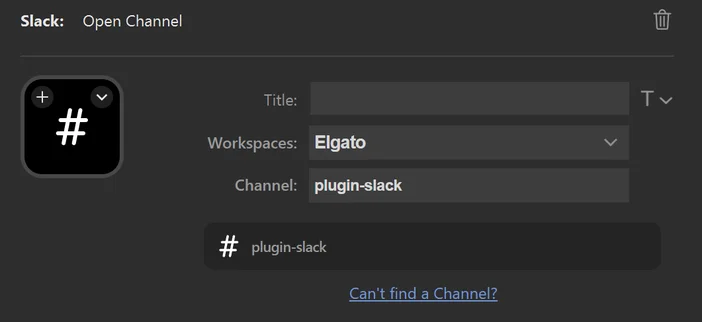
Directe berichten openen
Wijs een sneltoets toe aan een specifiek direct bericht en ga direct naar het gesprek. Slack komt meteen in beeld, zodat je kunt beginnen met typen zonder te zoeken of te klikken. De sneltoets kan ook de avatar en online status van de gebruiker weergeven, zodat je in één oogopslag kunt zien wie beschikbaar is.
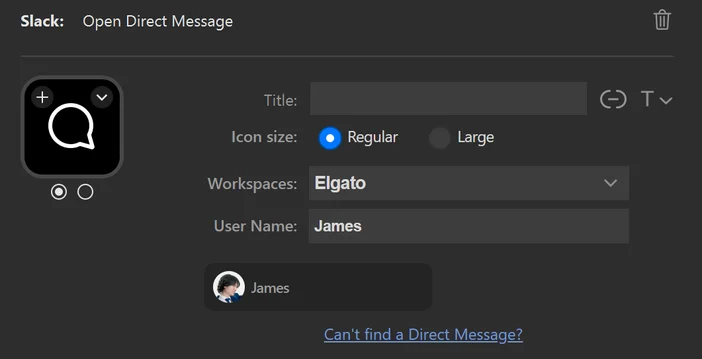
Open kanaal
Schakel met één druk op de knop tussen openbare en privékanalen. Dankzij aangepaste pictogrammen en labels kunt u elk kanaal op uw Stream Deck gemakkelijk herkennen.
Open groepsbericht
Krijg snel toegang tot groepsberichten met teamgenoten, gasten of externe contacten. Zonder scrollen, zonder zoeken.
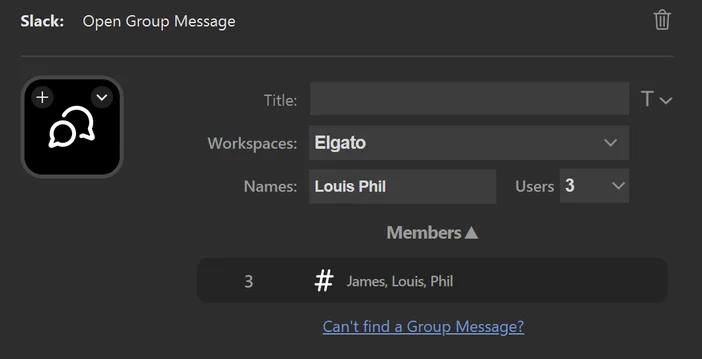
Pauzemelding
Pauzeer Slack-meldingen voor een bepaalde tijd, bijvoorbeeld 30 minuten, 1 uur of tot morgen, zodat je je kunt blijven concentreren. Hierdoor wordt de ingebouwde modus 'Niet storen' van Slack geactiveerd, wat ideaal is voor vergaderingen, intensieve werksessies of wanneer je minder onderbrekingen wilt.
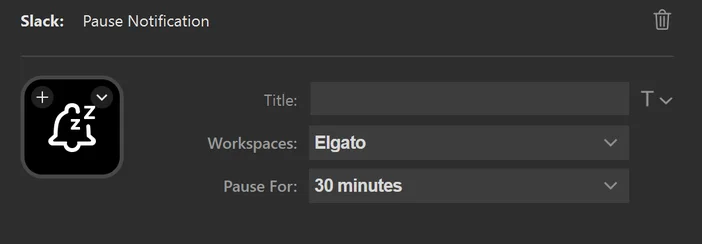
Status instellen
Stel een aangepaste Slack-status in met een emoji, kies hoe lang deze actief blijft en pauzeer optioneel meldingen terwijl de status is ingeschakeld. Met vooraf ingestelde suggesties kun je jezelf snel markeren als 'In een vergadering' of 'Onderweg' zonder Slack te openen.
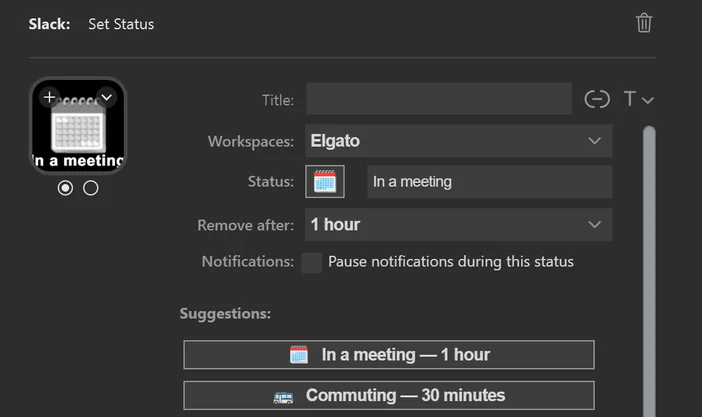
Open Canvas
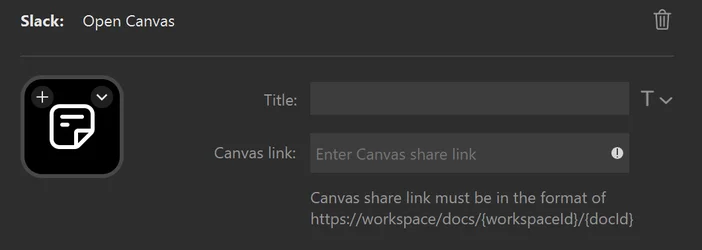
Open een specifiek Slack Canvas door de deel-link in de actie te plakken. Dit is handig om snel toegang te krijgen tot gedeelde notities, documenten of projectreferenties die je vaak gebruikt, zodat belangrijke informatie altijd binnen handbereik is.
Opmerking: vanwege beperkingen van de Slack API werkt de plug-in niet voor gastgebruikers in betaalde werkruimten. Gebruikers in betaalde werkruimten kunnen nog steeds sleutels toewijzen aan gastgebruikers. Directe berichten met externe verbindingen zijn alleen toegankelijk als je een groeps-DM hebt met de gebruikers.
Slack-plug-in voor Stream Deck instellen
Voordat je Slack-acties kunt gebruiken, moet je je Slack-werkruimte koppelen. Dit is een eenmalige instelling en werkt net als elke andere Slack-app-autorisatie.
Verbind je eerste werkruimte
Voordat je Slack-acties kunt gebruiken, moet je je Slack-werkruimte koppelen. Deze instelling hoeft slechts één keer per werkruimte te worden uitgevoerd.
Verbind je eerste werkruimte
- Open de Stream Deck-app en sleep een Slack-actie naar een toets.
- Open in de instellingen van de actie de vervolgkeuzelijst Werkruimten.
- Selecteer Werkruimtebeheerder...
- Het venster Workspace Manager wordt geopend. Klik op de knop + om een werkruimte toe te voegen.
- Je webbrowser wordt geopend. Log in bij Slack en kies de werkruimte waarmee je verbinding wilt maken.
- Controleer de gevraagde machtigingen en klik op Toestaan.
- Ga terug naar de Stream Deck-app. De werkruimte verschijnt nu in de lijst met werkruimten en in de vervolgkeuzelijst.
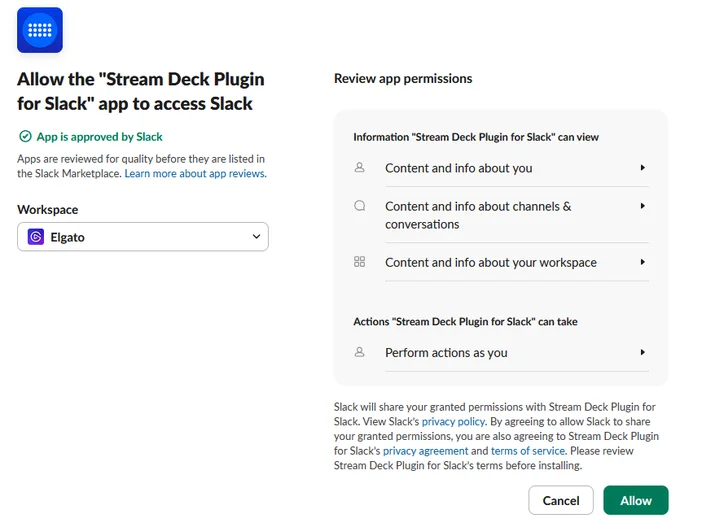
De Slack-plug-in is goedgekeurd door Slack en opgenomen in de Slack App Directory, dus deze volgt de standaard app-autorisatiestroom van Slack.
Extra werkruimten toevoegen
Als je Slack in meerdere werkruimten gebruikt, kun je op elk moment meer toevoegen.
- Sleep een Slack-actie naar een toets in de Stream Deck-app.
- Open de vervolgkeuzelijst Werkruimten in de actiesinstellingen.
- Selecteer Werkruimtebeheerder...
- Klik in het venster Workspace Manager op de knop +.
- Wanneer je browser opent, log je in bij Slack en selecteer je een andere werkruimte.
- Bevestig de machtigingen en ga terug naar de Stream Deck-app.
Zodra deze is toegevoegd, kunt u de werkruimte per toets selecteren met behulp van de vervolgkeuzelijst Werkruimten.
Afsluiting
De Slack-plug-in voor Stream Deck maakt het gemakkelijker om tijdens een drukke werkdag door Slack te navigeren. In plaats van te zoeken naar gesprekken of door menu's te bladeren, kun je met één druk op de knop direct naar berichten en kanalen gaan, meldingen beheren, je status bijwerken of Canvas-documenten openen.
Als Slack eenmaal is ingesteld, voelt het sneller aan in het gebruik en is het gemakkelijker bij te houden terwijl je gefocust blijft op je werk.